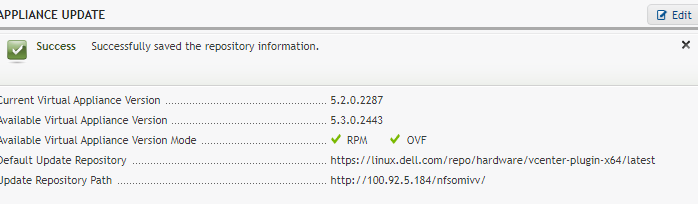
OpenManage Integration for VMware vCenter: NFS 공유를 사용하여 업데이트합니다.
Summary: 이 문서에서는 네트워크 파일 공유(NFS)를 사용하여 Dell EMC OpenManage Integration for VMware vCenter 어플라이언스를 업데이트하는 방법에 대해 설명합니다.
Instructions
NFS는 OMIVV 5.2에서 Dell EMC OpenManage Integration for VMware vCenter에 처음 도입되었습니다. 이 프로세스는 사용자 가이드에 설명되어 있습니다. 예를 들어, OMIVV 5.3 사용자 가이드 20페이지: https://dl.dell.com/topicspdf/openmanage-integration-vmware-vcenter_install-guide3_en-us.pdf 및 설치 가이드 38페이지 https://dl.dell.com/topicspdf/openmanage-integration-vmware-vcenter_install-guide3_en-us.pdf
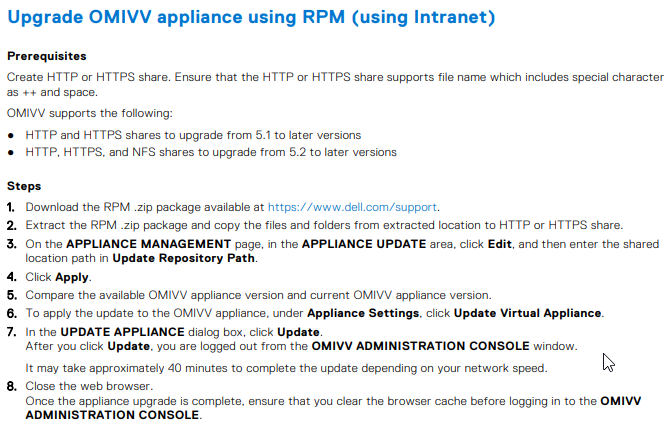
NFS를 사용하기 위한 단계별 프로세스 가이드:
-
https://www.dell.com/support 에서 제공되는 RPM .zip 패키지를 다운로드 합니다.
직접 링크의 경우, 예를 들어 OMIVV 5.3의 경우에만 사용됩니다. 5.4로 업그레이드하는 경우 Dell 지원 웹 사이트를 사용하여 해당 링크를 찾습니다.
https://dl.dell.com/FOLDER07152222M/1/OpenManage_Integration.x86_64-5.3.0-yumRepo_A00.zip
-
RPM .zip 패키지를 추출하고 압축을 푼 위치에서 HTTP, HTTPS 또는 NFS 공유로 파일과 폴더를 복사합니다.
-
어플라이언스 관리 페이지의 어플라이언스 업데이트 영역에서 편집을 클릭한 후 리포지토리 경로 업데이트에 공유 위치 경로를 입력합니다.
NFS 구문은 다음 형식이어야 합니다.
<ip>:/<share>/<path>
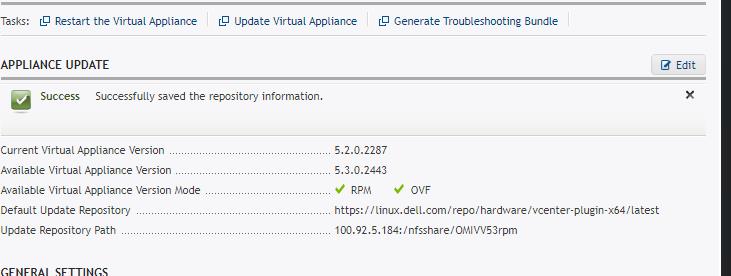
-
적용을 클릭합니다.
-
사용 가능한 OMIVV 어플라이언스 버전과 현재 OMIVV 어플라이언스 버전을 비교합니다.
-
업데이트를 OMIVV 어플라이언스에 적용하려면 어플라이언스 설정 아래에서 가상 어플라이언스 업데이트를 클릭합니다.
-
어플라이언스 업데이트 대화 상자에서 업데이트를 클릭합니다. 업데이트를 클릭하면 OMIVV 관리 콘솔 창에서 로그아웃됩니다. 네트워크 속도에 따라 업데이트를 완료하는 데 약 40분 정도 걸릴 수 있습니다.
-
웹 브라우저를 닫습니다. 어플라이언스 업그레이드가 완료되면 OMIVV 관리 콘솔에 로그인하기 전에 브라우저 캐시를 지워야 합니다.
NFS 공유 요구 사항 및 권장 사항:
설치 가이드당 NFS 요구 사항은 38페이지의 데이터베이스 "백업 및 복원" 옵션에서 확인할 수 있습니다. https://dl.dell.com/topicspdf/openmanage-integration-vmware-vcenter_install-guide3_en-us.pdf:
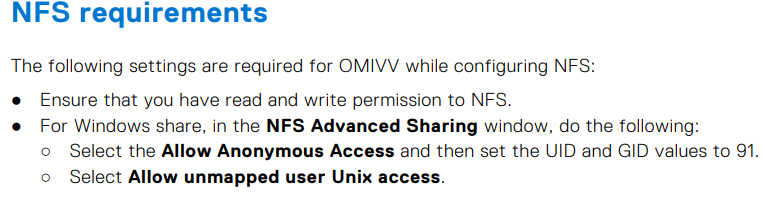
이 정보에서 다음을 추론할 수 있습니다.
공유 권한:
"모든 시스템"으로 설정되거나 OMIVV IP 주소를 지정하고 읽기 또는 읽기 및 쓰기를 허용할 수 있습니다.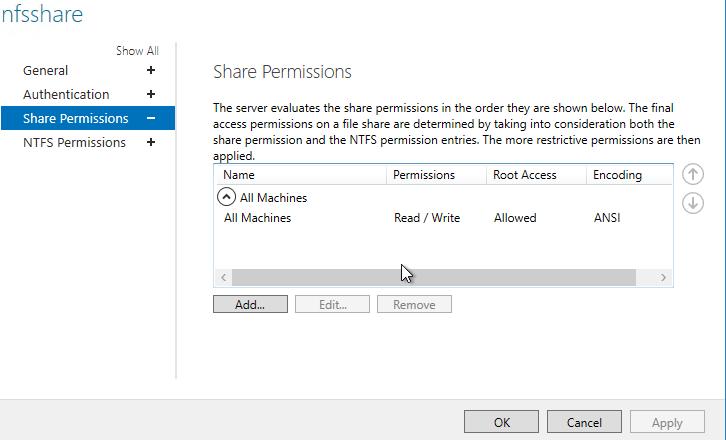
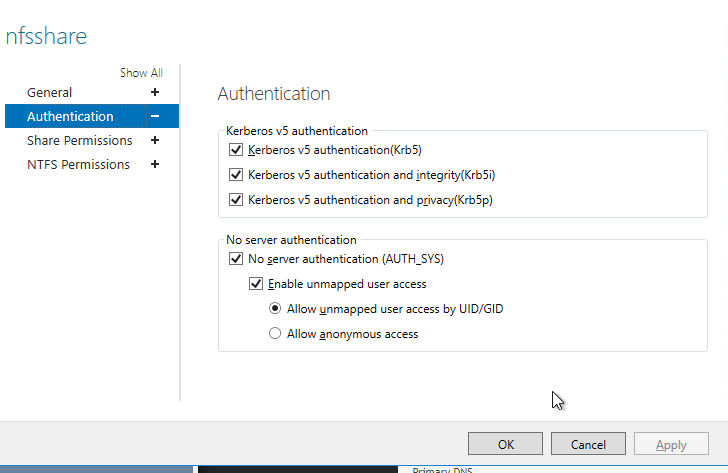
NFS 인증(Microsoft Windows 예시):
"매핑되지 않은 사용자 액세스를 활성화" 및 UID/GID별 액세스.
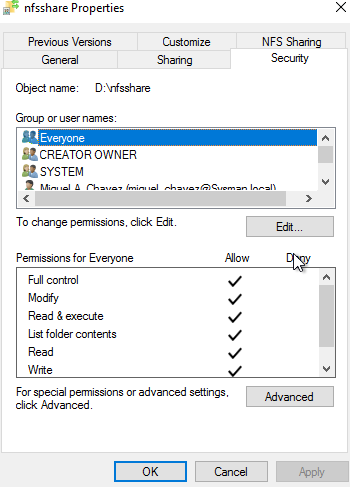
NTFS 사용 권한
OMIVV 웹 콘솔 인터페이스에서는 데이터베이스의 백업/복원 또는 어플라이언스 업데이트 옵션에 사용자 ID를 지정할 수 없으므로 액세스를 허용하려면 "Everyone"이 필요합니다(최소한 읽기 액세스).
부록:
잘못된 구문 샘플.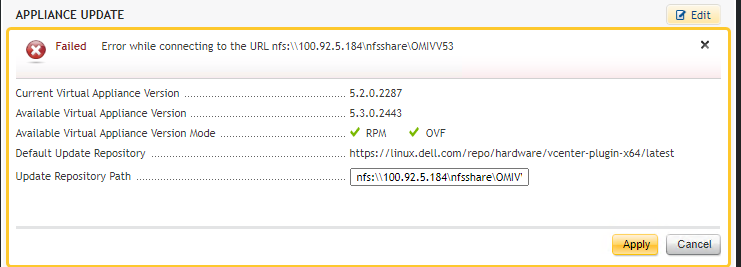
샘플 HTTP: