VMware vCenter için OpenManage Entegrasyonu: NFS Paylaşımı kullanarak güncelleyin.
Summary: Bu makalede, Network File Share )NFS kullanılarak VMware vCenter cihazı için Dell EMC OpenManage Integration'ın nasıl güncelleştirileceği açıklanmaktadır.
Instructions
NFS ilk olarak OMIVV 5.2 de VMware vCenter için Dell EMC OpenManage Integration'da tanıtıldı. İşlem, kullanıcı kılavuzunda belgelenmiştir, örneğin, OMIVV 5.3 Kullanıcı Kılavuzu Sayfa 20: https://dl.dell.com/topicspdf/openmanage-integration-vmware-vcenter_install-guide3_en-us.pdf ve kurulum kılavuzu sayfa 38 https://dl.dell.com/topicspdf/openmanage-integration-vmware-vcenter_install-guide3_en-us.pdf:

NFS kılavuzunu kullanmak için adım adım süreç:
-
RPM .zip paketini https://www.dell.com/support adresinden indirebilirsiniz.
Doğrudan bağlantı, örneğin, OMIVV 5.3'te olduğu gibi yalnızca amaçlıdır. Yükseltme 5.4 e yapıldıysa Dell Destek Web Sitesini
kullanarak ilgili bağlantıyı bulun.https://dl.dell.com/FOLDER07152222M/1/OpenManage_Integration.x86_64-5.3.0-yumRepo_A00.zip
-
RPM .zip paketini ayıklayın ve dosyaları ve klasörleri ayıklanan konumdan HTTP, HTTPS veya NFS paylaşımına kopyalayın.
-
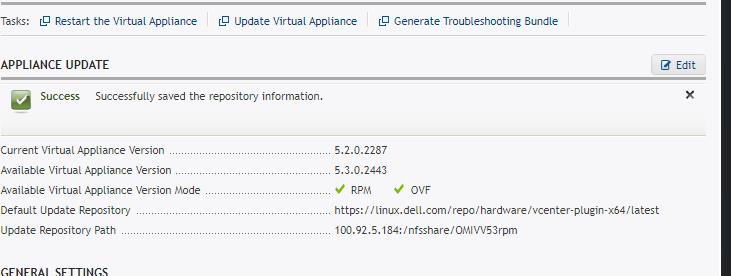
CİHAZ YÖNETİMİ sayfasında, CİHAZ GÜNCELLEME alanında Edit öğesine tıklayın ve ardından Update Repository Path alanına paylaşılan konum yolunu girin.
NFS Söz Dizimi aşağıdaki biçimde olmalıdır:
<ip>:/<share>/<path>
-
Uygula öğesine tıklayın.
-
Mevcut OMIVV cihazı sürümü ile mevcut OMIVV cihazı sürümünü karşılaştırın.
-
Güncellemeyi OMIVV cihazına uygulamak için Appliance Settings altında Update Virtual Appliance öğesine tıklayın.
-
UPDATE APPLIANCE iletişim kutusunda Update öğesine tıklayın. Update öğesine tıkladıktan sonra OMIVV ADMINISTRATION CONSOLE penceresinden çıkış yaparsınız. Ağ hızınıza bağlı olarak güncellemenin tamamlanması yaklaşık 40 dakika sürebilir.
-
Web tarayıcıyı kapatın. Cihaz yükseltmesi tamamlandıktan sonra, OMIVV YÖNETİM KONSOLUNDA oturum açmadan önce tarayıcı önbelleğini temizlediğinizden emin olun.
NFS paylaşımı Gereksinimler ve Öneriler:
Kurulum Rehberine göre NFS gereksinimleri, Veritabanı "Yedekleme ve Geri Yükleme" seçenekleri için sayfa 38'de bulunabilir: https://dl.dell.com/topicspdf/openmanage-integration-vmware-vcenter_install-guide3_en-us.pdf:

Bu bilgilerden aşağıdakileri çıkarabiliriz:
İzinleri paylaşın:
"Tüm Makineler" olarak ayarlanabilir veya OMIVV IP adresini belirtebilir ve okuma veya yazma ve okuma izni verebilir.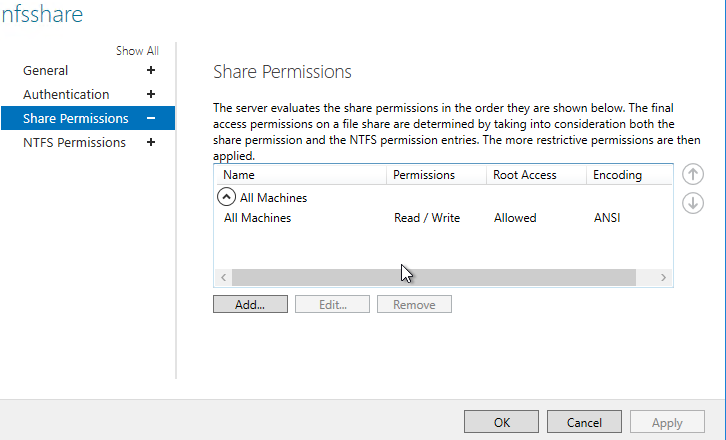
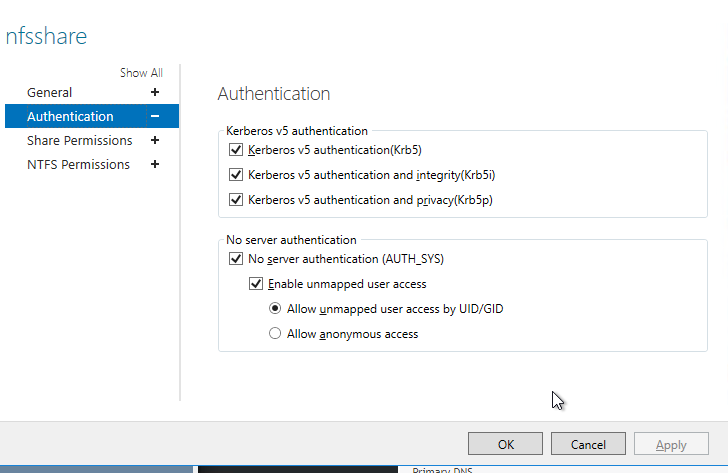
NFS kimlik doğrulaması (Microsoft Windows Örneği):
Enable unmapped user access" ve UID/GID ile erişim.
NTFS izinleri
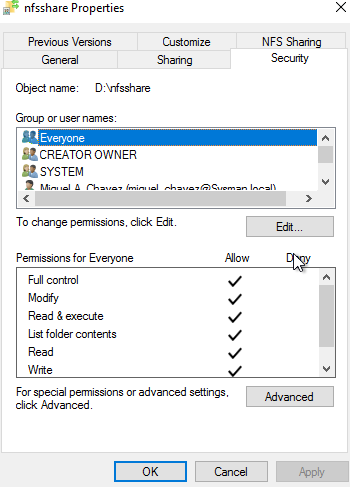
OMIVV Web Konsolu arayüzü, Veritabanı için Yedekleme/Geri Yükleme veya Cihaz Güncelleme seçeneği için bir Kullanıcı Kimliğinin belirtilmesine izin vermez; bu nedenle "Herkes" erişim izni verilmesi gerekir (en azından okuma erişimi):
Ekler:
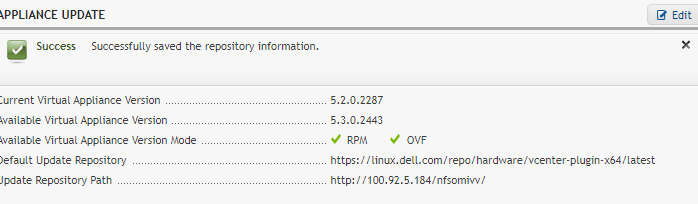
Örnek yanlış sözdizimi.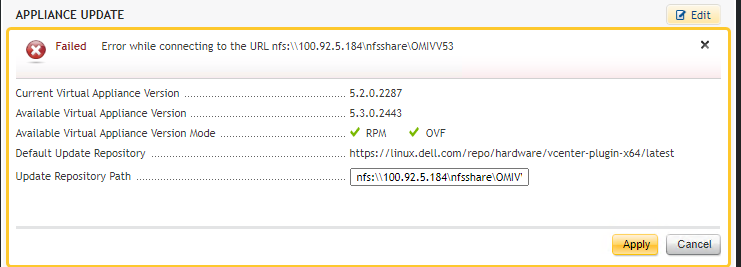
Örnek HTTP: