OpenManage Integration for VMware vCenter : Mise à jour à l’aide d’un partage NFS.
Summary: Cet article explique comment mettre à jour l’appliance Dell EMC OpenManage Integration for VMware vCenter à l’aide du partage de fichiers réseau (NFS).
Instructions
NFS a été introduit pour la première fois sur Dell EMC OpenManage Integration for VMware vCenter dans OMIVV 5.2. Le processus est documenté dans le guide de l’utilisateur, par exemple, Guide de l’utilisateur d’OMIVV 5.3 Page 20 : Guide d’https://dl.dell.com/topicspdf/openmanage-integration-vmware-vcenter_install-guide3_en-us.pdf et d’installation page 38 https://dl.dell.com/topicspdf/openmanage-integration-vmware-vcenter_install-guide3_en-us.pdf :
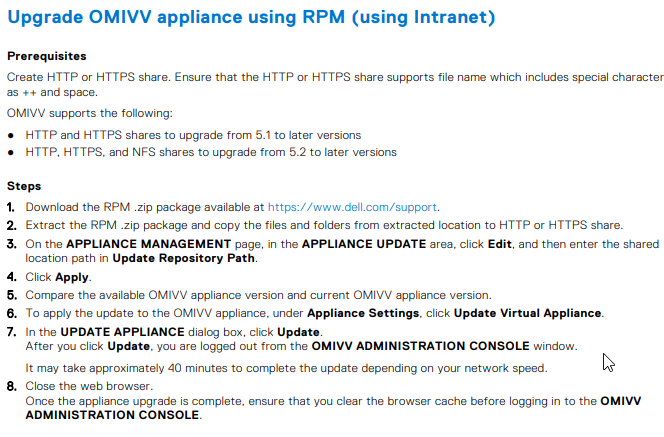
Processus étape par étape pour l’utilisation du guide NFS :
-
Téléchargez le package RPM .zip disponible sur https://www.dell.com/support.
Lien direct, par exemple, à des fins uniquement, comme c’est le cas pour OMIVV 5.3. Si la mise à niveau vers la version 5.4 est effectuée, accédez au lien correspondant sur le site Web de support Dell.
https://dl.dell.com/FOLDER07152222M/1/OpenManage_Integration.x86_64-5.3.0-yumRepo_A00.zip
-
Extrayez le package de .zip RPM et copiez les fichiers et dossiers à partir de l’emplacement extrait vers le partage HTTP, HTTPS ou NFS.
-
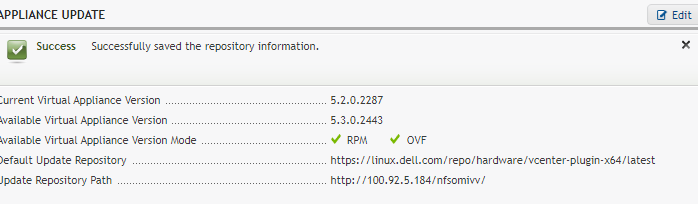
Sur la page GESTION DE L’APPLIANCE, dans la zone MISE À JOUR DE L’APPLIANCE, cliquez sur Modifier, puis saisissez le chemin d’accès à l’emplacement partagé dans Chemin d’accès au référentiel de mise à jour.
La syntaxe NFS doit être au format suivant :
<ip>:/<share>/<path>

-
Cliquez sur Appliquer.
-
Comparez la version de l’appliance OMIVV disponible et la version actuelle de l’appliance OMIVV.
-
Pour appliquer la mise à jour à l’appliance OMIVV, sous Paramètres de l’appliance, cliquez sur Mettre à jour l’appliance virtuelle.
-
Dans la boîte de dialogue METTRE À JOUR L’APPLIANCE, cliquez sur Mettre à jour. En cliquant sur Mettre à jour, vous vous déconnectez de la fenêtre CONSOLE ADMINISTRATION OMIVV. L’exécution de la mise à jour peut prendre environ 40 minutes en fonction de la vitesse de votre réseau.
-
Fermez le navigateur Web. Une fois la mise à niveau de l’appliance terminée, assurez-vous d’effacer le cache du navigateur avant de vous connecter à la CONSOLE ADMINISTRATION OMIVV.
Exigences et recommandations relatives au partage NFS :
Les exigences NFS du Guide d’installation sont disponibles à la page 38 pour les options « Sauvegarde et restauration » de la base de données : https://dl.dell.com/topicspdf/openmanage-integration-vmware-vcenter_install-guide3_en-us.pdf :

À partir de ces informations, nous pouvons déduire ce qui suit :
Autorisations de partage :
Peut être défini sur « Toutes les machines » ou peut spécifier l’adresse IP OMIVV et autoriser la lecture ou la lecture et l’écriture.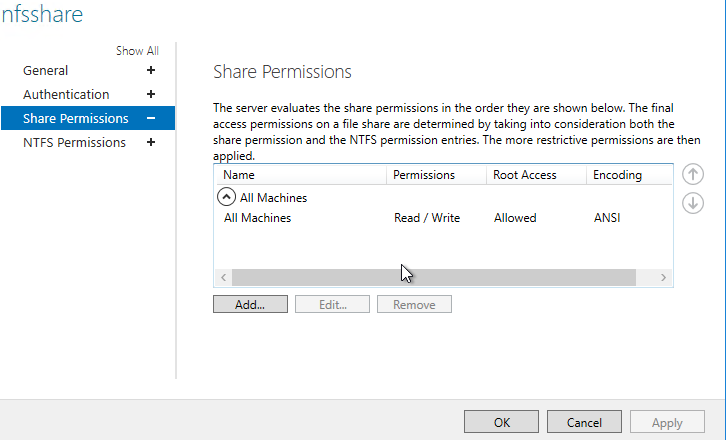
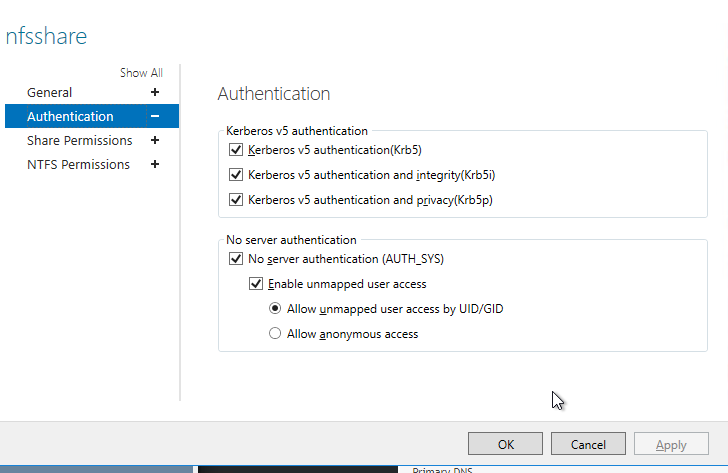
Authentification NFS (exemple Microsoft Windows) :
« Enable unmapped user access » et accès par UID/GID.
Autorisations NTFS
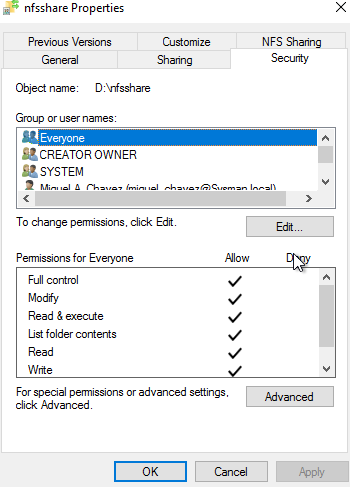
L’interface de la console Web OMIVV ne permet pas de spécifier un ID utilisateur pour la sauvegarde/restauration de la base de données ou pour l’option de mise à jour de l’appliance. Par conséquent, « Tout le monde » doit être autorisé à accéder (au moins en lecture) :
Addenda:
Exemple de syntaxe incorrecte.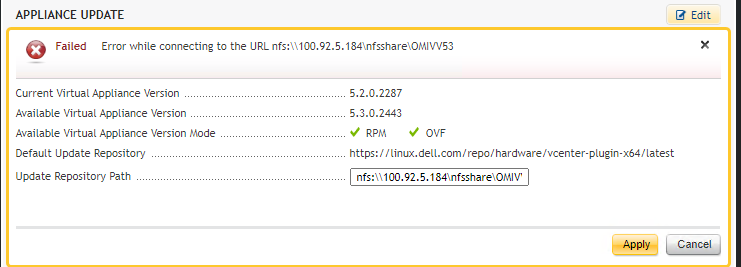
Exemple HTTP :