OpenManage Integration for VMware vCenter: NFS共有を使用してアップデートします。
Summary: この記事では、ネットワーク ファイル共有(NFS)を使用してDell EMC OpenManage Integration for VMware vCenterアプライアンスをアップデートする方法について説明します。
Instructions
NFSは、OMIVV 5.2のDell EMC OpenManage Integration for VMware vCenterで初めて導入されました。このプロセスは、ユーザーズ ガイドに記載されています。たとえば、『OMIVV 5.3ユーザーズ ガイド』の20ページ: https://dl.dell.com/topicspdf/openmanage-integration-vmware-vcenter_install-guide3_en-us.pdf およびインストール ガイドの38ページの https://dl.dell.com/topicspdf/openmanage-integration-vmware-vcenter_install-guide3_en-us.pdf:
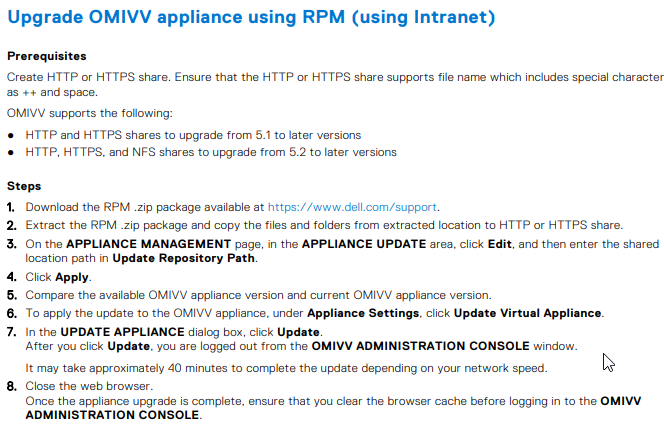
NFSを使用するためのステップバイステップ プロセス ガイド:
-
https://www.dell.com/support で入手可能なRPM.zipパッケージをダウンロードし ます。
たとえば、OMIVV 5.3の場合と同様に、直接リンクのみを目的としています。5.4にアップグレードする場合は、DellサポートWebサイトを使用して対応するリンクを参照してください。
https://dl.dell.com/FOLDER07152222M/1/OpenManage_Integration.x86_64-5.3.0-yumRepo_A00.zip
-
RPM.zipパッケージを解凍し、解凍した場所からファイルとフォルダーをHTTP、HTTPS、またはNFS共有にコピーします。
-
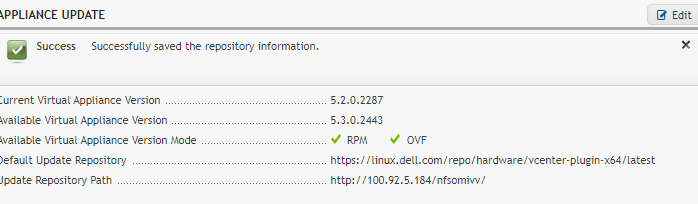
アプライアンス管理ページのアプライアンスのアップデート領域で、編集をクリックし、共有場所のパスをアップデート リポジトリー パスに入力します。
NFS構文は次の形式にする必要があります。
<ip>:/<share>/<path>
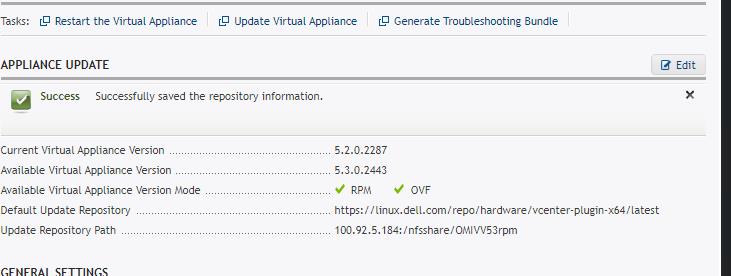
-
「Apply(適用)」をクリックします。
-
使用可能なOMIVVアプライアンスのバージョンと現在のOMIVVアプライアンスのバージョンを比較します。
-
OMIVVアプライアンスにアップデートを適用するには、 アプライアンスの設定で、 仮想アプライアンスのアップデートをクリックします。
-
アプライアンスのアップデートダイアログ ボックスで、アップデートをクリックします。アップデートをクリックすると、OMIVV管理コンソールウィンドウからログアウトされます。ネットワーク速度によっては、アップデートが完了するまでに約40分かかる場合があります。
-
Webブラウザーを閉じます。アプライアンスのアップグレードが完了したら、OMIVV管理コンソールにログインする前に、必ずブラウザーのキャッシュをクリアしてください。
NFS共有の要件と推奨事項:
データベースの「バックアップとリストア」オプションについては、『インストール ガイド』のNFS要件が38ページに記載されています。 https://dl.dell.com/topicspdf/openmanage-integration-vmware-vcenter_install-guide3_en-us.pdf:
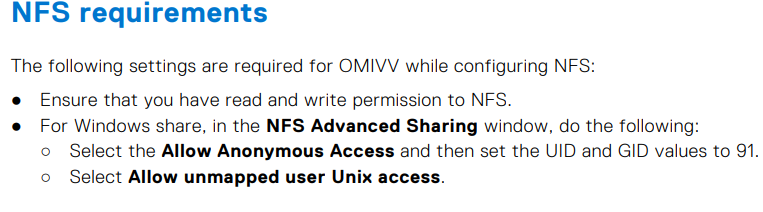
この情報から、次のことが推測できます。
共有権限:
[すべてのコンピューター]に設定することも、OMIVV IPアドレスを指定して読み取りまたは読み取りと書き込みを許可することもできます。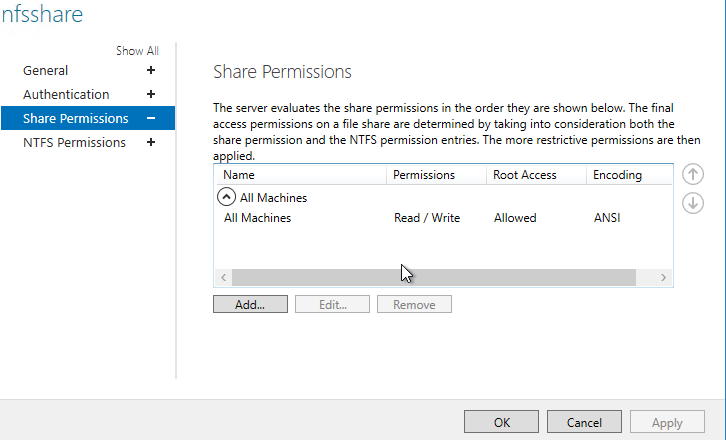
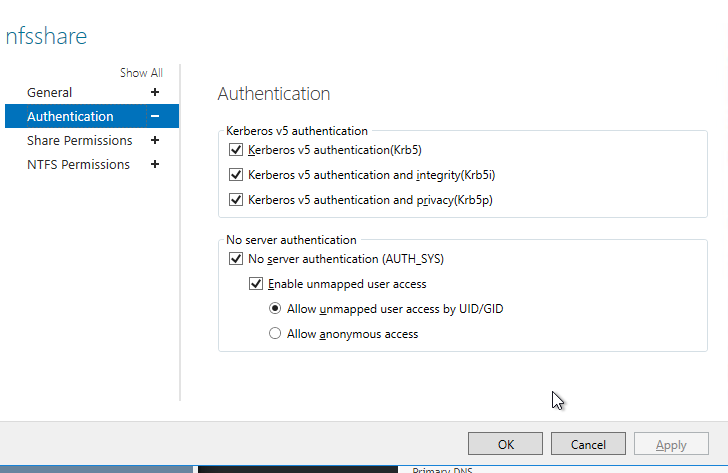
NFS認証(Microsoft Windowsの例):
[Enable unmapped user access]およびUID/GIDによるアクセス。
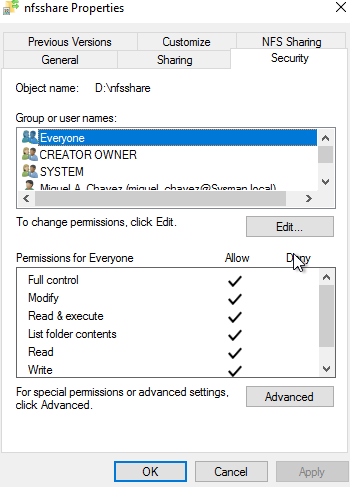
NTFS権限
OMIVV Webコンソール インターフェイスでは、データベースのバックアップ/リストアまたはアプライアンスのアップデート オプションのどちらにもユーザーIDを指定できません。したがって、「すべてのユーザー」にアクセスを許可する必要があります(少なくとも読み取りアクセス)。
補遺:
正しくない構文をサンプリングします。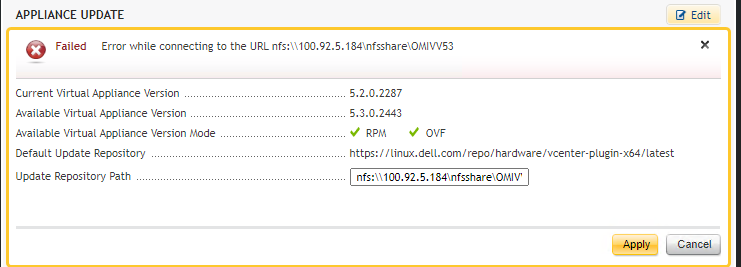
HTTPの例: