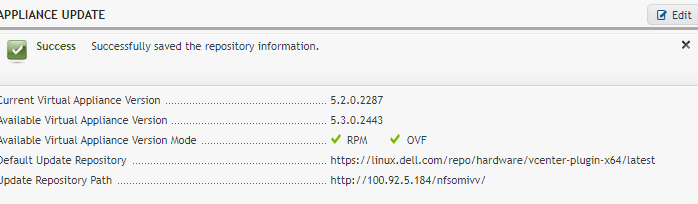
OpenManage Integration per VMware vCenter: Aggiornamento tramite una condivisione NFS.
Summary: Questo articolo descrive come aggiornare Dell EMC OpenManage Integration for VMware vCenter Appliance utilizzando Network File Share (NFS).
Instructions
NFS è stato introdotto per la prima volta in Dell EMC OpenManage Integration for VMware vCenter in OMIVV 5.2. Il processo è documentato nella guida per l'utente, ad esempio, Guida per l'utente di OMIVV 5.3 Pagina 20: Guida all'installazione e https://dl.dell.com/topicspdf/openmanage-integration-vmware-vcenter_install-guide3_en-us.pdf pagina 38 https://dl.dell.com/topicspdf/openmanage-integration-vmware-vcenter_install-guide3_en-us.pdf:

Guida dettagliata al processo per l'utilizzo di NFS:
-
Scaricare il pacchetto RPM .zip disponibile all'https://www.dell.com/support.
Collegamento diretto, ad esempio, solo a scopo informativo, come nel caso di OMIVV 5.3. Se l'aggiornamento è alla versione 5.4, cercare il link corrispondente utilizzando il sito web di supporto Dell.
https://dl.dell.com/FOLDER07152222M/1/OpenManage_Integration.x86_64-5.3.0-yumRepo_A00.zip
-
Estrarre il pacchetto RPM .zip e copiare i file e le cartelle dal percorso estratto nella condivisione HTTP o HTTPS o NFS.
-
Nella pagina APPLIANCE MANAGEMENT, nell'area APPLIANCE UPDATE, cliccare su Edit, quindi immettere il percorso del percorso condiviso in Update Repository Path.
La sintassi NFS deve essere nel formato seguente:
<ip>:/<share>/<path>

-
Cliccare su Apply.
-
Confrontare la versione dell'appliance OMIVV disponibile con la versione corrente dell'appliance OMIVV.
-
Per applicare l'aggiornamento all'appliance OMIVV, in Appliance Settings, cliccare su Update Virtual Appliance.
-
Nella finestra di dialogo UPDATE APPLIANCE, cliccare su Update. Dopo aver cliccato su Update, si viene disconnessi dalla finestra OMIVV ADMINISTRATION CONSOLE. Il completamento dell'aggiornamento potrebbe richiedere circa 40 minuti a seconda della velocità della rete.
-
Chiudere il web browser. Una volta completato l'aggiornamento dell'appliance, assicurarsi di cancellare la cache del browser prima di accedere a OMIVV ADMINISTRATION CONSOLE.
Requisiti e raccomandazioni per le condivisioni NFS:
Requisiti NFS secondo la Guida all'installazione sono disponibili a pagina 38 per le opzioni "Backup and Restore" del database: https://dl.dell.com/topicspdf/openmanage-integration-vmware-vcenter_install-guide3_en-us.pdf:
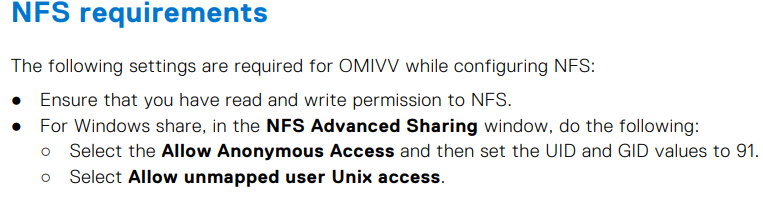
Da queste informazioni, possiamo dedurre quanto segue:
Autorizzazioni di condivisione:
Può essere impostato su "All Machines" o può specificare l'indirizzo IP OMIVV e consentire la lettura o la lettura e la scrittura.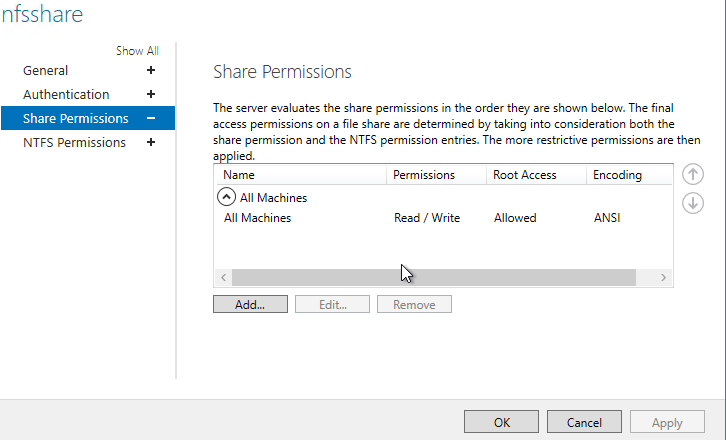
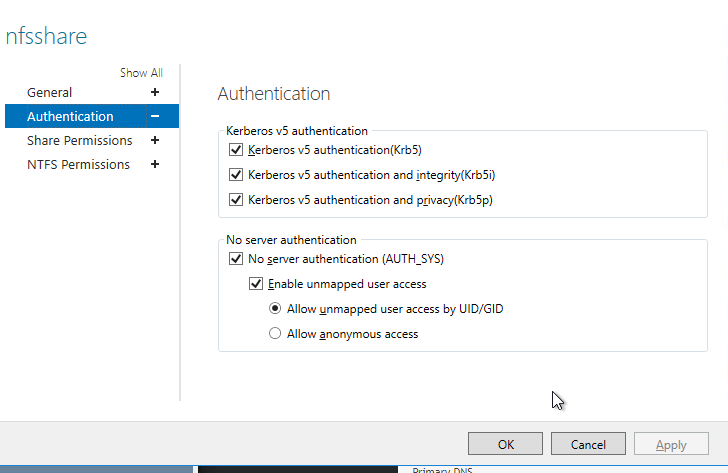
Autenticazione NFS (esempio Microsoft Windows):
"Enable unmapped user access" e accesso tramite UID/GID.
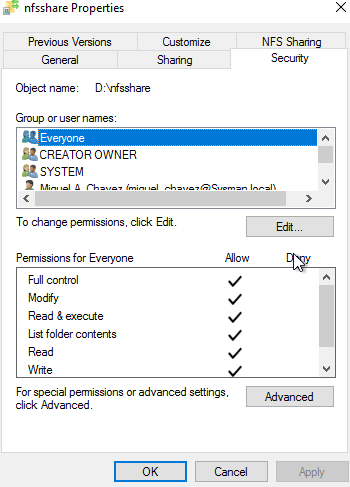
Autorizzazioni NTFS
L'interfaccia della console web OMIVV non consente di specificare un ID utente per l'opzione Backup/Restore per il database o per l'opzione Appliance Update, pertanto è necessario consentire l'accesso (almeno l'accesso in lettura) a "Tutti":
Addendum:
Esempio di sintassi errata.
Esempio di HTTP: