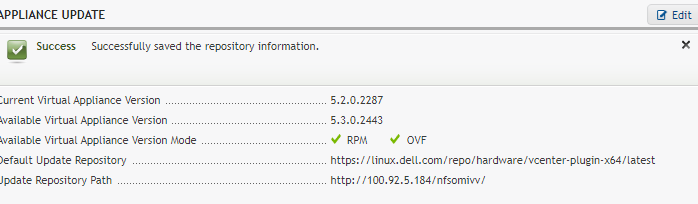
OpenManage Integration for VMware vCenter: Update über eine NFS-Freigabe.
Summary: In diesem Artikel wird beschrieben, wie Sie die Dell EMC OpenManage Integration for VMware vCenter Appliance mithilfe der Netzwerkdateifreigabe (NFS) aktualisieren.
Instructions
NFS wurde erstmals auf Dell EMC OpenManage Integration for VMware vCenter in OMIVV 5.2 eingeführt. Der Vorgang ist im Benutzerhandbuch dokumentiert, z. B. OMIVV 5.3 Benutzerhandbuch Seite 20: https://dl.dell.com/topicspdf/openmanage-integration-vmware-vcenter_install-guide3_en-us.pdf und Installationshandbuch Seite 38 https://dl.dell.com/topicspdf/openmanage-integration-vmware-vcenter_install-guide3_en-us.pdf:
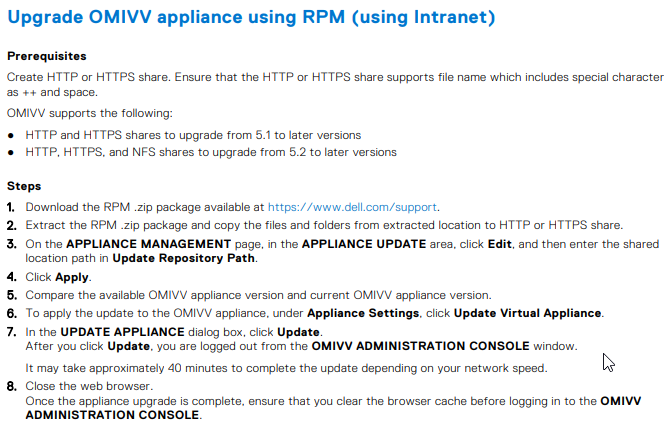
Schritt-für-Schritt-Anleitung für die Verwendung von NFS:
-
Laden Sie das Paket RPM .zip herunter, das unter https://www.dell.com/support verfügbar ist.
Direct Link zum Beispiel nur für Zwecke, da er für OMIVV 5.3 gilt. Wenn das Upgrade auf 5.4 durchgeführt wird, suchen Sie auf der Dell Support-Website nach dem entsprechenden Link.
https://dl.dell.com/FOLDER07152222M/1/OpenManage_Integration.x86_64-5.3.0-yumRepo_A00.zip
-
Extrahieren Sie das RPM-.zip Paket und kopieren Sie die Dateien und Ordner vom extrahierten Speicherort auf eine HTTP-, HTTPS- oder NFS-Freigabe.
-
Klicken Sie auf der Seite APPLIANCE-MANAGEMENT im Bereich APPLIANCE-UPDATE auf Bearbeiten und geben Sie dann den Pfad der Freigabe unter Repository-Pfad aktualisieren ein.
Die NFS-Syntax sollte das folgende Format aufweisen:
<ip>:/<share>/<path>

-
Klicken Sie auf Übernehmen.
-
Vergleichen Sie die verfügbare Version des OMIVV-Geräts mit der aktuellen Version des OMIVV-Geräts.
-
Um das Update auf das OMIVV-Gerät anzuwenden, klicken Sie unter Geräteeinstellungen auf Virtuelles Gerät aktualisieren.
-
Klicken Sie im Dialogfeld APPLIANCE AKTUALISIEREN auf Aktualisieren. Nachdem Sie auf Aktualisieren geklickt haben, werden Sie vom Fenster OMIVV-VERWALTUNGSKONSOLE abgemeldet. Je nach Netzwerkgeschwindigkeit kann es etwa 40 Minuten dauern, bis das Update abgeschlossen ist.
-
Schließen Sie den Webbrowser. Sobald das Upgrade der Appliance abgeschlossen ist, stellen Sie sicher, dass Sie den Browser-Cache leeren, bevor Sie sich bei der OMIVV-VERWALTUNGSKONSOLE anmelden.
Anforderungen und Empfehlungen für NFS-Freigaben:
Die NFS-Anforderungen gemäß Installationshandbuch finden Sie auf Seite 38 für die Datenbankoptionen "Backup und Wiederherstellung": https://dl.dell.com/topicspdf/openmanage-integration-vmware-vcenter_install-guide3_en-us.pdf:
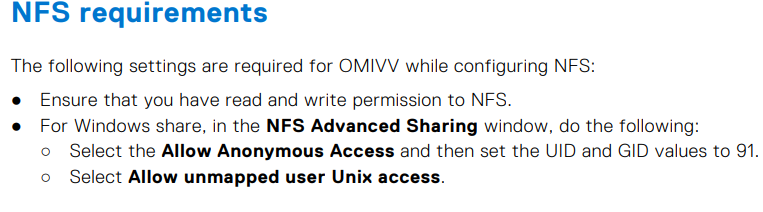
Aus diesen Informationen können wir Folgendes ableiten:
Freigabeberechtigungen:
Kann auf "Alle Computer" eingestellt werden oder die OMIVV-IP-Adresse kann angegeben werden und Lese- oder Lese- und Schreibvorgänge zulassen.
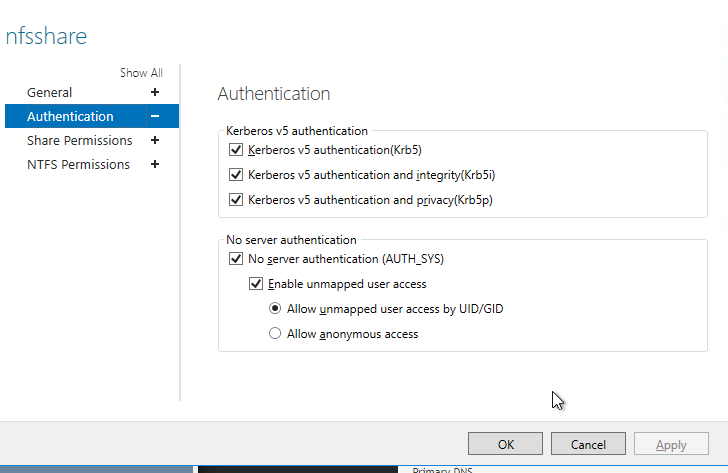
NFS-Authentifizierung (Beispiel für Microsoft Windows):
"Enable unmapped user access" und Zugriff über UID/GID.
NTFS-Berechtigungen
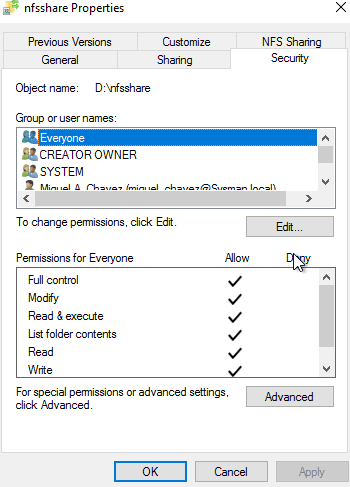
Die OMIVV-Webkonsolenschnittstelle lässt keine Angabe einer UserID für Backup/Wiederherstellung für die Datenbank oder für die Appliance-Update-Option zu, daher muss "Jeder" Zugriff (mindestens Lesezugriff) erhalten:
Ergänzungen:
Beispiel für falsche Syntax.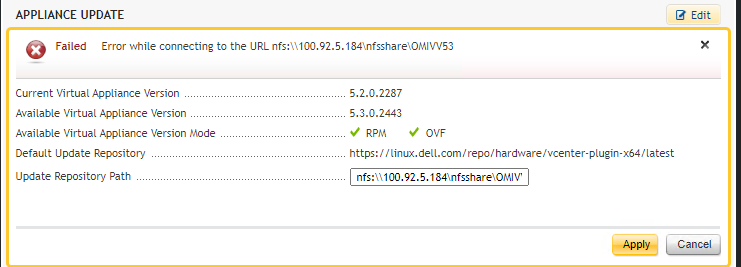
Beispiel für HTTP: