OpenManage Integration pro VMware vCenter: Aktualizace pomocí sdílené složky NFS.
Summary: Tento článek popisuje, jak aktualizovat systém Dell EMC OpenManage Integration for VMware vCenter pomocí systému Network File Share (sdílená síťová složka (NFS).
Instructions
NFS byl poprvé představen v nástroji Dell EMC OpenManage Integration for VMware vCenter v doplňku OMIVV 5.2. Proces je zdokumentován v uživatelské příručce, napřample, OMIVV 5.3 Uživatelská příručka Page 20: https://dl.dell.com/topicspdf/openmanage-integration-vmware-vcenter_install-guide3_en-us.pdf a instalační příručka strana 38 https://dl.dell.com/topicspdf/openmanage-integration-vmware-vcenter_install-guide3_en-us.pdf:

Podrobný postup používání NFS:
-
Stáhněte si balíček RPM .zip, který je k dispozici v https://www.dell.com/support.
Například přímý odkaz slouží pouze pro účely, jako je tomu u doplňku OMIVV 5.3. Pokud se jedná o upgrade na verzi 5.4, vyhledejte odpovídající odkaz na webu podpory společnosti Dell.
https://dl.dell.com/FOLDER07152222M/1/OpenManage_Integration.x86_64-5.3.0-yumRepo_A00.zip
-
Extrahujte balíček RPM .zip a zkopírujte soubory a složky z extrahovaného umístění do sdílené složky HTTP, HTTPS nebo NFS.
-
Na stránce APPLIANCE MANAGEMENT klikněte v oblasti APPLIANCE UPDATE na tlačítko Edit a do pole Update Repository Path zadejte cestu ke sdílenému umístění.
Syntaxe systému souborů NFS by měla mít následující formát:
<ip>:/<share>/<path>

-
Klikněte na tlačítko Použít.
-
Porovnejte dostupnou verzi zařízení OMIVV s aktuální verzí zařízení OMIVV.
-
Chcete-li použít aktualizaci na zařízení OMIVV, klikněte v části Nastavení zařízení na možnost Aktualizovat virtuální zařízení.
-
V dialogovém okně UPDATE APPLIANCE klikněte na tlačítko Update. Po kliknutí na tlačítko Update budete odhlášeni z okna OMIVV ADMINISTRATION CONSOLE. Dokončení aktualizace může trvat přibližně 40 minut v závislosti na rychlosti sítě.
-
Zavřete webový prohlížeč. Po dokončení upgradu zařízení se před přihlášením do konzole pro správu OMIVV ujistěte, že jste vymazali cache prohlížeče.
Požadavky a doporučení pro sdílení NFS:
Požadavky NFS na instalační příručku jsou k dispozici na stránce 38 pro možnosti zálohy a obnovení databáze: https://dl.dell.com/topicspdf/openmanage-integration-vmware-vcenter_install-guide3_en-us.pdf:

Z těchto informací můžeme odvodit následující:
Oprávnění ke sdílení:
Lze nastavit na "All Machines" nebo lze zadat IP adresu OMIVV a povolit čtení nebo čtení a zápis.
Ověřování NFS (příklad systému Microsoft Windows):
"Enable unmapped user access" a access by UID/GID.

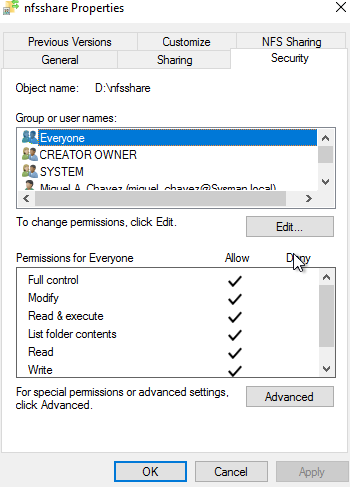
Oprávnění NTFS
Rozhraní webové konzole OMIVV neumožňuje zadat ID uživatele pro zálohování/obnovení databáze ani pro možnost aktualizace zařízení, proto je třeba mít přístup "všichni" (alespoň pro čtení):
Dodatky:
Ukázka nesprávné syntaxe.
Ukázka protokolu HTTP:
