OpenManage integration för VMware vCenter: Uppdatera med en NFS-resurs.
Summary: I den här artikeln beskrivs hur du uppdaterar Dell EMC OpenManage Integration för VMware vCenter-enheten med hjälp av nätverksfilresursen )NFS).
Instructions
NFS introducerades först på Dell EMC OpenManage Integration för VMware vCenter i OMIVV 5.2. Processen finns dokumenterad i bruksanvisningen, t.ex.ample, OMIVV 5.3 Bruksanvisning sidan 20: https://dl.dell.com/topicspdf/openmanage-integration-vmware-vcenter_install-guide3_en-us.pdf och installationsmanual sidan 38 https://dl.dell.com/topicspdf/openmanage-integration-vmware-vcenter_install-guide3_en-us.pdf:
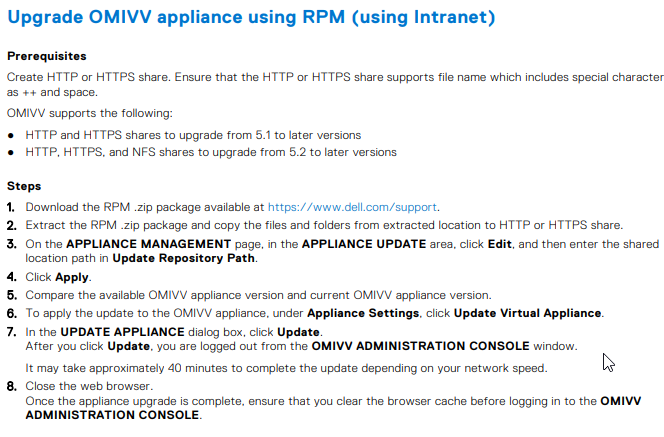
Steg-för-steg-process för att använda NFS-manualen:
-
Ladda ner paketet för .zip rpm som finns på https://www.dell.com/support.
Direktlänk, till exempel, endast för ändamål, som det är för OMIVV 5.3. Om uppgraderingen är till 5.4 kan du söka efter motsvarande länk på Dells supportwebbplats.
https://dl.dell.com/FOLDER07152222M/1/OpenManage_Integration.x86_64-5.3.0-yumRepo_A00.zip
-
Packa upp RPM .zip-paketet och kopiera filerna och mapparna från den uppackade platsen till HTTP- eller HTTPS- eller NFS-resursen.
-
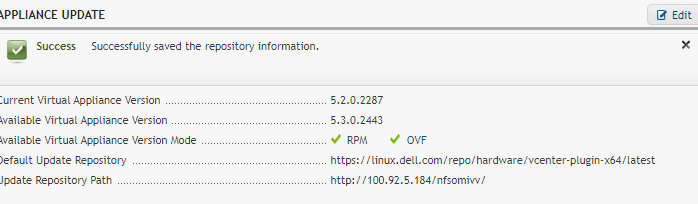
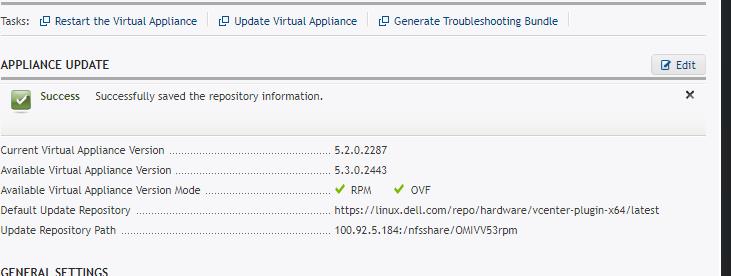
Klicka på Redigera i området ENHETSUPPDATERING på sidan ENHETSHANTERING och ange sedan sökvägen till den delade platsen i Uppdatera sökväg till lagringsplats.
NFS-syntaxen ska ha följande format:
<ip>:/<share>/<path>
-
Klicka på Verkställ.
-
Jämför den tillgängliga OMIVV-enhetsversionen och den aktuella OMIVV-enhetsversionen.
-
Om du vill tillämpa uppdateringen på OMIVV-enheten går du till Enhetsinställningar och klickar på Uppdatera virtuell enhet.
-
I dialogrutan UPPDATERA ENHET klickar du på Uppdatera. När du har klickat på Uppdatera loggas du ut från fönstret OMIVV ADMINISTRATION CONSOLE. Det kan ta cirka 40 minuter att slutföra uppdateringen beroende på nätverkshastigheten.
-
Stäng webbläsaren. När enhetsuppgraderingen är klar rensar du webbläsarens cacheminne innan du loggar in på OMIVV-ADMINISTRATIONSKONSOLEN.
NFS-delningskrav och rekommendationer:
NFS-krav per installationsguide finns på sidan 38 för databasalternativen "Säkerhetskopiera och återställa": https://dl.dell.com/topicspdf/openmanage-integration-vmware-vcenter_install-guide3_en-us.pdf:
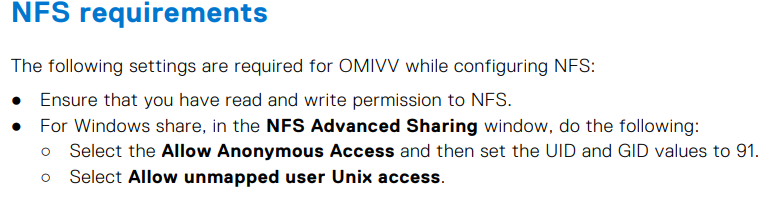
Från den informationen kan vi dra följande slutsatser:
Delningsbehörigheter:
Kan ställas in på "Alla maskiner" eller kan ange OMIVV IP-adressen och tillåta läsning eller läsning och skrivning.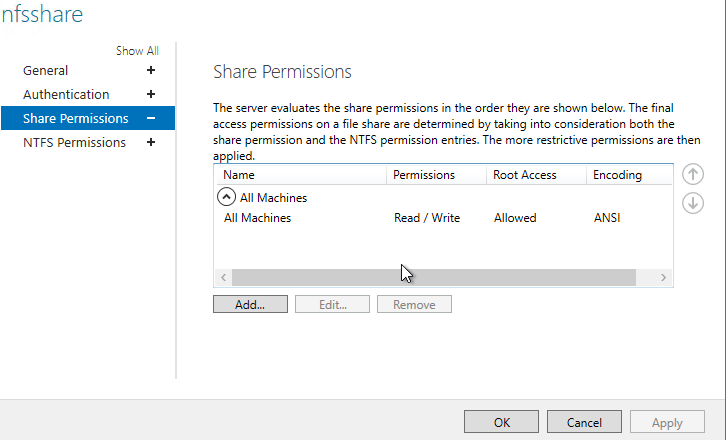
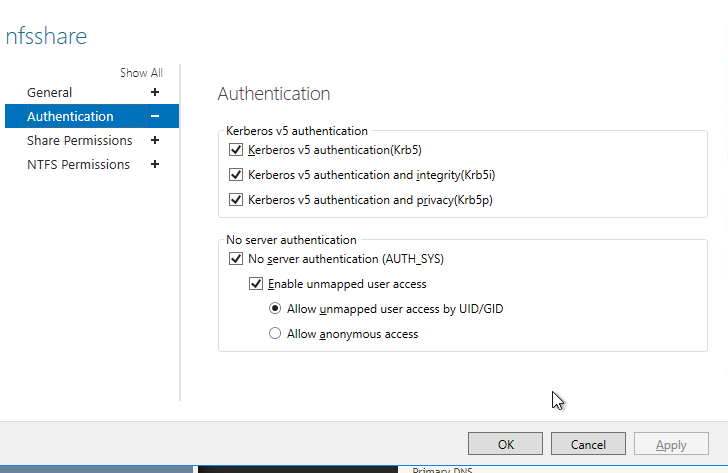
NFS-autentisering (Microsoft Windows-exempel):
"Enable unmapped user access" och åtkomst via UID/GID.
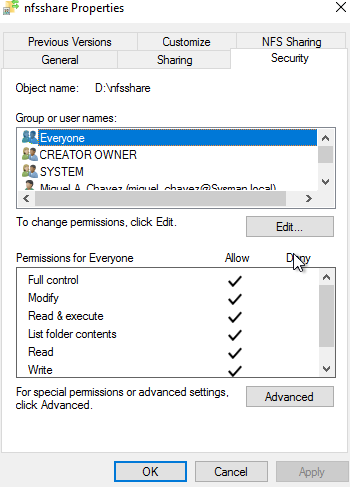
NTFS-behörigheter
Gränssnittet till OMIVV-webbkonsolen tillåter inte att ett användar-ID anges för säkerhetskopiering/återställning för databasen eller för uppdateringsalternativet för enheten. Därför måste "Alla" tillåtas åtkomst (åtminstone läsåtkomst):
Tillägg:
Exempel på felaktig syntax.
Exempel på HTTP: