OpenManage Integration dla VMware vCenter: Aktualizacja przy użyciu udziału NFS.
Summary: W tym artykule opisano sposób aktualizacji integracji Dell EMC OpenManage dla urządzenia VMware vCenter przy użyciu sieciowego udostępniania plików NFS).
Instructions
NFS został po raz pierwszy wprowadzony w integracji Dell EMC OpenManage dla VMware vCenter w OMIVV 5.2. Proces ten jest udokumentowany w podręczniku użytkownika, na przykład w Podręczniku użytkownika OMIVV 5.3 Strona 20: https://dl.dell.com/topicspdf/openmanage-integration-vmware-vcenter_install-guide3_en-us.pdf i instrukcja instalacji Strona 38 https://dl.dell.com/topicspdf/openmanage-integration-vmware-vcenter_install-guide3_en-us.pdf:

Przewodnik krok po kroku dotyczący korzystania z NFS:
-
Pobierz pakiet RPM .zip dostępny pod adresem https://www.dell.com/support.
Bezpośredni link, na przykład, tylko do celów, tak jak w przypadku OMIVV 5.3. W przypadku uaktualnienia do wersji 5.4 należy odszukać odpowiednie łącze w witrynie pomocy technicznej firmy Dell.
https://dl.dell.com/FOLDER07152222M/1/OpenManage_Integration.x86_64-5.3.0-yumRepo_A00.zip
-
Wyodrębnij pakiet RPM .zip i skopiuj pliki i foldery z wyodrębnionej lokalizacji do udziału HTTP, HTTPS lub NFS.
-
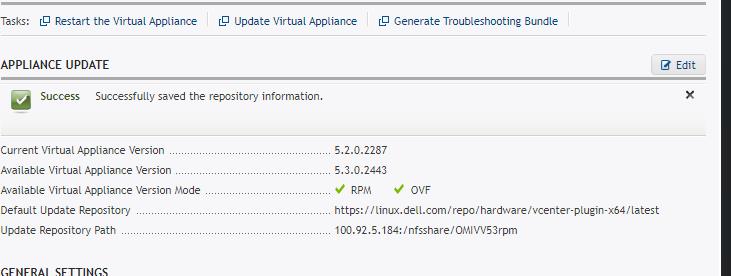
Na stronie ZARZĄDZANIE URZĄDZENIEM w obszarze AKTUALIZACJA URZĄDZENIA kliknij przycisk Edytuj, a następnie wprowadź ścieżkę lokalizacji udostępnionej w polu Aktualizuj ścieżkę repozytorium.
Składnia NFS powinna mieć następujący format:
<ip>:/<share>/<path>
-
Kliknij przycisk Zastosuj.
-
Porównaj dostępną wersję urządzenia OMIVV z bieżącą wersją urządzenia OMIVV.
-
Aby zastosować aktualizację do urządzenia OMIVV, w obszarze Appliance Settings kliknij opcję Update Virtual Appliance.
-
W oknie dialogowym UPDATE APPLIANCE kliknij przycisk Update. Po kliknięciu przycisku Aktualizuj nastąpi wylogowanie z okna KONSOLA ADMINISTRACYJNA OMIVV. Aktualizacja może potrwać około 40 minut, w zależności od szybkości sieci.
-
Zamknij przeglądarkę internetową. Po zakończeniu uaktualnienia urządzenia upewnij się, że wyczyszczono pamięć podręczną przeglądarki przed zalogowaniem się do KONSOLI ADMINISTRACYJNEJ OMIVV.
Wymagania i zalecenia dotyczące udostępniania NFS:
Wymagania NFS zgodnie z instrukcją instalacji są dostępne na stronie 38 dla opcji "Kopia zapasowa i przywracanie" bazy danych: https://dl.dell.com/topicspdf/openmanage-integration-vmware-vcenter_install-guide3_en-us.pdf:
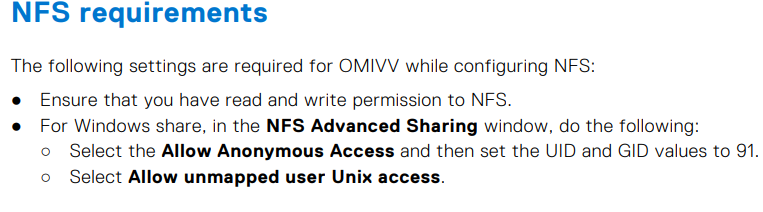
Z tych informacji możemy wywnioskować, co następuje:
Uprawnienia udostępniania:
Można ustawić opcję "All Machines" lub określić adres IP OMIVV i zezwolić na odczyt lub odczyt i zapis.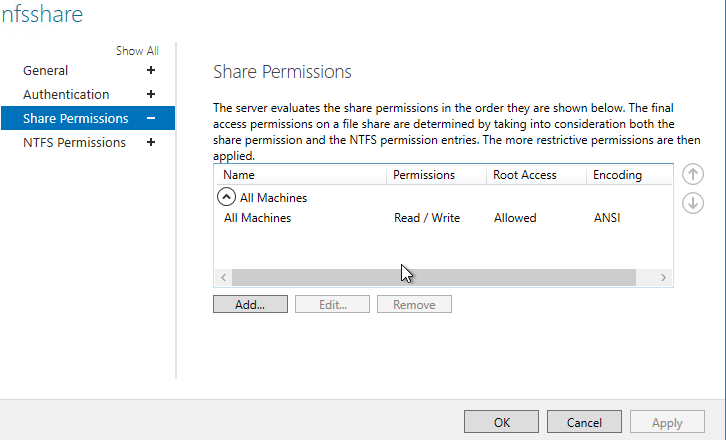
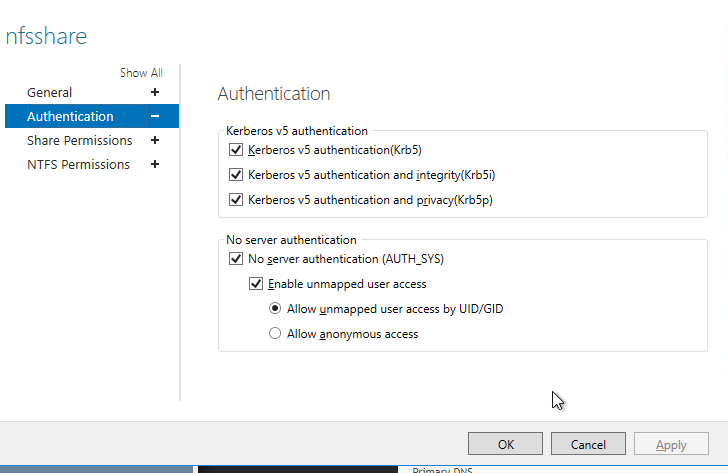
Uwierzytelnianie NFS (przykład z systemu Microsoft Windows):
Opcja "Enable unmapped user access" i dostęp za pomocą UID/GID.
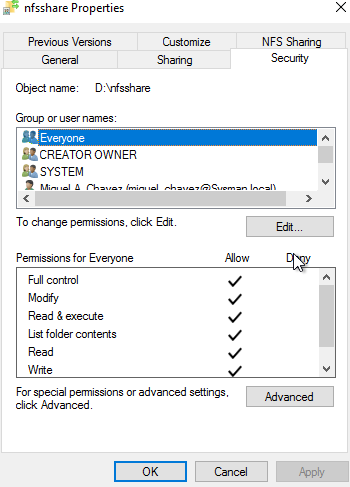
Uprawnienia NTFS
Interfejs konsoli sieciowej OMIVV nie pozwala na określenie identyfikatora użytkownika ani dla kopii zapasowej/przywracania bazy danych, ani dla opcji aktualizacji urządzenia, dlatego "każdy" musi mieć dostęp (przynajmniej dostęp do odczytu):
Załączniki:
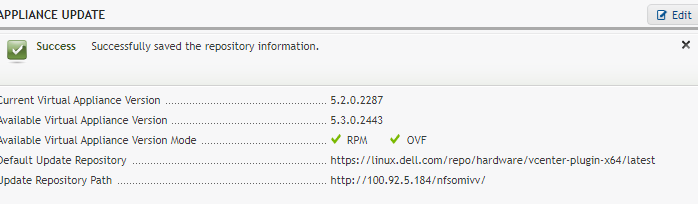
Przykładowa nieprawidłowa składnia.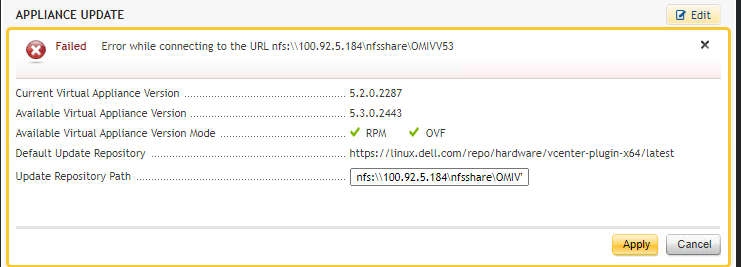
Przykładowy protokół HTTP: