Інтеграція OpenManage для VMware vCenter: Оновлення за допомогою спільного ресурсу NFS.
Summary: У цій статті описано, як оновити інтеграцію Dell EMC OpenManage для пристрою VMware vCenter за допомогою спільного використання мережевих файлів )NFS).
Instructions
NFS вперше була представлена на Dell EMC OpenManage Integration for VMware vCenter в OMIVV 5.2. Процес задокументовано в посібнику користувача, наприклад, OMIVV 5.3 User's Guide Page 20: https://dl.dell.com/topicspdf/openmanage-integration-vmware-vcenter_install-guide3_en-us.pdf та сторінці 38 https://dl.dell.com/topicspdf/openmanage-integration-vmware-vcenter_install-guide3_en-us.pdf:
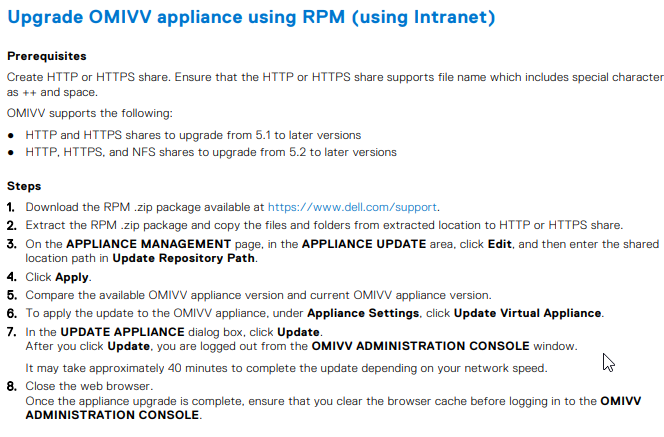
Покроковий процес використання NFS:
-
Завантажте пакет RPM .zip, доступний за адресою https://www.dell.com/support.
Пряме посилання, наприклад, тільки для цілей, як це є для OMIVV 5.3. Якщо оновлення відбувається до версії 5.4, перейдіть за відповідним посиланням на веб-сайті підтримки Dell.
https://dl.dell.com/FOLDER07152222M/1/OpenManage_Integration.x86_64-5.3.0-yumRepo_A00.zip
-
Розпакуйте пакет .zip RPM і скопіюйте файли та папки з витягнутого розташування до спільного доступу HTTP або HTTPS або NFS.
-
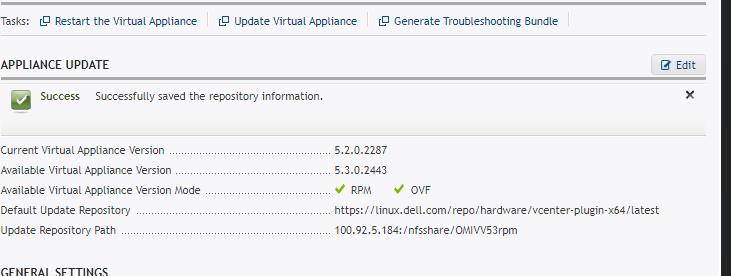
На сторінці КЕРУВАННЯ ПРИЛАДОМ в області ОНОВЛЕННЯ ПРИЛАДУ натисніть Редагувати, а потім введіть шлях спільного розташування в Шлях оновлення сховища.
Синтаксис NFS повинен бути у такому форматі:
<ip>:/<share>/<path>
-
Натисніть Застосувати.
-
Порівняйте доступну версію приладу OMIVV і поточну версію приладу OMIVV.
-
Щоб застосувати оновлення до пристрою OMIVV, у розділі «Налаштування пристрою» натисніть «Оновити віртуальний пристрій».
-
У діалоговому вікні ОНОВИТИ ПРИСТРІЙ натисніть Оновити. Після натискання кнопки Оновити ви вийдете з вікна OMIVV ADMINISTRATION CONSOLE. Оновлення може тривати приблизно 40 хвилин залежно від швидкості мережі.
-
Закрийте веб-браузер. Після завершення оновлення пристрою переконайтеся, що ви очистили кеш браузера, перш ніж входити в КОНСОЛЬ АДМІНІСТРУВАННЯ OMIVV.
Вимоги та рекомендації до акцій НФС:
Вимоги NFS відповідно до Посібника з інсталяції доступні на сторінці 38 для параметрів "Резервне копіювання та відновлення" бази даних: https://dl.dell.com/topicspdf/openmanage-integration-vmware-vcenter_install-guide3_en-us.pdf:
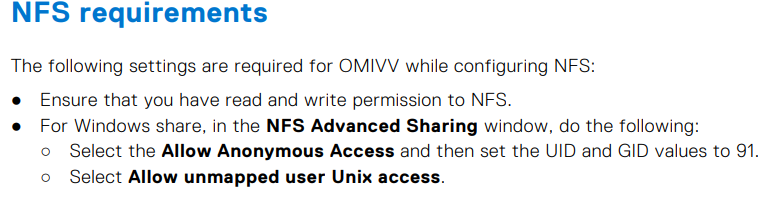
З цієї інформації можна зробити наступний висновок:
Дозволи на спільний доступ:
Можна встановити значення "Всі машини" або вказати IP-адресу OMIVV і дозволити читання або читання та запис.
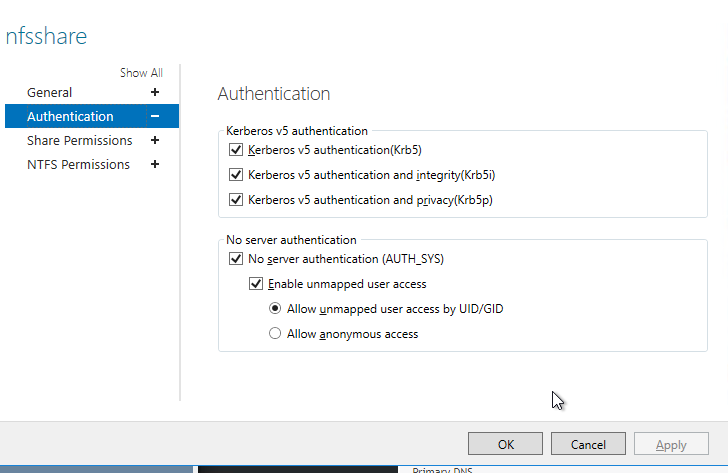
Аутентифікація NFS (приклад Microsoft Windows):
"Увімкнути неприв'язаний доступ користувача" та доступ за UID/GID.
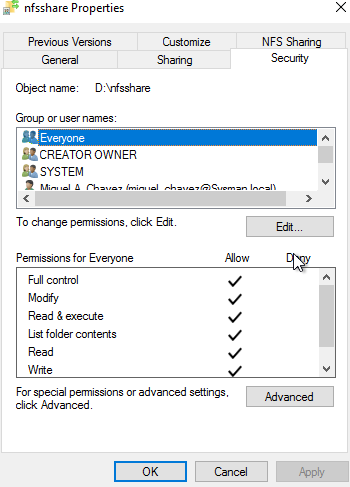
Дозволи NTFS
Інтерфейс веб-консолі OMIVV не дозволяє вказувати UserID ні для резервного копіювання/відновлення для бази даних, ні для опції оновлення пристрою, отже, потрібно дозволити доступ «Усім» (принаймні доступ до читання):
Додатки:
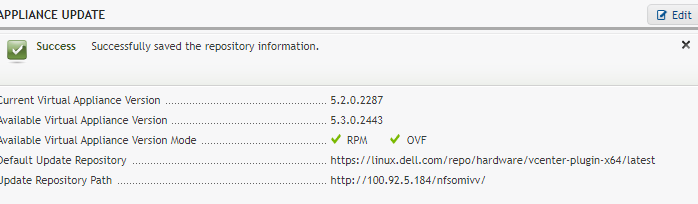
Приклад неправильного синтаксису.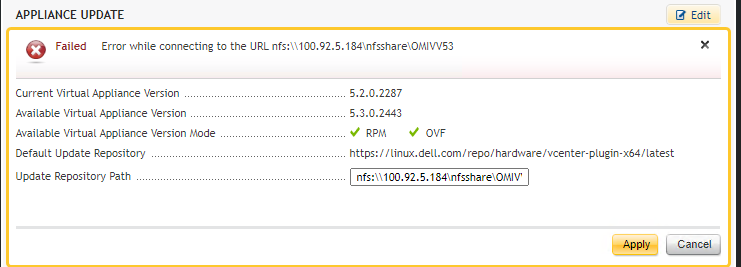
Приклад HTTP: