Dell Networking SmartFabric OS10: Відновлення пароля
Summary: У деяких випадках користувачі можуть забути пароль як для користувача OS10 «admin», так і для користувача Linux «linuxadmin», через що користувачі не можуть увійти в OS10.
Instructions
Технічні вікна мають бути заплановані для відновлення пароля, оскільки комутатор потрібно перезавантажувати кілька разів (три або більше) під час цієї активності.
У посібнику користувача OS10 є подібна процедура для вирішення цієї ситуації у розділі «Усунення несправності OS10». Якщо паролі користувачів (адміністратор) OS10 і Linux адміністраторів (linuxadmin) забуті, пароль linuxadmin потрібно спочатку відновити з GRUB
.Тоді пароль користувача (адміністратора) OS10 може бути відновлений linuxadmin з ядра Linux.
Якщо забув лише пароль користувача (адміністратора) OS10, операція стає простішою, оскільки консоль не потрібна. Увійдіть через SSH або Telnet у ядро Linux з linuxadmin, потім скидайте пароль користувача адміністратора.
Вам потрібно застосувати вікно обслуговування для виконання наступних операцій, оскільки комутатор перезавантажувався кілька разів (три або більше) під час відновлення пароля.
Крок 1: Підключіть до порту послідовної консолі.
Встановіть послідовні налаштування на 115200 бодрейту, 8 біт даних і без парності.
Перезавантажте вимикач, вимкнувши вимикач, а потім увімкнувши перемикач
.Крок 2 Натисніть E, отримуючи наведений нижче вихід, щоб відкрити меню редактора GRUB OS10:
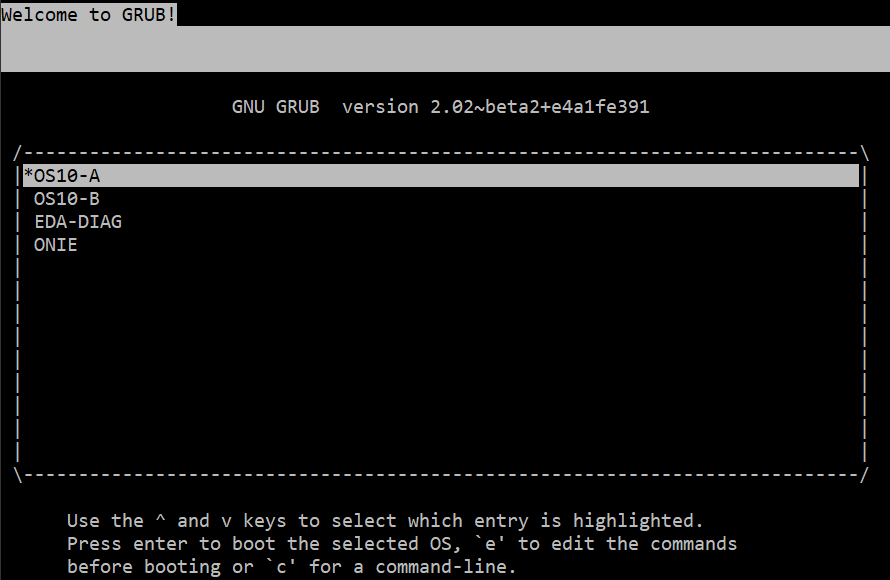
Якщо це новіша версія, скажімо, 10.5.2.x або новіша, то буде наведено нижче.
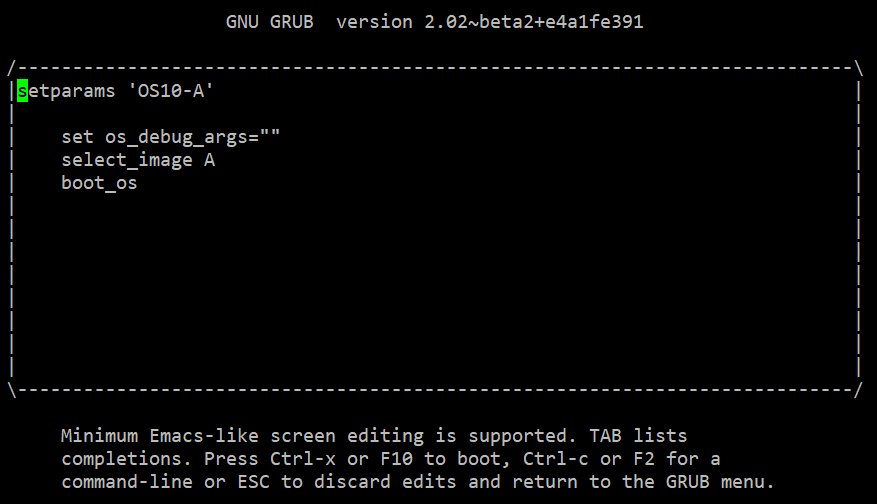
Якщо це старіша версія, скажімо, 10.5.0.x або раніша, то нижче видно.

Крок 3 Внесіть такі зміни до поведінки
завантаження:Якщо це новіша версія, скажімо, 10.5.2.x або новіша, використовуйте стрілки, щоб перейти до кінця рядка, який має set os_debug_args=, потім додай init=/bin/bash До кінця.

Якщо це стара версія, скажімо, 10.5.0.x або раніше, використовуйте стрілки, щоб перейти до кінця рядка, що починається з «linux», а потім додайте init=/bin/bash в кінці лінії.

Перезавантажте перемикач, натиснувши Ctrl + x або Alt + 0 (0 — це нуль). Система завантажується в root shell (ядро OS10 linux) БЕЗ пароля.
Якщо це новіша версія, скажімо, 10.5.2.x або новіша:
Booting a command list
Loading OS10 ...
AF,
DXE_EXIT_BOOT_SERVICES(03101019)
B0, B1, [    1.193068] intel_rapl: driver does not support CPU family 6 model 77
bash: cannot set terminal process group (-1): Inappropriate ioctl for device
bash: no job control in this shell
root@OS10:/#
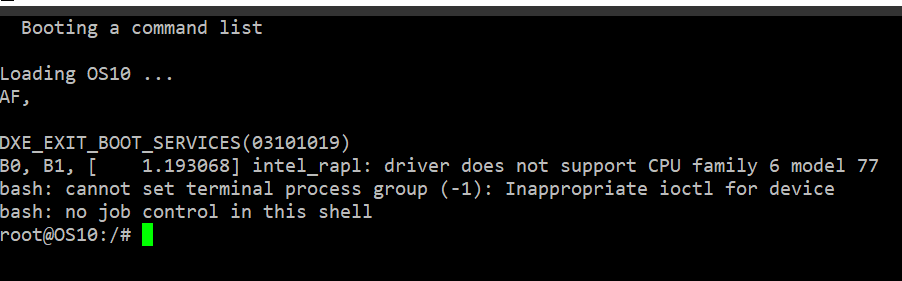
Якщо це стара версія, скажімо, 10.5.0.x або раніша:

Крок 4 Перевірте статус користувача Linux «linuxadmin»:
root@OS10:/#
root@OS10:/# cat /etc/passwd | grep linuxadmin
linuxadmin:x:1000:1000:,,,:/home/linuxadmin:/bin/bash      ------// if there's NO "/bin/bash", reset it with below command,
root@OS10:/#
root@OS10:/# usermod -s /bin/bash linuxadmin      ------// reset the login shell mode,
usermod: no changes      ------// it's already correct, so no changes,
root@OS10:/#
Перевірте, чи заблоковано користувач Linux "linuxadmin", і розблокуйте його, якщо так.
root@OS10:/#
root@OS10:/# passwd -S linuxadmin
linuxadmin L 07/22/2022 0 99999 7 -1      ------// 'L' means user locked,
root@OS10:/#
root@OS10:/# passwd -u linuxadmin       ------// unlock the user,
passwd: password expiry information changed.
root@OS10:/#
root@OS10:/# passwd -S linuxadmin      ------// check again, it's correct user status,
linuxadmin P 07/22/2022 0 99999 7 -1
root@OS10:/#
Крок 5: Скинути пароль для користувача Linux «linuxadmin».
root@OS10:/#
root@OS10:/# passwd linuxadmin      ------// reset user "linuxadmin" password,
New password: <reset password with the user name : linuxadmin>
Retype new password: <retype new password : linuxadmin>
passwd: password updated successfully
root@OS10:/#
root@OS10:/# sync      ------// synchronize system to save the new password,
root@OS10:/#
After password recovery done, please remember to reset the linuxadmin password manually
in running-configurations later as below :
OS10(config)# system-user linuxadmin password [retype your new password]
OS10(config)# exit
OS10# write memory
OS10#

Another preferred method is to use script as below :
Notes : the script will also update the new linuxadmin password in "startup.xml".

If the OS10 version is 10.5.1.0, then run the following command.
root@OS10: /# sed -ibak '31,41s/^/#/g' /opt/dell/os10/
bin/recover_linuxadmin_password.sh

Configure the password by using the script command :
root@OS10:/# /opt/dell/os10/bin/recover_linuxadmin_password.sh [plainpassword]
Notes: Enter the linuxadmin password in plain text.
For example :
root@OS10:/# /opt/dell/os10/bin/recover_linuxadmin_password.sh P@ssw0rd123!
root@OS10:/#
root@OS10:/# sync      ------// synchronize system to save the new password,
root@OS10:/#
Крок 6: Знову примусово перезавантажити систему.
root@OS10:/#
root@OS10:/# reboot -f       ------// force switch to reboot,
Rebooting.
[  417.428659] reboot: Restarting system
15, 00068001, 19, 00068000,
BIOS Boot Selector for S4100
Version 3.33.0.1-12
...<output omitted>...

Then try login with Linux user "linuxadmin" and new password "linuxadmin" as below.
OS10 login: linuxadmin
Password: linuxadmin
Linux OS10 4.19.208 #1d SMP Debian 4.19.208-1 x86_64
...<output omitted>...
linuxadmin@OS10:~$
   ------// login to the kernel shell mode directly, password recovered successfully to the default (the same as user name),

Успішно увійдіть у ядро Linux за допомогою користувача "linuxadmin".
Крок 7: Скинути пароль для користувача OS10 «admin».
linuxadmin@OS10:~$
linuxadmin@OS10:~$ sudo -i      ------// get the root permission,
We trust you have received the usual lecture from the local System
Administrator. It usually boils down to these three things:
    #1) Respect the privacy of others.
    #2) Think before you type.
    #3) With great power comes great responsibility.
[sudo] password for linuxadmin:
root@OS10:~#

root@OS10:~# passwd -S admin      ------// check and make sure user status, not locked,
admin P 07/25/2022 0 99999 7 -1
root@OS10:~#

root@OS10:~# cat /etc/passwd | grep admin
...<output omitted>...
admin:x:1003:997::/config/home/admin:/opt/dell/os10/bin/clish
      ------// check the shell mode and make sure it's "/opt/dell/os10/bin/clish",
root@OS10:~#

Reset password,
root@OS10:~#
root@OS10:~# passwd admin
New password: <reset the password with user name : admin>
BAD PASSWORD: it is too short
BAD PASSWORD: is too simple
Retype new password: <retype the password : admin>
passwd: password updated successfully
root@OS10:~#
Крок 8: Вийдіть і спробуйте увійти через користувача "admin".
OS10 login: admin
Password: admin
Last login: Mon Jul 25 05:21:56 UTC 2022 on ttyS0
Linux OS10 4.19.208 #1d SMP Debian 4.19.208-1 x86_64
...<output omitted>...
%Warning : Default password for admin account should be changed to secure the system
%Warning : Default password for linuxadmin account should be changed to secure the system.
OS10#
   ------// login to the OS10 shell mode, password recovered successfully to the default (the same as user name),
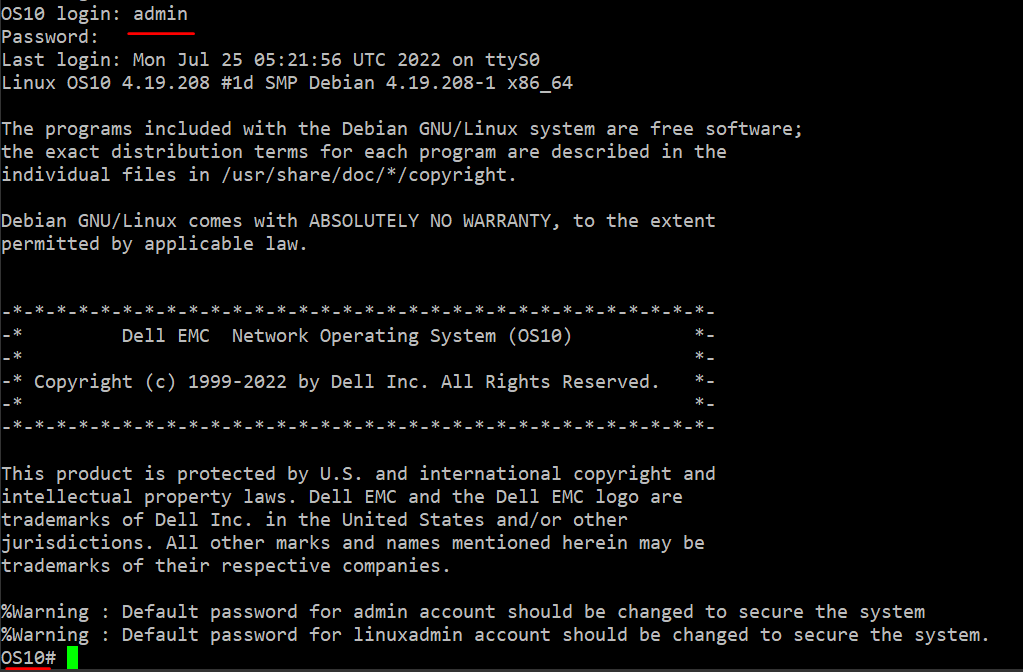
Успішно увійдіть у оболонку OS10 за допомогою користувача "admin".
Зверніть увагу на %Warning logs, вам слід встановити новий пароль на ваш вибір. Пам'ятайте про новий пароль.
Крок 9: Встановіть новий пароль як користувач або адміністратор.
OS10#
OS10# configure terminal
OS10(config)#
OS10(config)# service simple-password      ------// this is optional, if want to set simple password.
OS10(config)#
OS10(config)# username admin password <input customer's password> role sysadmin
OS10(config)#
OS10(config)# system-user linuxadmin <input customer's password> linuxadmin
OS10(config)#
OS10(config)# end
OS10# write memory      ------// save changed configuration, DO NOT forget the new password !!!!
OS10#
Additional Information
Дивіться ці відео:
Скидання пароля Linuxadmin та адміністратора OS10
Тривалість: 00:04:05 (hh:mm:ss)
Коли доступно, мовні налаштування субтитрів можна обрати за допомогою іконки CC на цьому відеоплеєрі.
Ви також можете переглянути це відео на YouTube.
Скидання пароля адміністратора OS10
Тривалість: 00:02:16 (hh:mm:ss)
Коли доступно, мовні налаштування субтитрів (субтитри) можна вибрати за допомогою іконки CC на цьому відеоплеєрі.
Ви також можете переглянути це відео на YouTube.