Guia de uso e solução de problemas do teclado compacto Dell Pro Plus KB740
Summary: Este artigo apresenta informações sobre o teclado compacto Dell Pro Plus KB740. Você pode consultar cada seção para saber mais sobre os recursos do teclado compacto Dell Pro Plus KB740 e obter informações sobre como usá-los. ...
Instructions
Sumário:
- Qual o conteúdo da caixa do teclado compacto Dell Pro Plus KB740?
- Recursos do teclado sem fio
- Configurando o teclado sem fio
- Solução de problemas
- Informações adicionais

(Figura 1 Trabalhe com mais rapidez e inteligência usando o teclado compacto Dell Pro Plus KB740)
Qual o conteúdo da caixa do teclado compacto Dell Pro Plus KB740?
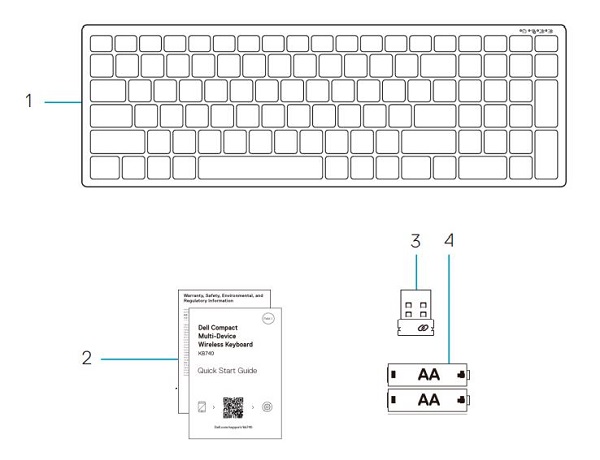
(Figura 2 Conteúdo da caixa do teclado compacto Dell Pro Plus KB740)
| 1 | Teclado sem fio | 2 | Documentos |
| 3 | Receptor USB universal | 4 | Baterias (AA x2) |
Recursos do teclado sem fio
Exibição superior
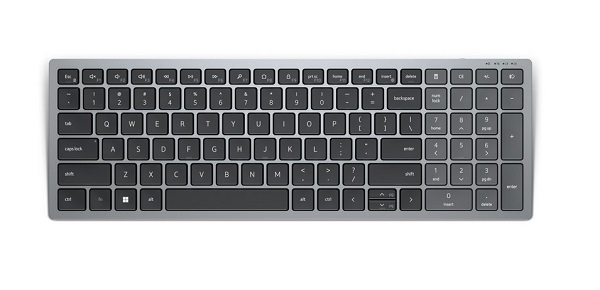
(Figura 3 Exibição superior do teclado compacto Dell Pro Plus KB740)
Visão lateral do lado direito
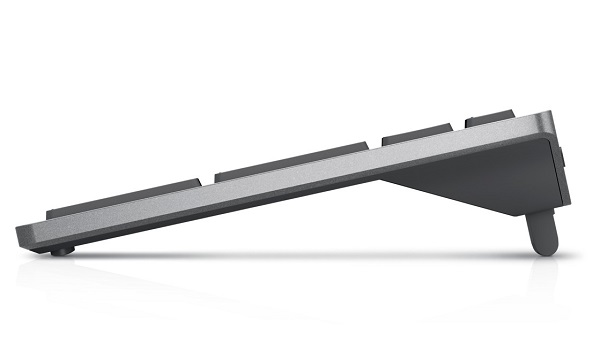
(Figura 4 Exibição à direita do teclado compacto Dell Pro Plus KB740)
Recursos do produto

(Figura 5 Recursos do produto teclado compacto Dell Pro Plus KB740)
| 1 | Botão liga/desliga | 2 | LEDs do modo de conexão:
|
| 3 | Botão do switch do modo de conexão (você pode conectar até dois dispositivos bluetooth ao teclado.) |
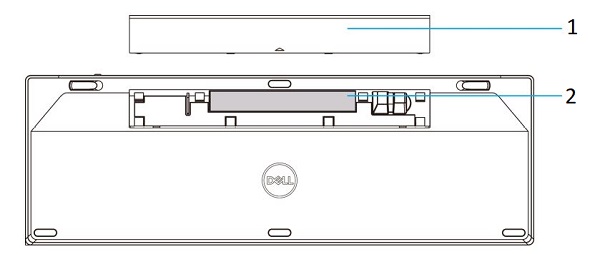
(Figura 6 Recursos da parte inferior do teclado compacto Dell Pro Plus KB740)
| 1 | Tampa do compartimento da bateria | 2 | Etiqueta PPID |
Configurando o teclado sem fio
Compatibilidade
Sistemas operacionais:
- Conectividade dupla sem fio de 2,4 GHz e bluetooth:
- 2,4 GHz:
- Windows Service 2003, 2008 e 2012
- Windows 11, 10, 8, 7, XP e Vista
- macOS
- Linux 6.x/Ubuntu
- ChromeOS
- Android OS
- Free DOS
- Bluetooth:
- Windows 11, 10 e 8
- macOS
- ChromeOS
- Android OS
- 2,4 GHz:
Como usar o aplicativo Dell Peripheral Manager:
-
Windows 11 e Windows 10.
Conectando o receptor USB do teclado sem fio
O teclado compacto Dell Pro Plus KB740 se conecta ao desktop ou notebook por meio de um dongle receptor USB Type-A.
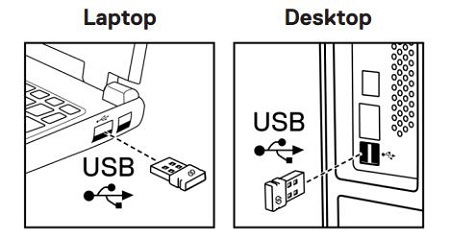
(Figura 7 Dongle de conexão USB Type-A de 2,4 GHz)
Conectando o teclado sem fio por bluetooth
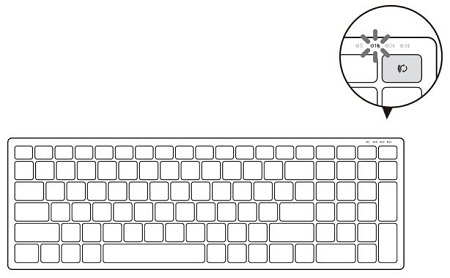
(Figura 8 Conexão bluetooth)
Pressione o botão do modo de conexão do teclado duas vezes (por três segundos). Quando conectado com o dongle ou bluetooth, você pode adicionar mais dois dispositivos com bluetooth e usar o botão do modo de conexão para alternar entre os dispositivos.
É possível obter as instruções detalhadas nos guias a seguir:
- Guia do usuário do Dell Peripheral Manager
- Guia de início rápido do teclado compacto Dell Pro Plus KB740
- Guia do usuário do teclado compacto Dell Pro Plus KB740
Os guias estão localizados em nosso site de suporte:
Solução de problemas
| Problemas | Possíveis causas | Possíveis soluções |
|---|---|---|
| Não é possível usar o teclado sem fio. | O indicador LED branco na parte superior do teclado não acende quando o teclado é ligado. |
|
| Não é possível emparelhar o teclado sem fio com o computador usando o bluetooth. | O ícone de bluetooth no computador não acende quando o teclado é conectado ao computador. |
|
| Não é possível emparelhar o teclado sem fio com o computador usando o dongle sem fio. | Uma mensagem de erro de emparelhamento é recebida do computador. |
|
| Os botões do teclado não funcionam. | As teclas no teclado não funcionam. |
|
| A conexão sem fio é perdida. | O teclado emparelhado anteriormente não funciona mais no computador. |
|
Additional Information
Site de suporte a teclados Dell
Conheça as funções e a solução de problemas do teclado que você usa em seu computador. Você pode encontrar informações sobre etapas de solução de problemas, guias práticos e vídeos de suporte relevantes para obter ajuda.
Para obter o Guia do usuário do teclado compacto Dell Pro Plus KB740, navegue até a página do manual on-line do teclado compacto Dell Pro Plus KB740. Na seção Manuais e documentos, você pode tocar ou clicar em Visualizar PDF à direita do Guia do usuário.