Quelles commandes ESXCLI peuvent être utilisées pour afficher la configuration matérielle de l’hôte, les informations sur le stockage et les informations sur le commutateur virtuel ?
Summary: L’article suivant prétend fournir des informations sur certaines commandes ESXCLI qui peuvent être utilisées pour collecter des informations sur la configuration de certains composants ESXi, telles que la configuration matérielle hôte, les informations sur le stockage et les informations sur le commutateur virtuel. ...
Instructions
Vous devez accéder aux hôtes ESXi via une session Putty ou DCUI afin d’émettre les commandes ESXCLI.
Pour afficher la configuration matérielle de l’environnement vSphere, exécutez les commandes ESXCLI suivantes pour afficher la date et l’heure sur l’hôte ESXi :
esxcli hardware clock get

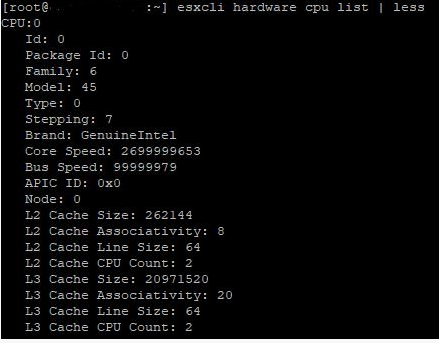
Pour afficher le nombre de processeurs sur l’hôte. Vous devez appuyer sur la barre d’espace pour faire défiler la sortie. Lorsque vous avez terminé, appuyez sur q pour quitter l’utilitaire moins.
esxcli hardware cpu list | less
Dans cet exemple, nous avons effectué une recherche sur vmnic2.
Pour afficher la configuration du stockage de l’environnement vSphere, exécutez les commandes ESXCLI suivantes :
Pour afficher le nombre d’étendues VMFS disponibles pour l’hôte :
esxcli storage vmfs extent list

Pour afficher les adaptateurs de bus hôte SCSI.
esxcli storage core adapter list

Pour afficher les statistiques d’un chemin SCSI.
esxcli storage core path stats get

Pour afficher la liste des LUN actuellement connectées à l’hôte ESXi.
esxcli storage core device list
Pour afficher les partitions de démarrage et les datastores disponibles pour chaque hôte.
esxcli storage filesystem list

Pour afficher la configuration du commutateur virtuel de l’environnement vSphere, exécutez les commandes ESXCLI suivantes :
Pour afficher l’adresse IP du serveur DNS.
esxcli network ip dns server list

Pour afficher les cartes NIC physiques
esxcli network nic list

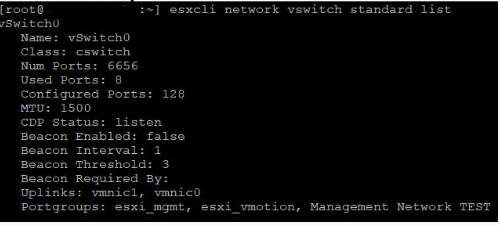
Pour voir que deux commutateurs standard sont disponibles pour l’hôte.
esxcli network vswitch standard list
Pour afficher les commutateurs distribués disponibles.
esxcli network vswitch dvs vmware list | more

Pour afficher les groupes de ports du commutateur standard.
esxcli network vswitch standard portgroup list

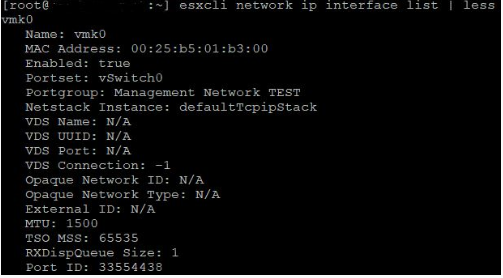
Pourafficher les interfaces VMkernel sur l’hôte.
esxcli network ip interface list | less
Pour afficher l’adresse IP et le masque de sous-réseau des interfaces VMkernel sur l’hôte.
esxcli network ip interface ipv4 get

Pourafficher l’adresse de passerelle par défaut des interfaces VMkernel sur l’hôte.
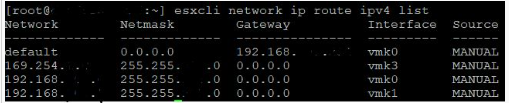
esxcli network ip route ipv4 list