Ajout de VLAN à Unified Computing System Manager lors de la mise à jour des modèles de profil de service et des modèles vNIC en cours d’utilisation
Summary: Ajout de VLAN à Unified Computing System (UCS) Manager lors de l’utilisation de la mise à jour des modèles de profil de service et des modèles vNIC.
This article applies to
This article does not apply to
This article is not tied to any specific product.
Not all product versions are identified in this article.
Instructions
Faits:
Responsable Cisco UCS
Solution :
- Créez le VLAN comme indiqué dans le guide existant. (LaN > CLOUD LAN > VLAN > clic droit et sélectionnez Créer des VLAN).

Figure 1 : Créer un VLAN
- Après la création du VLAN, sélectionnez le profil de service auquel ajouter le VLAN.

Figure 2 : Message d’avertissement du profil de service
- Ci-dessus, le profil de service nommé SP_xxx est lié au modèle de profil de service 1_B200_A. Cliquez sur le nom en surbrillance du modèle de profil de service pour l’ouvrir.

Figure 3 : Propriétés du modèle de profil de service
- Le modèle de profil de service est de type Mise à jour, ce qui signifie que tous les profils de service qui lui sont liés sont automatiquement mis à jour avec les modifications apportées au modèle.
- Dans les onglets situés en haut de la fenêtre, sélectionnez Réseau.
- Sélectionnez une carte vNIC , puis cliquez sur le bouton Modify .
- Dans la fenêtre Modify vNIC, notez que la carte réseau virtuelle utilise un modèle vNIC. Notez le modèle vNIC en cours d’utilisation et répétez ce processus pour tous les autres vNIC du modèle de profil de service auquel vous souhaitez ajouter le VLAN.

Figure 4 : Modifier le modèle vNIC
- Revenez à la fenêtre principale d’UCS Manager et sélectionnez l’onglet LAN. Développez le menu Policies > l’organisationroot, puis développez vNIC Templates.
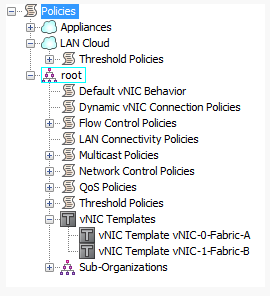
Figure 5 : Développer l’arborescence des modèles vNIC
- Sélectionnez le modèle vNIC que vous souhaitez modifier et, dans le menu Actions à droite, cliquez sur Modifier les VLAN.
- Dans la fenêtre Modify VLANs, cochez la case en regard du VLAN que vous souhaitez ajouter.
- Cliquez sur OK pour enregistrer et fermer la fenêtre.
- Comme indiqué ci-dessous, les modifications de VLAN sont propagées aux profils de service qui sont liés au modèle de profil de service.
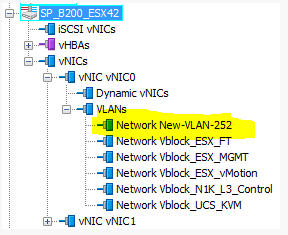
Figure 6 : Modifications propagées au modèle de profil de service
- Complétez le reste du guide Adding VLANs to the Vblock Guide pour ajouter le VLAN aux nexus 5K et Nexus 1K.
Additional Information
Affected Products
SwitchesArticle Properties
Article Number: 000205564
Article Type: How To
Last Modified: 24 Jan 2023
Version: 3
Find answers to your questions from other Dell users
Support Services
Check if your device is covered by Support Services.