Přidání sítí VLAN do nástroje Unified Computing System Manager při aktualizaci šablon servisních profilů a šablon vNIC se používají
Summary: Přidání sítí VLAN do nástroje Unified Computing System (UCS) Manager při použití šablon profilu služby a šablon vNIC.
This article applies to
This article does not apply to
This article is not tied to any specific product.
Not all product versions are identified in this article.
Instructions
Fakta:
Správce Cisco UCS
Řešení:
- Vytvořte síť VLAN podle specifikace stávající příručky. (Cloud LAN > LAN > sítě VLAN > klikněte pravým tlačítkem myši a vyberte možnost Vytvořit sítě VLAN).
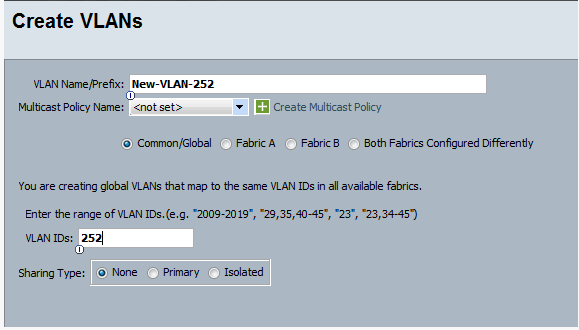
Obrázek 1: Vytvoření sítě VLAN
- Po vytvoření sítě VLAN vyberte profil služby, ke které chcete přidat síť VLAN.
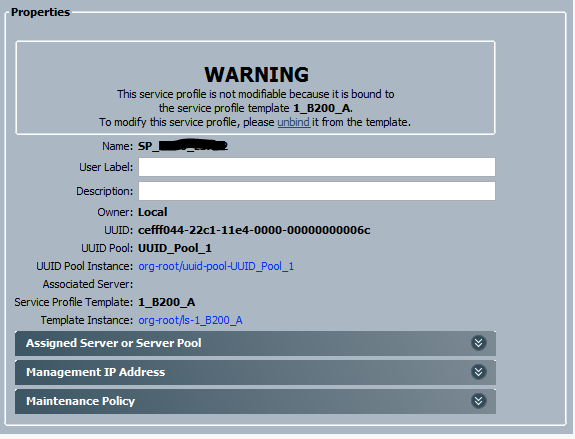
Obrázek 2: Výstražná zpráva servisního profilu
- Výše je profil služby s názvem SP_xxx propojen se šablonou profilu služby 1_B200_A. Kliknutím na zvýrazněný název šablony servisního profilu ji otevřete.
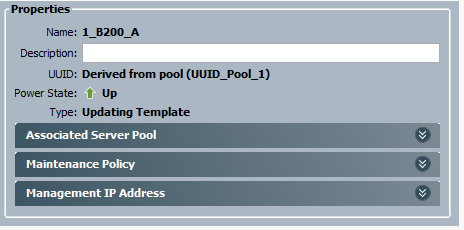
Obrázek 3: Vlastnosti šablony servisního profilu
- Šablona servisního profilu je typu Updating, což znamená, že všechny servisní profily, které jsou k ní spojeny, se automaticky aktualizují pomocí všech změn provedených v šabloně.
- Na kartách v horní části okna vyberte možnost Síť.
- Vyberte zařízení vNIC a klikněte na tlačítko Modify .
- V okně Modify vNIC si všimněte, že zařízení vNIC používá šablonu vNIC. Poznamenejte si používané šablony vNIC a opakujte tento proces pro všechny ostatní vNIC v rámci šablony servisního profilu, ke které chcete přidat síť VLAN.
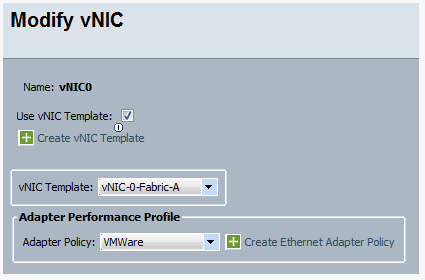
Obrázek 4: Úprava šablony vNIC
- Vraťte se do hlavního okna UCS Manager a vyberte kartu LAN. Rozbalte nabídku Policies > kořenové organizaci a poté rozbalte položku vNIC Templates.

Obrázek 5: Rozbalte strom šablony vNIC.
- Vyberte šablonu vNIC , kterou chcete upravit, a v nabídce Actions vpravo klikněte na možnost Modify VLAN.
- V okně Modify VLAN zaškrtněte políčko vedle sítě VLAN , kterou chcete přidat.
- Kliknutím na tlačítko OK uložte a zavřete okno.
- Jak je znázorněno níže, změny v síti VLAN se rozšíří do profilů služby, které jsou vázány na šablonu profilu služby.

Obrázek 6: Změny se rozšíří do šablony profilu služby
- Dokončete zbytek přidání sítí VLAN do průvodce Vblock a přidejte síť VLAN do zařízení Nexus 5K a Nexus 1K.
Additional Information
Affected Products
SwitchesArticle Properties
Article Number: 000205564
Article Type: How To
Last Modified: 24 Jan 2023
Version: 3
Find answers to your questions from other Dell users
Support Services
Check if your device is covered by Support Services.