PowerProtect Data Protection Appliance, IDPA: Procedimento de upgrade do Protection Storage
Summary: Este artigo apresenta o procedimento para fazer upgrade manual do componente Integrated Data Protection Appliance (IDPA) Protection Storage (Data Domain) para a versão mais recente aprovada 2.7.8 com o DD OS 7.10.1.60. ...
This article applies to
This article does not apply to
This article is not tied to any specific product.
Not all product versions are identified in this article.
Instructions
Veja os artigos relacionados:
- IDPA: Upgrades de produtos pontuais permitidos
- DSA-2025-139: Atualização de segurança do Dell Technologies PowerProtect Data Domain para uma vulnerabilidade de segurança
- Equipamentos PowerProtect Data Protection Series e IDPA: Práticas recomendadas gerais de fortalecimento de segurança para o IDPA versões 2.7.7 e 2.7.8 (é necessário fazer login como usuário registrado do Suporte Dell para visualizar o artigo)
- Falha na validação do upgrade do IDPA 2.7.8 nas pré-verificações do Protection Storage (quando o DDOS 7.10.1.60 é aplicado antes do upgrade do 2.7.8)
Procedimento para fazer upgrade do armazenamento de proteção (DD) no IDPA:
É recomendável que esse procedimento só seja seguido para equipamentos que já estão no IDPA versão 2.7.8, pois ele também inclui vários aprimoramentos de segurança. Se o DDOS 7.10.1.60 já tiver sido aplicado e um administrador tentar fazer upgrade do IDPA para a versão 2.7.8, consulte: Falha na validação do upgrade do IDPA 2.7.8 nas pré-verificações do Protection Storage
- Faça download do pacote RPM de upgrade do Data Domain Operating System 7.10.1.60:
• 7.10.1.60-1161253.rpm (é necessário fazer login como usuário registrado do Suporte Dell para visualizar este documento)SHA256 Checksum 5573f4f2cb4d583758454dfedf16abc2b90bece0e8d1e1616c4aeebbee8451a5 MD5 Checksum 84fb5634d74f1fd58d037e9c98316a87
- Certifique-se de que não há backups em execução no AvamarServer. Faça log-in como administrador e desative o agendador e a manutenção:
dpnctl stop sched,maint- Faça log-in no painel de indicadores do ACM com suas credenciais.
- Use o link da interface do usuário do Protection Storage System Manager para fazer log-in no Data Domain (usando sysadmin e credenciais de senha comuns ).
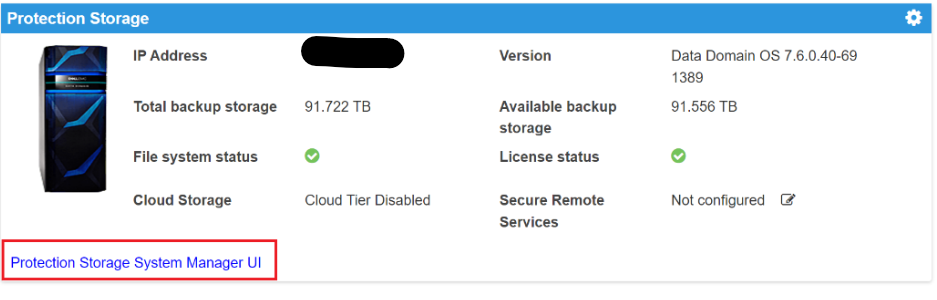
- Certifique-se de que não haja nenhum trabalho de replicação em execução no Data Domain.
- Use o menu Maintenance>System do DD System Manager.

- Use o botão UPLOAD UPGRADE PACKAGE para carregar o pacote baixado na etapa 1.


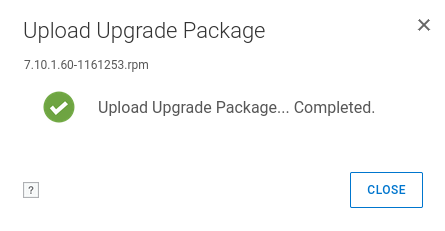
- Selecione o pacote RPM carregado e clique no botão UPGRADE PRECHECK.

- Depois que a verificação prévia for bem-sucedida, a caixa de diálogo (com a versão apropriada) será exibida. Se a pré-verificação não for bem-sucedida, entre em contato com o Suporte Dell para obter assistência.
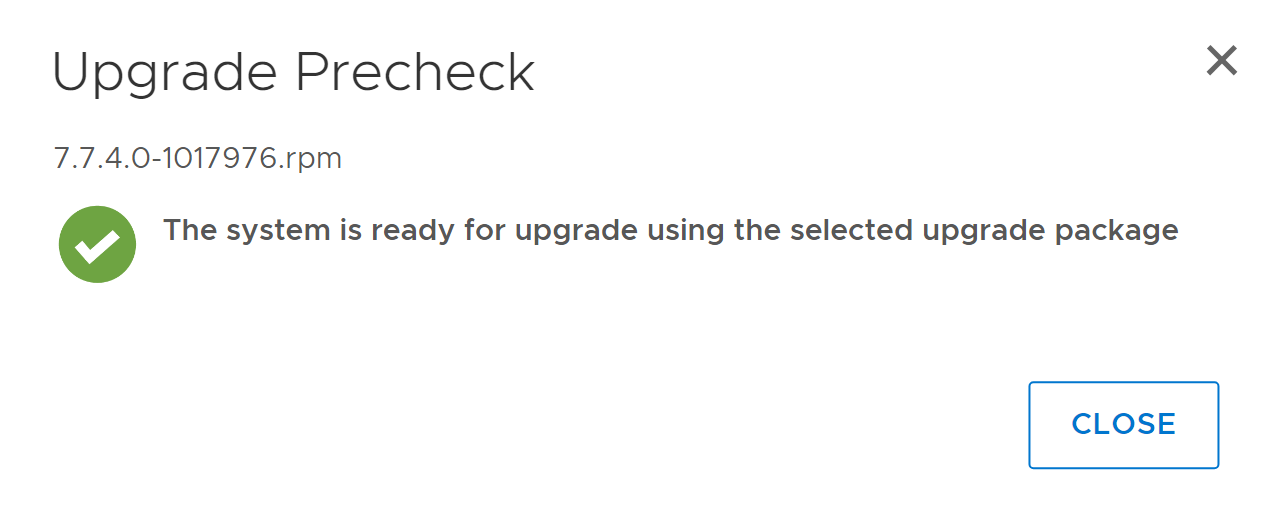
- Feche a caixa de diálogo e selecione o pacote para PERFORM SYSTEM UPGRADE. Clique em OK para continuar.
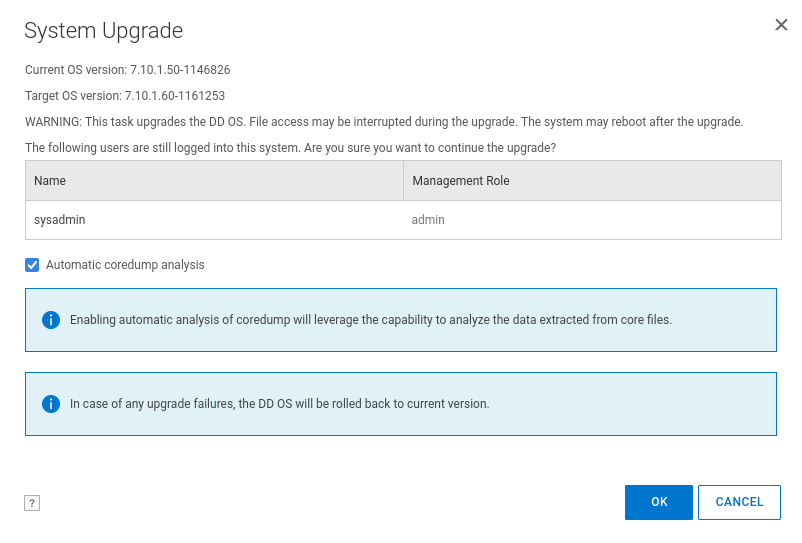
- Depois de clicar no botão OK , ele mostra o progresso do upgrade do Data Domain.
O upgrade acontece em quatro etapas:
Pré-verificar pacotes
de upgrade, instalar, fazer upgrade, reinicializar
o sistema
, finalizar o upgrade
, aguardar a conclusão do upgrade. Como a terceira fase desse processo é a reinicialização do Data Domain, será solicitado que você faça LOGIN para finalizar o upgrade.
Como o Data Domain está sendo reinicializado nessa fase, talvez seja necessário atualizar a página da Web, embora ela deva ser atualizada por conta própria.

Depois que o Data Domain retornar após a reinicialização, o upgrade será concluído. A nova versão é mostrada no painel de indicadores do ACM.
- Reinicie o agendador do Avamar que foi interrompido na etapa 2:
dpnctl start sched,maintAffected Products
Integrated Data Protection Appliance Family, Integrated Data Protection Appliance SoftwareArticle Properties
Article Number: 000206181
Article Type: How To
Last Modified: 15 Dec 2025
Version: 13
Find answers to your questions from other Dell users
Support Services
Check if your device is covered by Support Services.