Urządzenie PowerProtect Data Protection: IDPA: Procedura uaktualnienia komponentu wyszukiwania
Summary: Procedura niezależnego uaktualnienia komponentu wyszukiwania. Tej procedury można użyć do uaktualnienia komponentu Search do wersji 19.6.6.5331 na IDPA w wersji 2.7.8.
Instructions
Procedura uaktualniania Search do wersji 19.6.6.
Tę procedurę należy wykonać tylko w przypadku IDPA, który jest już w wersji 2.7.8 lub nowszej. Nie należy korzystać z tej procedury w celu uaktualnienia wyszukiwarki IDPA do lub z innej wersji, ponieważ może to spowodować przerwanie zgodności.
Jeśli IDPA ma wersję niższą niż 2.7.8, uaktualnij IDPA przed kontynuowaniem.
Procedura
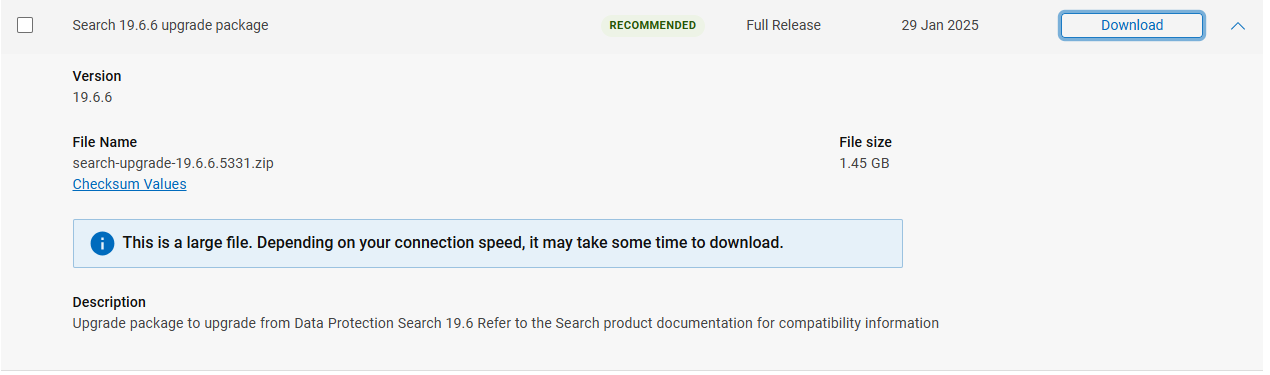
- Pobierz plik aktualizacji Search 19.6.6 z poniższego łącza:
UWAGA: Zanim wymagane będzie pobranie pliku, zaloguj się do portalu pomocy technicznej firmy Dell .
W węźle Search Control Index (Indeks kontrolki wyszukiwania):
UWAGA: Seria IDPA 8X00 ma trzy węzły indeksu, uruchom aktualizację wyszukiwania z poziomu
Control Index Node
- Jako użytkownik root skopiuj plik aktualizacji
search-upgrade-19.6.6.5331.zipna/tmpw sprawieSearch Master Indexwęzeł za pomocą oprogramowania SCP. - Połącz się z węzłem indeksu Search Control i uruchom następujące polecenia, aby zresetować skrytkę:
ruby /usr/local/search/cis/Tools/update_passphrase.rb /home/search/passphrase

LD_LIBRARY_PATH=/usr/local/search/cis/CST/lib ruby usr/local/search/cis/Tools/reset_lockbox.rb- Jeśli model to DP8x00, połącz się z drugim i trzecim węzłem indeksu wyszukiwania przez SSH, a także uruchom polecenie:
LD_LIBRARY_PATH=/usr/local/search/cis/CST/lib ruby /usr/local/search/cis/Tools/reset_lockbox.rb-
W węźle Search Control Index Node (wszystkie modele) uruchom następujące polecenia:
service puppetmaster stop
service puppet stop
rm -rf /etc/puppet/status/*-
Przenieś plik binarny aktualizacji do folderu
/etc/puppet/repository/, nadaj odpowiednie uprawnienia i uruchom usługi Puppet.
mv /tmp/search-upgrade-19.6.6.5331.zip /etc/puppet/repository/
chmod 777 /etc/puppet/repository/search-upgrade-19.6.6.5331.zip
service puppetmaster start
service puppet start
- Odczekaj chwilę, a aktualizacja powinna się rozpocząć, może to potrwać 5 minut lub więcej.
Aby sprawdzić, czy aktualizacja się rozpoczęła, potwierdź plik search-upgrade-19.6.6.5331.zip-running istnieje w /etc/puppet/status .
- Powinien
/etc/puppet/status/search-upgrade-19.6.6.5331.zip-runningnie pojawiają się po 15 minutach, sprawdź następujący dziennik, aby uzyskać więcej informacji o tym, dlaczego nie jest uruchomiony:/etc/puppet/log/puppet_agent.log - Pozwól mu działać, węzły wyszukiwania uruchamiają się ponownie wiele razy podczas przepływu pracy uaktualniania.
UWAGA: W przypadku urządzenia Integrated Data Protection Appliance serii 8X00 najpierw wykonuje węzeł indeksu kontroli wyszukiwania, a następnie uruchamia go ponownie. Następnie przejdź do pierwszego węzła indeksu, uruchom ponownie i na koniec drugi węzeł indeksu.
- Aktualizacja jest zakończona, gdy te pliki pojawią się w folderze
/etc/puppet/status.
search-upgrade-19.6.6.5331.zip-allcompleted
search-upgrade-19.6.6.5331.zip-completed
Jeśli stan zmieni się na:
search-upgrade-19.6.6.5331.zip-failed
Oznacza to, że uaktualnienie nie powiodło się, skontaktuj się z Dell Support, podając /etc/puppet/log/puppet_agent.log.
- Jeśli
.zip-failednie jest wyświetlany, sprawdź, czy aktualizacja zakończyła się pomyślnie, uruchamiając następujące polecenie:
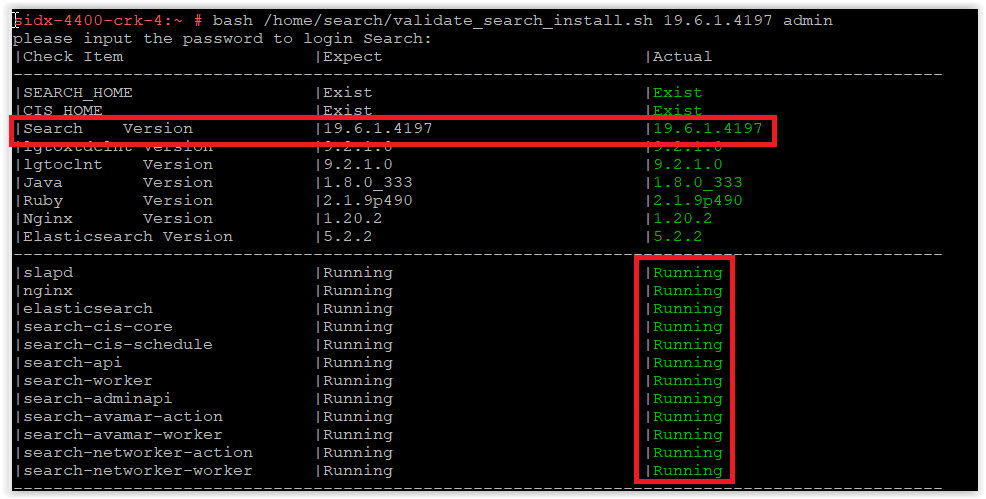
bash /home/search/validate_search_install.sh 19.6.6.5331 admin
Upewnij się, że funkcja wyszukiwania została uaktualniona do wersji 19.6.6.5331, jak pokazano na tym zrzucie ekranu:
search-cis-core service nie jest uruchomiony, uruchom następujące dwa polecenia:
ruby /usr/local/search/cis/Tools/update_passphrase.rb /home/search/passphrase
LD_LIBRARY_PATH=/usr/local/search/cis/CST/lib ruby /usr/local/search/cis/Tools/reset_lockbox.rb
Jeśli IDPA to model DP8x00, połącz się z drugim i trzecim węzłem indeksu wyszukiwania przez SSH i uruchom następujące polecenie:
LD_LIBRARY_PATH=/usr/local/search/cis/CST/lib ruby /usr/local/search/cis/Tools/reset_lockbox.rb
service search-cis-core start
bash /home/search/validate_search_install.sh 19.6.6.5331 admin
search-cis-core nadal nie działa, skontaktuj się z działem pomocy technicznej firmy Dell.
- Po potwierdzeniu, że uaktualnienie się powiodło, usuń pakiet aktualizacji:
rm /etc/puppet/repository/search-upgrade-19.6.6.5331.zip
- Na tym kończy się aktualizacja komponentu wyszukiwania w urządzeniach PowerProtect Data Protection i IDPA.
Additional Information
Składniki |
Identyfikator problemu |
Tytuł problemu |
|---|---|---|
| Search | 751600 | Aktualizacja zabezpieczeń systemu SUSE Enterprise Linux dla jądra systemu Linux (SUSE-SU-2022:0068-1) |
| Search | 751683 | Aktualizacja zabezpieczeń systemu SUSE Enterprise Linux dla samby (SUSE-SU-2022:0323-1) |
| Search | 751696 | Aktualizacja zabezpieczeń systemu SUSE Enterprise Linux dla jądra systemu Linux (SUSE-SU-2022:0364-1) |
| Search | 751712 | Nowo wykryta aktualizacja zabezpieczeń systemu SUSE Enterprise Linux dla biblioteki glibc (SUSE-SU-2022:0441-1) |
| Search | 751721 | Nowo wykryta aktualizacja zabezpieczeń systemu SUSE Enterprise Linux dla formatu TIFF (SUSE-SU-2022:0496-1) |
| Element innego producenta | Słowniki CVE | Więcej informacji |
|---|---|---|
| Oracle JRE | CVE-2022-32215 CVE-2022-21634, CVE-2022-21597, CVE-2022-21628, CVE-2022-21626, CVE-2022-21618, CVE-2022-39399, CVE-2022-21624, CVE-2022-21619 |
https://www.oracle.com/security-alerts/cpuoct2022.html #AppendixJAVA  |
| Nginx | CVE-2022-41742 | http://nginx.org/en/security_advisories.html |
| Apache log4j | CVE-2021-44228 CVE-2021-45046 CVE-2021-45105 CVE-2021-44832 |
Apache Log4j Remote Code Execution |
| Samba | CVE-2022-32746 CVE-2022-32745 CVE-2022-1615 |
https://www.suse.com/security/cve/CVE-2022-32746.html |
| Jądro | CVE-2022-33981 | https://www.suse.com/security/cve/CVE-2022-33981.html |
| Python | CVE-2021-28861 | https://www.suse.com/security/cve/CVE-2021-28861.html |
| Openssl | CVE-2022-1292 CVE-2022-2068 |
https://www.suse.com/security/cve/CVE-2022-1292.html https://www.suse.com/security/cve/CVE-2022-2068.html |