ONIE, Firmware Updater, SSD-firmware en OS10 schoon installeren op S4100 switches
Summary: In dit artikel wordt de procedure beschreven voor het uitvoeren van een schone installatie voor ONIE, firmware-updater, SSD-firmware en OS10 vanaf USB Dit is handig wanneer u de switches upgradet vanaf in de fabriek geïnstalleerde firmware of oude firmware. U moet OS10 verwijderen en een schone installatie uitvoeren als de switch wordt uitgevoerd op 10.4.2.x of een eerdere release, volgens de installatie-, upgrade- en downgradehandleiding voor Dell SmartFabric OS10. ...
This article applies to
This article does not apply to
This article is not tied to any specific product.
Not all product versions are identified in this article.
Instructions
- Formatteer de USB-pen in FAT32-indeling en verplaats alle benodigde bestanden naar de hoofdmap van de USB-map
- Maak een back-up van de switch (
show running-configuration). Normaal gesproken werkt startup.xml herstel niet als de xml-back-up een oude firmware heeft overgenomen. U kunt de uitvoer van de opdracht kopiëren/plakken in een kladblok. - Schakel de switch uit en weer in of start deze opnieuw op, selecteer ONIE en vervolgens OS verwijderen

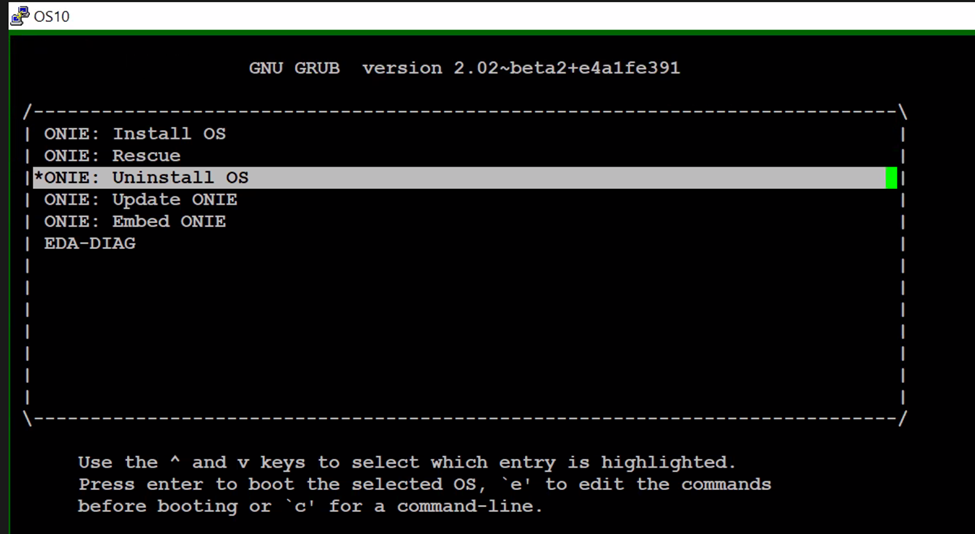
4. De switch verwijdert het bestaande besturingssysteem en de bestaande Power-cyclus. Kies "Update ONIE" in het ONIE-menu om de ONIE-software bij te werken.
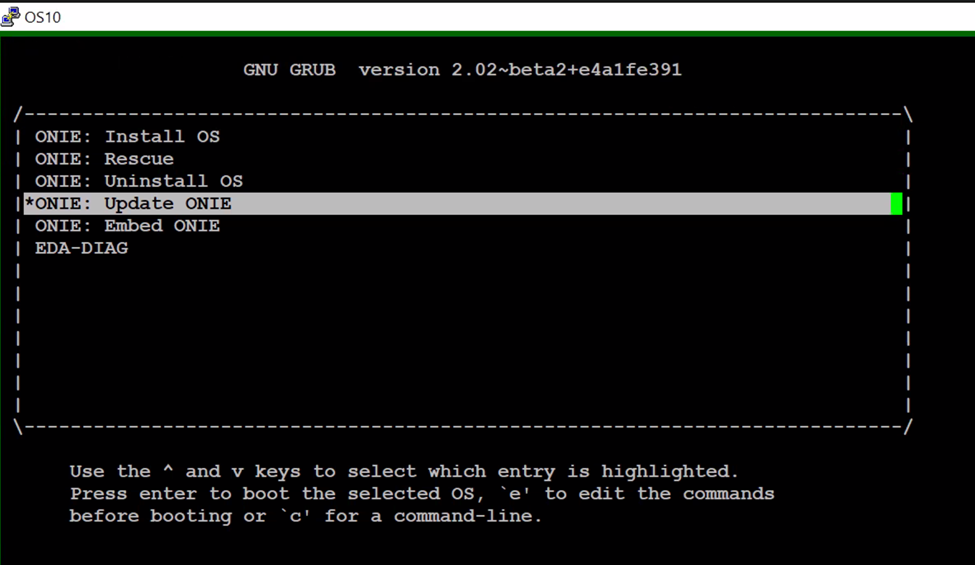
5. Volg de onderstaande procedure zodra het opstart naar de ONIE-prompt
onie-discovery-stop  <------------------------- stop discovery messages
fdisk -l                     <------------------------- See the list of partitions
mkdir /mnt/usb    <------------------------- Create a directory for the USB to mount to
mount -t vfat /dev/sdb1 /mnt/usb  <------------------------- Mount the USB to the newly created directory
cd /mnt/usb             <------------------------- Navigate to the directory that we just mounted the USB drive
ls -al                             <------------------------- list the contents of USB
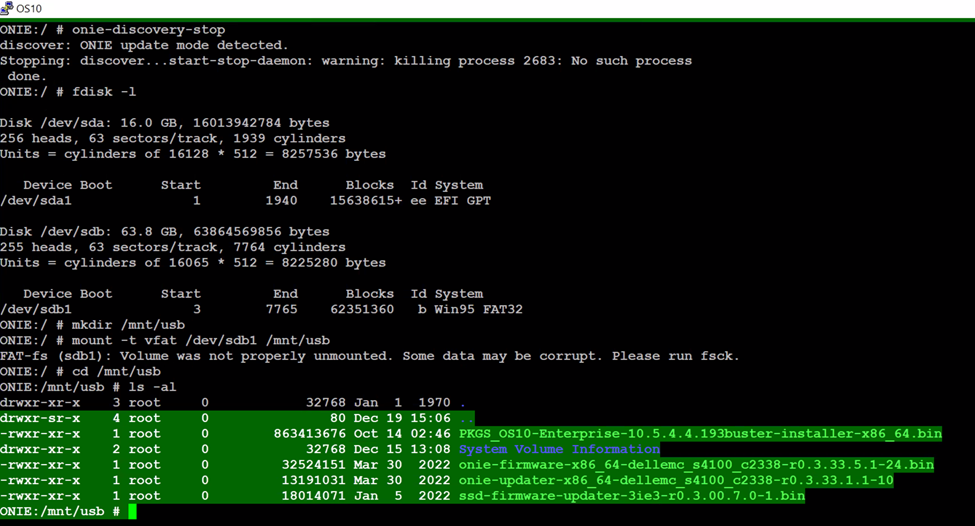
6. Geef het commando "onie-self-update <onie filename>"
onie-self-update onie-updater-x86_64-dellemc_s4100_c2338-r0.3.33.1.1-10
7. De switch werkt ONIE-software en Power-cycle bij. Kies ONIE-Rescue in het ONIE-menu.
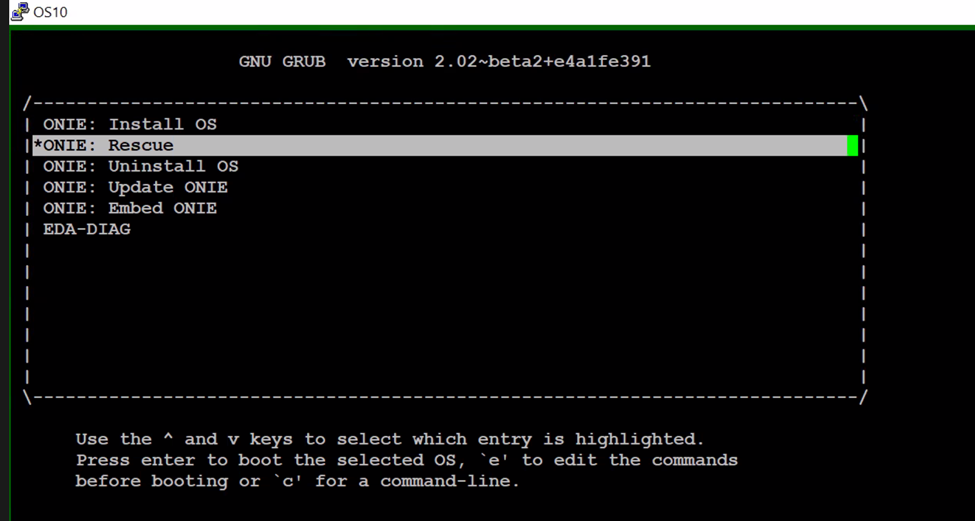
8. Voer STAP 5 opnieuw uit. Zodra u de ONIE-prompt ziet en uitvoert u
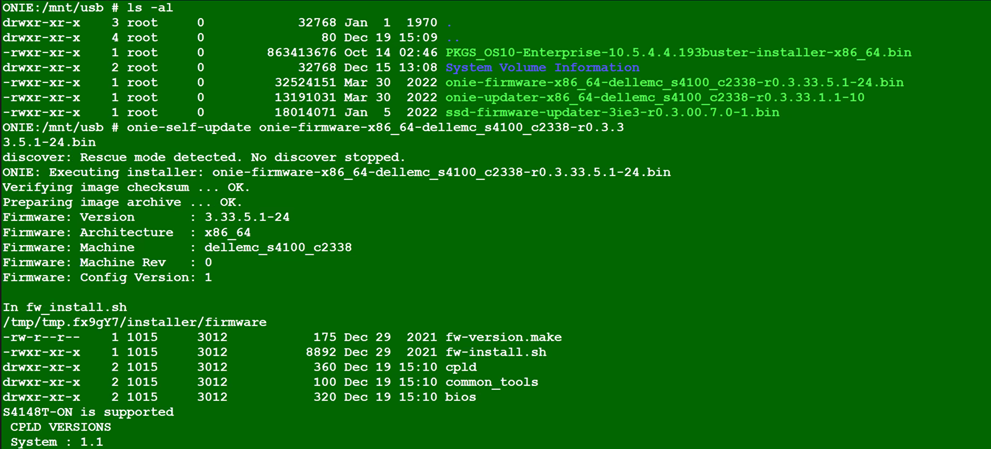
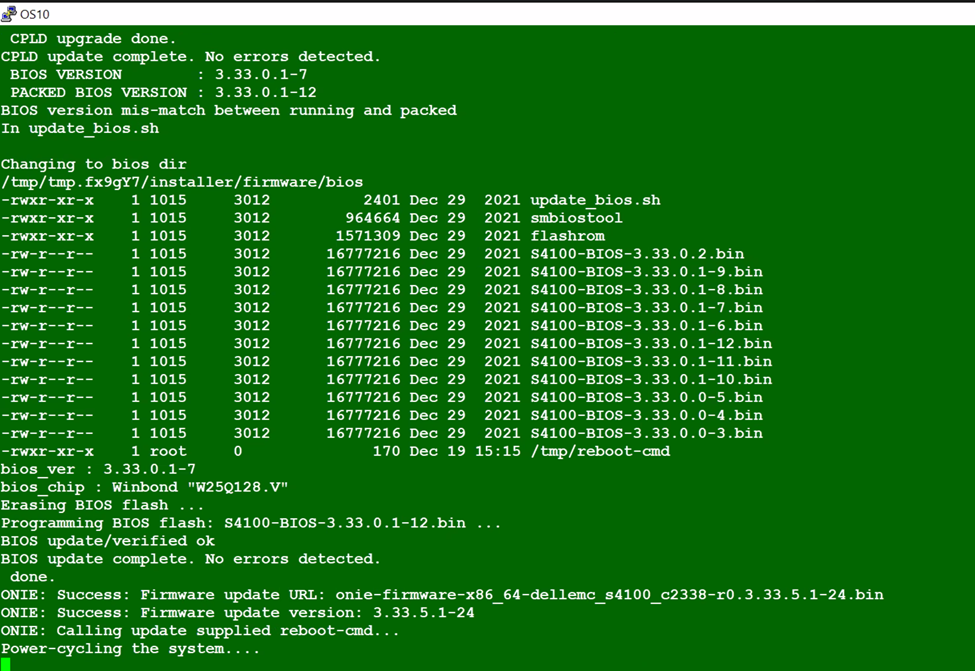
9. Schakel de stroom uit. Kies ONIE-Rescue in het ONIE-menu en voer STAP 5 opnieuw uit.
onie-self-update <firmware updater file >
10. Opdracht uitvoeren
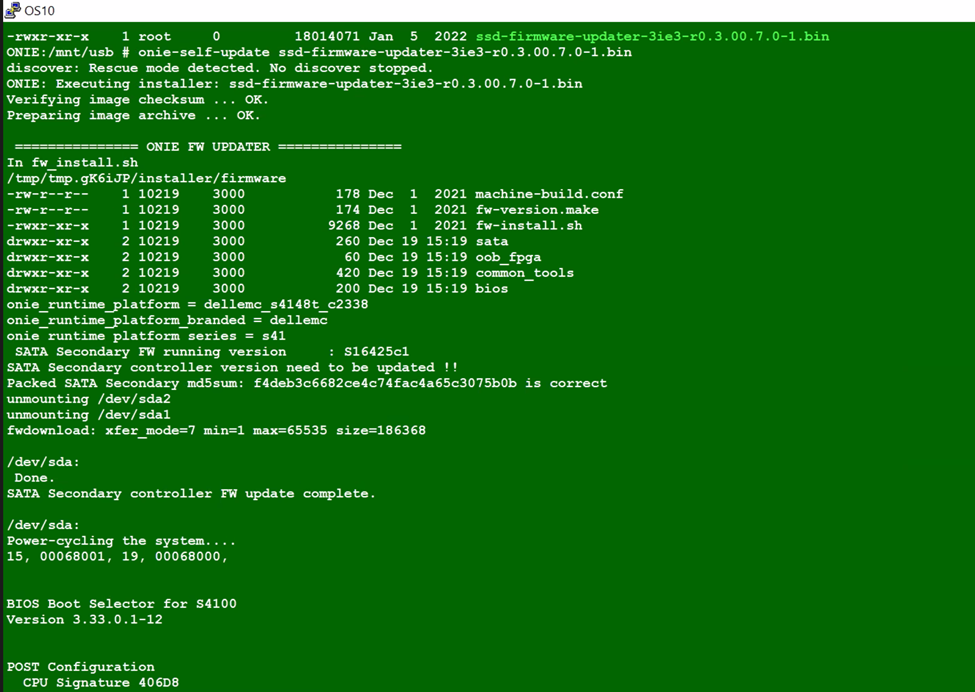
11. Schakel tussen stroomcycli. Kies ONIE-Rescue opnieuw en zorg ervoor dat de SSD-firmware wordt bijgewerkt met behulp van de onderstaande twee opdrachten.
 onie-self-update <ssd firmware>
example :  onie-self-update ssd-firmware-updater-3ie3-r0.3.00.7.0-1.bin
dmesg | grep "3IE3" | sed -n '1p' | cut -d ',' -f2 | sed "s/ //g"
dmesg | grep 3IE3

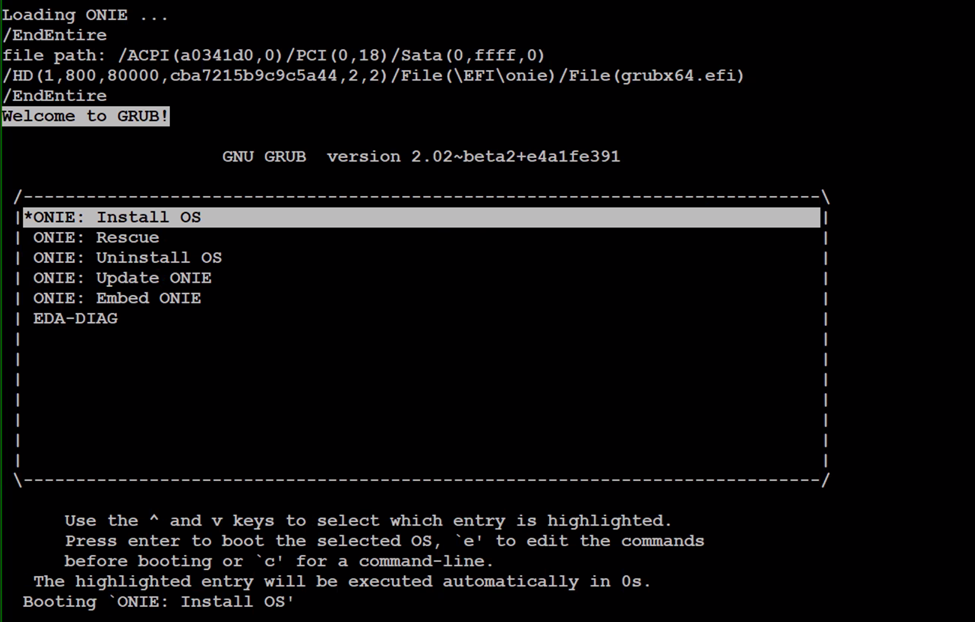
onie-nos-install <OS10 file>
example :onie-nos-install PKGS_OS10-Enterprise-10.5.6.1.100buster-installer-x86_64.bin
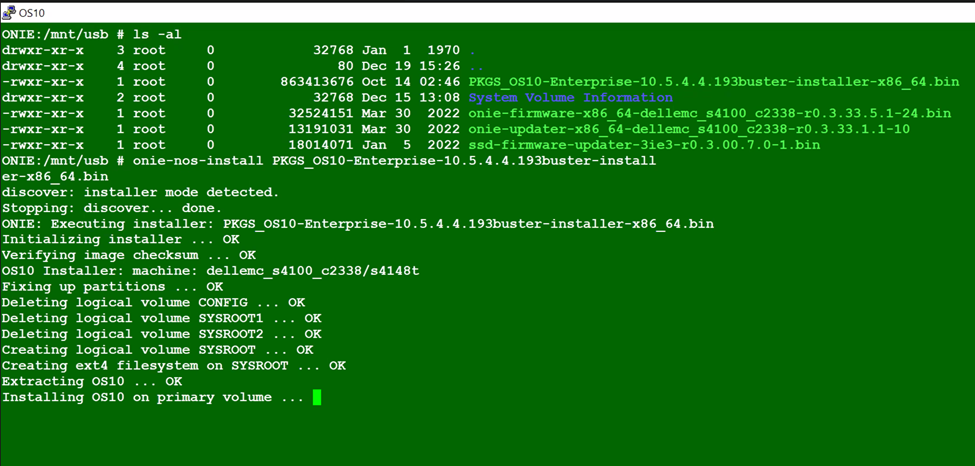
14. Herstel de configuratie in segmenten van de eerder gemaakte back-up en sla deze op.
15. Vergelijk de oude en nieuwe configuratie.
15. Vergelijk de oude en nieuwe configuratie.
Additional Information
Niet beschikbaar
Affected Products
Operating Systems, Switches, SmartFabric OS10 SoftwareArticle Properties
Article Number: 000206589
Article Type: How To
Last Modified: 09 Jun 2025
Version: 4
Find answers to your questions from other Dell users
Support Services
Check if your device is covered by Support Services.