Dell VxRail 14G -solmut: Voit poistaa aktiivisen TPM 1.2 -moduulin pysyvästi käytöstä tai päivittää TPM 2.0 -moduuliksi poistamalla TPM 1.2:n tilapäisesti käytöstä
Summary: Tässä artikkelissa kuvataan kaksi tapaa käsitellä solmuja, joissa on aktiivisia TPM 1.2 -moduuleja ja jotka aiotaan päivittää ESXi 8.0 -versioon tai uudempaan. Nämä vaiheet eivät edellytä näköistiedoston palautusta. Voit poistaa aktiivisen TPM 1.2 -moduulin pysyvästi käytöstä tai päivittää aktiivisen TPM 1.2 -moduulin TPM 2.0 -moduuliksi poistamalla TPM 1.2 -moduulin tilapäisesti käytöstä ennen päivitystä. ...
Symptoms
Artikkelissa kuvataan kaksi tapaa käsitellä TPM 1.2 -moduuleja käyttäviä solmuja:
- Aktiivisen TPM 1.2 -moduulin poistaminen käytöstä pysyvästi ennen päivitystä
- Päivitä aktiivisesta TPM 1.2 -moduulista TPM 2.0 -moduuliin poistamalla TPM 1.2 -moduuli tilapäisesti käytöstä ennen päivitystä
Cause
Artikkeli 204703 on suositeltava tapa käsitellä Dell VxRail -ratkaisuja: Klusterit, joissa on 14G-solmuja ja joissa on aktiivinen TPM 1.2 -moduuli, joko epäonnistuvat VxRail 8.0.x LCM:n esitarkistuksessa ja antavat virhe- tai varoitusviestin.
Artikkeli 204703 käsittelee VxRail-klustereita, joissa on 14G-solmuja ja joissa on aktiivinen TPM 1.2 -moduuli, joka ei läpäise LCM-esitarkistusta ja antaa virheilmoituksen VxRail Update Got into a problem
Resolution
Edellytykset:
- Tutustu Dell VxRail 204006 artikkeliin: TPM-turvapiirin palautusavainten kerääminen on mahdollistanut VxRail-solmut , jotka kaappaavat palautusavaimet kaikista solmuista.
- Varmista, että vSAN-klusteri on kunnossa.
- Poista käytöstä kaikki TPM 1.2 -moduulia käyttävät VMware vSphere -palvelut.
- Nykyisten solmujen TPM 1.2 -moduulien on toimittava (ei laitteistovirheitä).
- VALINNAINEN: Jos aiot päivittää TPM 1.2 -moduulin TPM 2.0 -moduulilla, sinun on hankittava TPM 2.0 -moduuli jokaiselle päivitettävälle solmulle (ota yhteyttä Dellin myyntiin).
Ratkaisukeinot:
Arvioitu aika:
- Poista TPM-moduuli käytöstä: 20 minuuttia solmua kohden (solmun uudelleenkäynnistysaika ja se, kuinka kauan solmun siirtyminen ylläpitotilaan kestää, vaikuttaa aikaan).
- TPM-moduulin (valinnainen) sammuttaminen ja asentaminen: 15 minuuttia solmua kohden
Suositus on tehdä tämä toimenpide solmu kerrallaan. Jos tämä on suuri klusteri, jossa on N+2 tai enemmän solmuja, voi olla mahdollista tehdä useampi kuin yksi solmu kerrallaan. Ennen kuin harkitset tätä lähestymistapaa, on ymmärrettävä vaikutus työkuormiin ja tietojen saatavuuteen.
- Siirry vCenter Web Client -sovellukseen ja kirjaudu järjestelmänvalvojan tilille.
- Siirry päävalikkoon ja valitse Varasto.
- Laajenna VxRail-klusteri.
- Napsauta solmua hiiren kakkospainikkeella ja valitse Maintenance Mode > , Enter Maintenance Mode.
- Varmista, että Siirrä sammutettu ja keskeytetty virtuaalikone klusterin muihin isäntiin on valittuna ja että Ensure accessibility on valittuna vSAN-tietojen siirron vieressä.
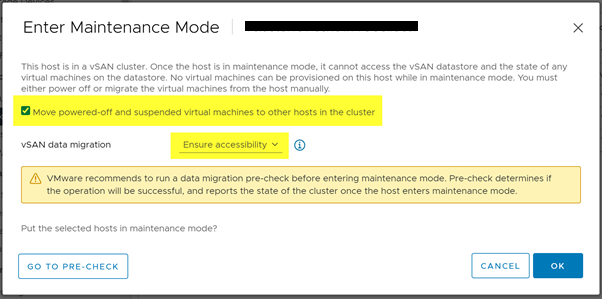
- Valitse OK ja odota, kunnes solmu siirtyy huoltotilaan, ennen kuin siirryt seuraavaan vaiheeseen. Voit seurata edistymistä Viimeisimmät tehtävät -ruudussa.
- Määritä TPM Security -ominaisuudeksi Off solmun iDRAC :n tai BIOSin kautta.
- iDRAC-ohjeet:
- Kirjaudu solmun iDRACiin.
- Siirry kokoonpanon > BIOS-asetuksiin > Järjestelmän suojaus.
- Aseta TPM Security -asetukseksi Off.
- Valitse Apply.
- Valitse Apply And Reboot.
- Siirry kohtaan Maintenance > Job Queue.
- Tarkkaile työjonoa ja odota, että tehtävät valmistuvat onnistuneesti.
- BIOS-ohjeet:
- Kirjaudu solmun iDRACiin.
- Valitse Virtual Console -kohdassa Start the Virtual Console ja odota, että se avautuu.
- Näet ESXi direct console -käyttöliittymän. Paina näppäimistön F12-näppäintä ja anna pääsalasanasi pyydettäessä.
- Käynnistä palvelin uudelleen painamalla F11-näppäintä .
- Kun palvelin käynnistyy, avaa BIOS painamalla F2-näppäintä .
- Valitse System Setup Main Menu -näytössä System BIOS > System Security Settings.
- Valitse TPM-suojaus-vaihtoehdonvierestä Ei käytössä.
- Tallenna asetus.
- Käynnistä järjestelmä uudelleen ja odota, kun ESXi käynnistyy.
- Hae solmun hallittujen objektien tunnus (MOID).
- Siirry kohtaan https:// <vcenter_ip>/mob ja siirry VMware vCenterin hallittujen objektien selaimeen (MOB).
- Kun sinua pyydetään antamaan käyttäjätunnus ja salasana, anna samat tunnistetiedot, joilla käyttäisit vCenter Web Client -sovellusta. Varmista, että tällä tilillä on järjestelmänvalvojan oikeudet.
- Valitse aktiivinen linkki Arvo-sarakkeessa kullekin seuraavista kohteista: Content > rootFolder > childEntity > hostFolder > childEntity
- Tällä sivulla näkyy isäntäarvo. Kunkin isännän hallittu objektitunnus (MOID) näkyy isännän vieressä. Alla olevassa esimerkissä ne on korostettu keltaisella.

- Siirry kohtaan https:// <vcenter_ip>/mob/?moid=<Node_MOID>&doPath=capability
- Tarkista tpmVersion. Jos toimenpide toimi oikein, arvon pitäisi olla Unset.

- VALINNAINEN: Sammuta solmu ja päivitä TPM 1.2 -moduuli TPM 2.0 -moduuliksi Dell PowerEdge R640:n asennus- ja huolto-oppaan ohjeiden mukaisesti.
- Jos solmusta on katkaistu virta, käynnistä se ja odota, että ESXi käynnistyy.
- Siirry vCenter Web Client -sovellukseen ja kirjaudu järjestelmänvalvojatilille.
- Siirry päävalikkoon ja valitse Varasto.
- Laajenna VxRail-klusteri.
- Napsauta solmua hiiren kakkospainikkeella ja valitse Maintenance Mode > Exit Maintenance Mode. Odota, että isäntä poistuu huoltotilasta.
- Siirry vSphere Web Client -sovelluksessa VxRail Cluster > Monitor > vSAN > Skyline Healthiin ja varmista, että vSAN on kunnossa. Jos näet virheitä tai varoituksia, korjaa ne ennen kuin jatkat. Kuten aiemmin mainittiin, ainoa poikkeus tähän olisi, jos käytät järjestelmää, joka ei ole yhteydessä Internetiin ja virheet liittyvät Internet-yhteyteen. Kaikki muut virheet ja varoitukset on korjattava.