Вузли Dell VxRail 14G: Назавжди вимкніть активний модуль модуля TPM 1.2 або оновіть його до модуля TPM 2.0, тимчасово вимкнувши модуль TPM 1.2
Summary: У цій статті описано два методи роботи з вузлами з активними модулями TPM 1.2, які ви плануєте оновити до ESXi 8.0 і пізніше. Після виконання цих кроків повторне зображення не потрібне. Активний модуль модуля TPM 1.2 можна вимкнути назавжди або оновити активний модуль TPM 1.2 до модуля TPM 2.0, тимчасово вимкнувши модуль TPM 1.2 перед оновленням. ...
Symptoms
У цій статті описано два методи роботи з вузлами з модулями TPM 1.2:
- Остаточне вимкнення активного модуля TPM 1.2 перед оновленням
- Оновіть активний модуль TPM 1.2 до модуля TPM 2.0, тимчасово вимкнувши модуль TPM 1.2 перед оновленням
Cause
Стаття 204703 є кращим методом боротьби з Dell VxRail: Кластери з вузлами 14G, які мають активний модуль TPM 1.2, або не проходять попередню перевірку VxRail 8.0.x LCM з повідомленням про помилку або попередженням.
Стаття 204703 про кластери VxRail з вузлами 14G, які мають активний модуль TPM 1.2, не пройшовши попередню перевірку LCM з повідомленням про помилку "VxRail Update зіткнувся з проблемою"
Resolution
Передумови:
- Слідкуйте за статтею 204006 Dell VxRail: Як зібрати ключі відновлення для захисту TPM Вузли VxRail з увімкненим керуванням для захоплення ключів відновлення з усіх вузлів.
- Переконайтеся, що кластер vSAN перебуває в здоровому стані.
- Вимкніть усі служби VMware vSphere, які використовують модуль TPM 1.2.
- Модулі TPM 1.2 в поточних вузлах повинні бути справними (без апаратних помилок).
- НЕОБОВ'ЯЗКОВО: Якщо ви плануєте оновити модуль TPM 1.2 за допомогою модуля TPM 2.0, вам потрібно придбати (зверніться до відділу продажів Dell) модуль TPM 2.0 для кожного вузла, який ви хочете оновити.
Етапи вирішення:
Орієнтовний час:
- Вимкніть модуль TPM: 20 хвилин на вузол (час перезавантаження вузла та те, скільки часу потрібно вузлу, щоб перейти в режим обслуговування, впливає на час).
- Вимкнення та заміна модуля TPM (опціонально): 15 хвилин на вузол
Рекомендація полягає в тому, щоб робити цю процедуру по одному вузлу. Якщо це великий кластер з N+2 або більшою кількістю вузлів, може бути можливим зробити більше одного вузла одночасно. Слід подбати про розуміння впливу на робоче навантаження та доступність даних, перш ніж розглядати цей підхід.
- Перейдіть до свого веб-клієнта vCenter та увійдіть за допомогою адміністративного облікового запису.
- Зайдіть в головне меню і виберіть Інвентар.
- Розгорніть кластер VxRail.
- Клацніть правою кнопкою миші свій вузол і виберіть «Режим > обслуговування», «Увійдіть у режим обслуговування».
- Переконайтеся, що встановлено прапорець Перемістити вимкнену та призупинену віртуальну машину на інші хости в кластері та вибрано параметр Забезпечити доступність поруч із міграцією даних vSAN.
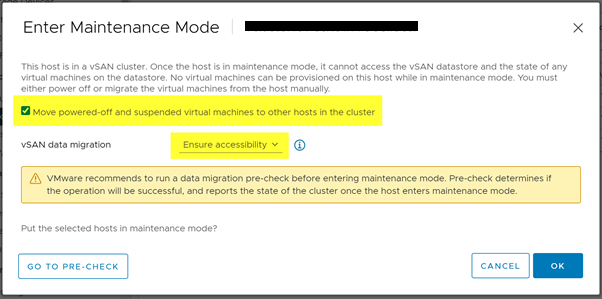
- Натисніть OK і зачекайте, поки вузол перейде в режим обслуговування, перш ніж переходити до наступного кроку. Ви можете відстежувати прогрес в області «Останні завдання ».
- Установіть для властивості TPM Security значення Вимкнено через iDRAC або BIOS вузла.
- Інструкція iDRAC:
- Увійдіть в iDRAC вузла.
- Зайдіть в Конфігурацію > Настройки > BIOS Безпека системи.
- Установіть для параметра TPM Security значення Вимкнуто.
- Натисніть Застосувати.
- Натисніть «Застосувати» та «Перезавантажитися».
- Перейдіть до черги завдань з технічного обслуговування>.
- Слідкуйте за чергою завдань і чекайте на успішне завершення завдань.
- Інструкція по BIOS:
- Увійдіть в iDRAC вузла.
- У розділі «Віртуальна консоль» перейдіть до «Запустити віртуальну консоль » і зачекайте, поки вона відкриється.
- Ви бачите прямий інтерфейс консолі ESXi. Натисніть F12 на клавіатурі та введіть пароль root, коли з'явиться запит.
- Натисніть F11 , щоб перезавантажити сервер.
- Під час завантаження сервера натисніть F2 , щоб увійти в налаштування системи.
- На екрані головного меню «Параметри системи» виберіть пункт «Параметри безпеки системи системного BIOS>».
- Поруч із параметром Безпека в модулі TPM виберіть Вимкнути.
- Збережіть налаштування.
- Перезавантажте систему та зачекайте, поки завантажиться ESXi.
- Отримайте ідентифікатор керованого об'єкта (MOID) свого вузла.
- Перейдіть на сторінку https:// <vcenter_ip>/mob і перейдіть до браузера керованих об'єктів (MOB) вашого VMware vCenter.
- Коли з'явиться запит на введення імені користувача та пароля, введіть ті самі облікові дані, які ви б використовували для доступу до веб-клієнта vCenter. Переконайтеся, що цей обліковий запис має доступ адміністратора.
- Виберіть активне посилання в стовпці значення для кожного з наведених нижче елементів. Content > rootFolder > childEntity > hostFolder > childEntity
- На цій сторінці відображається значення хоста. Ідентифікатор керованого об'єкта (MOID) для кожного хоста відображається поруч із хостом. У наведеному нижче прикладі вони виділені жовтим кольором.

- Перейдіть до https:// <vcenter_ip>/mob/?moid=<Node_MOID>&doPath=можливості.
- Перевірте версію tpm. Якщо процедура пройшла правильно, значення має бути Unset.

- НЕОБОВ'ЯЗКОВО: Вимкніть вузол і дотримуйтесь цієї процедури з Посібника зі встановлення та обслуговування Dell PowerEdge R640, щоб оновити модуль TPM 1.2 до модуля TPM 2.0.
- Якщо вузол вимкнено, увімкніть його та зачекайте, поки завантажиться ESXi.
- Перейдіть у веб-клієнт vCenter і увійдіть за допомогою адміністративного облікового запису.
- Зайдіть в головне меню і виберіть Інвентар.
- Розгорніть кластер VxRail.
- Клацніть правою кнопкою миші свій вузол і виберіть Режим > обслуговування Вихід з режиму обслуговування. Зачекайте, поки хост вийде з режиму обслуговування.
- У веб-клієнті vSphere перейдіть до розділу VxRail Cluster > Monitor > vSAN > Skyline Health і переконайтеся, що vSAN працює в робочому стані. Якщо є якісь помилки або попередження, виправте їх, перш ніж продовжити. Як згадувалося раніше, єдиним винятком буде випадок, якщо ви використовуєте систему, яка не підключена до Інтернету, і помилки пов'язані з доступом до Інтернету. Всі інші помилки та попередження повинні бути вжиті заходи.