Dell Networking SONiC: Upgrade či downgrade SONiC pomocí protokolu SCP se softwarem jako WINSCP
Summary: Tento článek vysvětluje upgrade nebo downgrade Dell Networking SONiC pomocí protokolu SCP v aplikaci WINSCP.
This article applies to
This article does not apply to
This article is not tied to any specific product.
Not all product versions are identified in this article.
Instructions
Poznámka: K nahrání souboru firmwaru do přepínače můžete použít libovolnou aplikaci, která podporuje protokol SCP. V tomto článku použijeme aplikaci WINSCP k demonstraci procesu.
Postup:
- Ujistěte se, že je v přepínači dostatek místa pro zkopírování souboru SONiC. Pomocí příkazu:
df /home -h
Ukázkový výstup
admin@sonic:~$ df /home -h
Filesystem      Size  Used Avail Use% Mounted on
root-overlay     29G  5.0G   23G  18% /
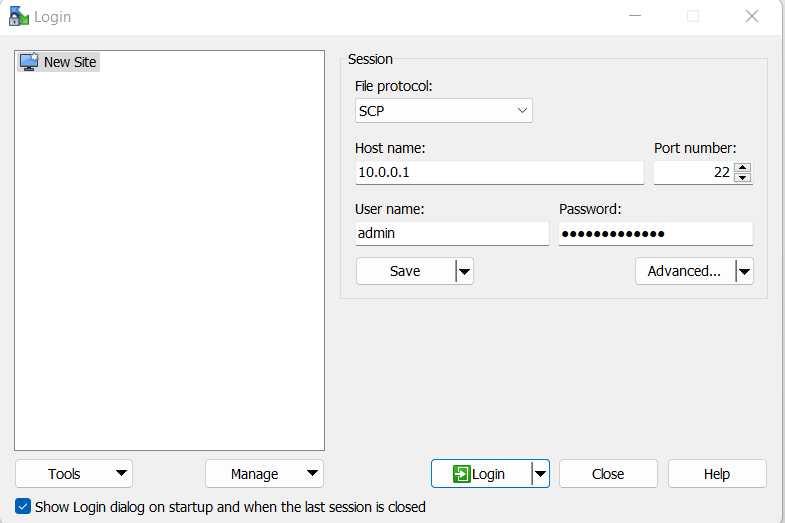
- Přihlaste se k přepínači pomocí nástroje WINSCP. Jako souborový protokol použijte SCP .
- Zkopírujte soubor do přepínače a poznamenejte si cestu k souboru. Níže je uvedena cesta k souboru /home/admin.
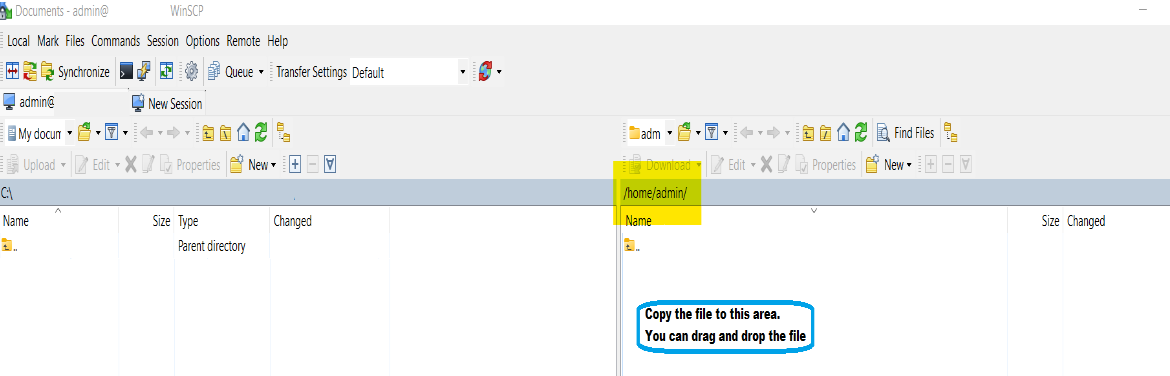
Níže je ukázkový snímek obrazovky po úspěšném zkopírování souboru. Název souboru upgradu SONiC je Enterprise_SONiC_OS_4.0.5_Edge_Standard.bin.

Přihlaste se k přepínači pomocí SSH a libovolné terminálové aplikace, jako je PuTTY.
POZNÁMKA: Před zadáním příkazu k instalaci bitové kopie uložte konfiguraci pomocí příkazu write memory, abychom měli zálohu konfigurace.
Níže je uveden seznam příkazů, které používáme:
| Příkaz | Vysvětlení |
|---|---|
admin@sonic:~$ sonic-cli |
Přihlaste se do Dell SONiC. |
sonic# dir home:/ |
Zkontrolujte, zda je soubor verze SONiC správně zkopírován do domovského adresáře. |
sonic# write memory |
Uložení konfigurace |
sonic# image install file://<File path>/<Install File.bin> |
Nainstalujte soubor. Ujistěte se, že používáte úplnou cestu k souboru. Například /home/admin/ |
sonic# show image status |
Zkontrolujte průběh instalace bitové kopie. |
sonic# show image list |
Zobrazit seznam obrázků |
sonic# reboot |
Přepínač při restartu |
sonic# show version |
Zobrazit verzi Sonic |
Volitelné příkazy:
| Příkaz | Vysvětlení |
|---|---|
sonic# image set-default <Image file> |
V případě, že příslušná bitová kopie SONiC není vybrána jako Další, nakonfigurujte ji ručně. |
sonic# image remove <all/image file> |
Odstraňte starý firmware, abyste ušetřili místo. |
Ukázkový výstup:
- Přihlaste se do Dell SONiC. Použijte příkaz:
sonic-cli

admin@sonic:~$ sonic-cli
sonic#
- Zkontrolujte, zda je soubor správně zkopírován pomocí příkazu:
dir home:/

sonic# dir home:/
-------------------------------------------------------------------------
Date(Last Modified)      Size(Bytes)    Type      Filename
-------------------------------------------------------------------------
2023-02-23 19:22         1032101870     -         Enterprise_SONiC_OS_4.0.5_Edge_Standard.bin
- Uložte konfiguraci. Použijte příkaz:
write memory

sonic# write memory
- Instalace řešení Dell SONiC. Musíme použít úplnou cestu k souboru, například /home/admin/File-name.bin. Použijte instalační soubor bitové kopie:
//<File path>/<Install File.bin>

sonic# image install file://home/admin/Enterprise_SONiC_OS_4.0.5_Edge_Standard.bin
%Info: Check 'show image status' for image install progress.
- Zkontrolujte průběh instalace bitové kopie pomocí příkazu:
show image status

sonic# show image status
-----------------------------------------------------------
Global operation status  : GLOBAL_STATE_SUCCESS
-----------------------------------------------------------
File operation status    : TRANSFER_VALIDATION
File size(bytes)         : 0
File transfer bytes      : 0
File download speed      : 0 KB/s
File progress            : 100%
Transfer start time      : 2022-09-30 17:42:22+0000
Transfer end time        : 2022-09-30 17:42:22+0000
-----------------------------------------------------------
Install operation status : INSTALL_STATE_SUCCESS
Install start time       : N/A
Install end time         : N/A
sonic#
- Ověřte, zda je jako další spouštěcí soubor vybrána nová verze, pomocí příkazu:
show image list

sonic# show image list
Current: SONiC-OS-4.0.3-Campus
Next: SONiC-OS-4.0.5-Campus
Available:
SONiC-OS-4.0.5-Campus
SONiC-OS-4.0.3-Campus
(Volitelné) V případě, že příslušná bitová kopie SONiC není vybrána jako Další, nakonfigurujte ji ručně. Obvykle to není nutné.
sonic# image set-default SONiC-OS-4.0.5-Campus
- Reboot
sonic#
sonic# reboot
reboot in process .....
Waiting for the reboot operation to complete
- Po restartování ověřte, zda je aplikace SONiC upgradována (výstup je zkrácen z důvodu stručnosti):
admin@sonic:~$ sonic-cli
sonic# show version

Software Version  : 4.0.5-Campus
Product           : Enterprise SONiC Distribution by Dell Technologies
- Po upgradu se ujistěte, že se soubor SONiC odstraní z domovské stránky (obvykle se odstraní sám):
sonic# dir home:/
-------------------------------------------------------------------------
Date(Last Modified)      Size(Bytes)    Type      Filename
-------------------------------------------------------------------------
sonic#
(Volitelné) V případě, že se soubor Dell SONiC neodstraní, odstraňte jej pomocí příkazu:
delete home://<filename>

sonic# delete home://Enterprise_SONiC_OS_4.0.5_Edge_Standard.bin
Proceed to delete home://Enterprise_SONiC_OS_4.0.5_Edge_Standard.bin? [y/N]:y

sonic# dir home:/
-------------------------------------------------------------------------
Date(Last Modified)      Size(Bytes)    Type      Filename
-------------------------------------------------------------------------
Affected Products
Enterprise SONiC Distribution, PowerSwitch E3200-ON Series, Dell EMC Networking N3200-ON, PowerSwitch S5212F-ON, PowerSwitch S5224F-ON, PowerSwitch S5232F-ON, PowerSwitch S5248F-ON, PowerSwitch S5296F-ON, PowerSwitch Z9100-ON, PowerSwitch Z9264F-ONArticle Properties
Article Number: 000212674
Article Type: How To
Last Modified: 11 Apr 2024
Version: 4
Find answers to your questions from other Dell users
Support Services
Check if your device is covered by Support Services.