Dell Networking SONiC: Oppgradere eller nedgradere SONiC ved hjelp av SCP-protokollen med programvare som WINSCP
Summary: Denne artikkelen forklarer oppgradering eller nedgradering av Dell Networking SONiC ved hjelp av SCP-protokollen i WINSCP-applikasjonen.
This article applies to
This article does not apply to
This article is not tied to any specific product.
Not all product versions are identified in this article.
Instructions
Merk: Du kan bruke et hvilket som helst program som støtter SCP-protokollen, til å laste opp en fastvarefil til svitsjen. I denne artikkelen bruker vi WINSCP-applikasjonen for å demonstrere prosessen.
Trinn:
- Kontroller at det er tilstrekkelig med plass i svitsjen til å kopiere SONiC-filen. Bruk kommandoen:
df /home -h
Eksempel på utdata
admin@sonic:~$ df /home -h
Filesystem      Size  Used Avail Use% Mounted on
root-overlay     29G  5.0G   23G  18% /
- Logg på for å bytte ved hjelp av WINSCP. Bruk SCP som filprotokoll.

- Kopier filen til bryteren, og noter filbanen. Nedenfor er filbanen /home/admin.
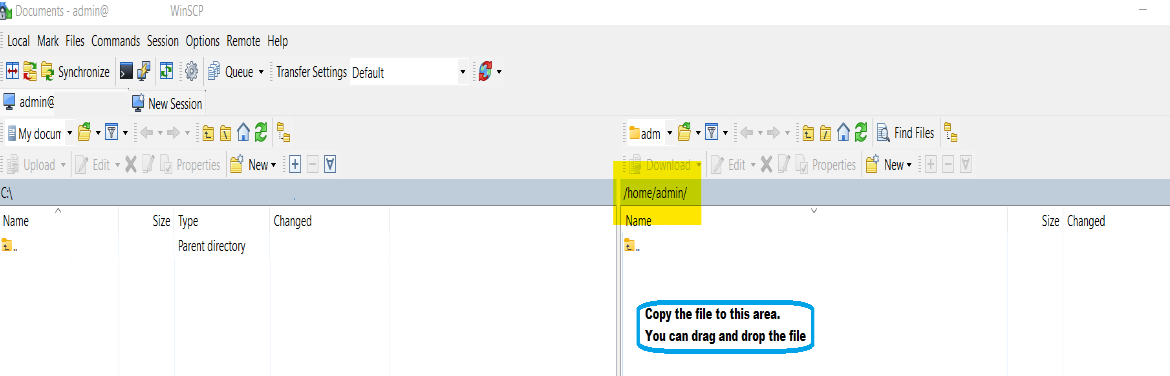
Nedenfor er et eksempel på skjermbilde etter at du har kopiert filen. Filnavnet til SONiC-oppgraderingsfilen er Enterprise_SONiC_OS_4.0.5_Edge_Standard.bin.

Logg på svitsjen med SSH og alle terminalapplikasjoner, som PuTTY.
MERK: Forsikre deg om at du lagrer konfigurasjonen ved hjelp av kommandoen skrive minne før du utsteder installasjonskommandoen for imaget, og vi har en sikkerhetskopi av konfigurasjonen.
Nedenfor er listen over kommandoer vi bruker:
| Kommando | Forklaring |
|---|---|
admin@sonic:~$ sonic-cli |
Logg på Dell SONiC |
sonic# dir home:/ |
Kontroller om SONiC-versjonsfilen er kopiert riktig til hjemmekatalogen. |
sonic# write memory |
Lagre konfigurasjon |
sonic# image install file://<File path>/<Install File.bin> |
Installer filen. Pass på at du bruker hele filbanen. For eksempel /home/admin/ |
sonic# show image status |
Sjekk installasjonsfremdriften for image. |
sonic# show image list |
Vis bildeliste |
sonic# reboot |
Start bryteren på nytt |
sonic# show version |
Vis Sonic-versjon |
Valgfrie kommandoer:
| Kommando | Forklaring |
|---|---|
sonic# image set-default <Image file> |
Hvis riktig SONiC-bilde ikke er valgt som Neste, konfigurerer du det manuelt. |
sonic# image remove <all/image file> |
Fjern gammel firmware for å spare plass. |
Eksempel på utdata:
- Logg deg på Dell SONiC. Bruk kommando:
sonic-cli

admin@sonic:~$ sonic-cli
sonic#
- Kontroller om filen er riktig kopiert med kommandoen:
dir home:/

sonic# dir home:/
-------------------------------------------------------------------------
Date(Last Modified)      Size(Bytes)    Type      Filename
-------------------------------------------------------------------------
2023-02-23 19:22         1032101870     -         Enterprise_SONiC_OS_4.0.5_Edge_Standard.bin
- Lagre konfigurasjonen. Bruk kommando:
write memory

sonic# write memory
- Installer Dell SONiC. Vi må bruke hele filbanen, for eksempel /home/admin/File-name.bin. Bruk kommandobildet installere filen:
//<File path>/<Install File.bin>

sonic# image install file://home/admin/Enterprise_SONiC_OS_4.0.5_Edge_Standard.bin
%Info: Check 'show image status' for image install progress.
- Sjekk installasjonsfremdriften for bildet ved hjelp av kommandoen:
show image status

sonic# show image status
-----------------------------------------------------------
Global operation status  : GLOBAL_STATE_SUCCESS
-----------------------------------------------------------
File operation status    : TRANSFER_VALIDATION
File size(bytes)         : 0
File transfer bytes      : 0
File download speed      : 0 KB/s
File progress            : 100%
Transfer start time      : 2022-09-30 17:42:22+0000
Transfer end time        : 2022-09-30 17:42:22+0000
-----------------------------------------------------------
Install operation status : INSTALL_STATE_SUCCESS
Install start time       : N/A
Install end time         : N/A
sonic#
- Bekreft om den nye versjonen er valgt som neste oppstartsfil ved hjelp av kommandoen:
show image list

sonic# show image list
Current: SONiC-OS-4.0.3-Campus
Next: SONiC-OS-4.0.5-Campus
Available:
SONiC-OS-4.0.5-Campus
SONiC-OS-4.0.3-Campus
(Valgfritt) Hvis riktig SONiC-bilde ikke er valgt som Neste, konfigurerer du det manuelt. Vanligvis er dette ikke nødvendig.
sonic# image set-default SONiC-OS-4.0.5-Campus
- Reboot
sonic#
sonic# reboot
reboot in process .....
Waiting for the reboot operation to complete
- Etter omstart kontrollerer du at SONiC er oppgradert (utdata trimmet for korthet):
admin@sonic:~$ sonic-cli
sonic# show version

Software Version  : 4.0.5-Campus
Product           : Enterprise SONiC Distribution by Dell Technologies
- Etter oppgraderingen, sørg for at SONiC-filen slettes hjemmefra (vanligvis blir den slettet av seg selv):
sonic# dir home:/
-------------------------------------------------------------------------
Date(Last Modified)      Size(Bytes)    Type      Filename
-------------------------------------------------------------------------
sonic#
(Valgfritt) Hvis Dell SONiC-filen ikke slettes, sletter du den ved hjelp av kommandoen:
delete home://<filename>

sonic# delete home://Enterprise_SONiC_OS_4.0.5_Edge_Standard.bin
Proceed to delete home://Enterprise_SONiC_OS_4.0.5_Edge_Standard.bin? [y/N]:y

sonic# dir home:/
-------------------------------------------------------------------------
Date(Last Modified)      Size(Bytes)    Type      Filename
-------------------------------------------------------------------------
Affected Products
Enterprise SONiC Distribution, PowerSwitch E3200-ON Series, Dell EMC Networking N3200-ON, PowerSwitch S5212F-ON, PowerSwitch S5224F-ON, PowerSwitch S5232F-ON, PowerSwitch S5248F-ON, PowerSwitch S5296F-ON, PowerSwitch Z9100-ON, PowerSwitch Z9264F-ONArticle Properties
Article Number: 000212674
Article Type: How To
Last Modified: 11 Apr 2024
Version: 4
Find answers to your questions from other Dell users
Support Services
Check if your device is covered by Support Services.