Dell Networking SONiC : Mise à niveau ou rétrogradation de SONiC à l’aide du protocole SCP avec un logiciel tel que WINSCP
Summary: Cet article explique la mise à niveau ou la rétrogradation de Dell Networking SONiC à l’aide du protocole SCP dans l’application WINSCP.
This article applies to
This article does not apply to
This article is not tied to any specific product.
Not all product versions are identified in this article.
Instructions
Remarque : Vous pouvez utiliser n’importe quelle application qui prend en charge le protocole SCP pour télécharger un fichier de firmware sur le commutateur. Dans cet article, nous utilisons l’application WINSCP pour démontrer le processus.
Étapes :
- Assurez-vous qu’il y a suffisamment d’espace dans le commutateur pour copier le fichier SONiC. Utilisez la commande :
df /home -h
Exemple de sortie
admin@sonic:~$ df /home -h
Filesystem      Size  Used Avail Use% Mounted on
root-overlay     29G  5.0G   23G  18% /
- Connectez-vous pour basculer à l’aide de WINSCP. Utilisez SCP comme protocole de fichier.

- Copiez le fichier dans le commutateur et notez le chemin d’accès au fichier. Ci-dessous, le chemin du fichier est /home/admin.
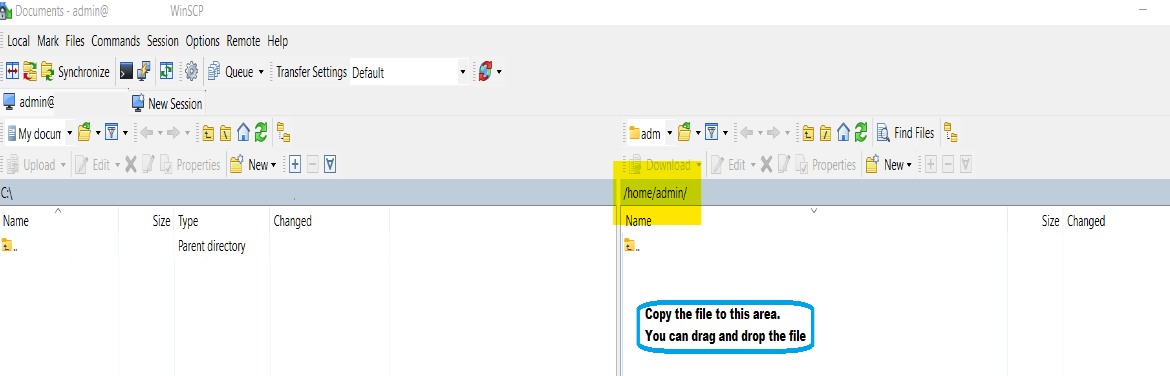
Vous trouverez ci-dessous un exemple de capture d’écran après la copie réussie du fichier. Le nom du fichier de mise à niveau SONiC est Enterprise_SONiC_OS_4.0.5_Edge_Standard.bin.

Connectez-vous au commutateur à l’aide de SSH et de n’importe quelle application de terminal comme PuTTY.
Remarque : Assurez-vous d’enregistrer la configuration à l’aide de la commande write memory avant d’émettre la commande d’installation de l’image. Nous avons une sauvegarde de la configuration.
Vous trouverez ci-dessous la liste des commandes que nous utilisons :
| Commande | Explication |
|---|---|
admin@sonic:~$ sonic-cli |
Connectez-vous à Dell SONiC |
sonic# dir home:/ |
Vérifiez si le fichier de version de SONiC est correctement copié dans le répertoire de base. |
sonic# write memory |
enregistrement de la configuration |
sonic# image install file://<File path>/<Install File.bin> |
Installez le fichier. Assurez-vous d’utiliser le chemin d’accès complet au fichier. Par exemple, /home/admin/ |
sonic# show image status |
Vérifiez la progression de l’installation de l’image. |
sonic# show image list |
Afficher la liste des images |
sonic# reboot |
Redémarrer le commutateur |
sonic# show version |
Afficher la version de Sonic |
Commandes facultatives :
| Commande | Explication |
|---|---|
sonic# image set-default <Image file> |
Si l’image SONiC appropriée n’est pas sélectionnée comme Suivant, configurez-la manuellement. |
sonic# image remove <all/image file> |
Supprimez l’ancien firmware pour économiser de l’espace. |
Exemple de résultat :
- Connectez-vous à Dell SONiC. Utilisez la commande :
sonic-cli

admin@sonic:~$ sonic-cli
sonic#
- Vérifiez si le fichier est correctement copié à l’aide de la commande :
dir home:/

sonic# dir home:/
-------------------------------------------------------------------------
Date(Last Modified)      Size(Bytes)    Type      Filename
-------------------------------------------------------------------------
2023-02-23 19:22         1032101870     -         Enterprise_SONiC_OS_4.0.5_Edge_Standard.bin
- Enregistrez la configuration Utilisez la commande :
write memory

sonic# write memory
- Installez Dell SONiC. Nous devons utiliser le chemin d’accès complet au fichier, par exemple, /home/admin/File-name.bin. Utilisez le fichier d’installation de l’image de commande :
//<File path>/<Install File.bin>

sonic# image install file://home/admin/Enterprise_SONiC_OS_4.0.5_Edge_Standard.bin
%Info: Check 'show image status' for image install progress.
- Vérifiez la progression de l’installation de l’image à l’aide de la commande :
show image status

sonic# show image status
-----------------------------------------------------------
Global operation status  : GLOBAL_STATE_SUCCESS
-----------------------------------------------------------
File operation status    : TRANSFER_VALIDATION
File size(bytes)         : 0
File transfer bytes      : 0
File download speed      : 0 KB/s
File progress            : 100%
Transfer start time      : 2022-09-30 17:42:22+0000
Transfer end time        : 2022-09-30 17:42:22+0000
-----------------------------------------------------------
Install operation status : INSTALL_STATE_SUCCESS
Install start time       : N/A
Install end time         : N/A
sonic#
- Vérifiez si la nouvelle version est choisie comme prochain fichier de démarrage à l’aide de la commande :
show image list

sonic# show image list
Current: SONiC-OS-4.0.3-Campus
Next: SONiC-OS-4.0.5-Campus
Available:
SONiC-OS-4.0.5-Campus
SONiC-OS-4.0.3-Campus
(Facultatif) Si l’image SONiC appropriée n’est pas sélectionnée comme Suivant, configurez-la manuellement. En général, ce n’est pas nécessaire.
sonic# image set-default SONiC-OS-4.0.5-Campus
- Reboot
sonic#
sonic# reboot
reboot in process .....
Waiting for the reboot operation to complete
- Après le redémarrage, vérifiez que SONiC est mis à niveau (sortie épurée pour plus de concision) :
admin@sonic:~$ sonic-cli
sonic# show version

Software Version  : 4.0.5-Campus
Product           : Enterprise SONiC Distribution by Dell Technologies
- Après la mise à niveau, assurez-vous que le fichier SONiC est supprimé de home (en général, il est supprimé de lui-même) :
sonic# dir home:/
-------------------------------------------------------------------------
Date(Last Modified)      Size(Bytes)    Type      Filename
-------------------------------------------------------------------------
sonic#
(Facultatif) Si le fichier Dell SONiC n’est pas supprimé, supprimez-le à l’aide de la commande :
delete home://<filename>

sonic# delete home://Enterprise_SONiC_OS_4.0.5_Edge_Standard.bin
Proceed to delete home://Enterprise_SONiC_OS_4.0.5_Edge_Standard.bin? [y/N]:y

sonic# dir home:/
-------------------------------------------------------------------------
Date(Last Modified)      Size(Bytes)    Type      Filename
-------------------------------------------------------------------------
Affected Products
Enterprise SONiC Distribution, PowerSwitch E3200-ON Series, Dell EMC Networking N3200-ON, PowerSwitch S5212F-ON, PowerSwitch S5224F-ON, PowerSwitch S5232F-ON, PowerSwitch S5248F-ON, PowerSwitch S5296F-ON, PowerSwitch Z9100-ON, PowerSwitch Z9264F-ONArticle Properties
Article Number: 000212674
Article Type: How To
Last Modified: 11 Apr 2024
Version: 4
Find answers to your questions from other Dell users
Support Services
Check if your device is covered by Support Services.