Dell Networking SONiC: Upgrade o downgrade di SONiC utilizzando il protocollo SCP con software come WINSCP
Summary: Questo articolo illustra come eseguire l'upgrade o il downgrade di Dell Networking SONiC utilizzando il protocollo SCP nell'applicazione WINSCP.
This article applies to
This article does not apply to
This article is not tied to any specific product.
Not all product versions are identified in this article.
Instructions
Nota: È possibile utilizzare qualsiasi applicazione che supporti il protocollo SCP per caricare un file del firmware sullo switch. In questo articolo, utilizziamo l'applicazione WINSCP per dimostrare il processo.
Procedura:
- Assicurarsi che vi sia spazio sufficiente nello switch per copiare il file SONiC. utilizzare il comando:
df /home -h
Output di esempio
admin@sonic:~$ df /home -h
Filesystem      Size  Used Avail Use% Mounted on
root-overlay     29G  5.0G   23G  18% /
- Accedere allo switch utilizzando WINSCP. Utilizzare SCP come protocollo di file.

- Copiare il file nello switch e prendere nota del percorso del file. Di seguito, il percorso del file è /home/admin.
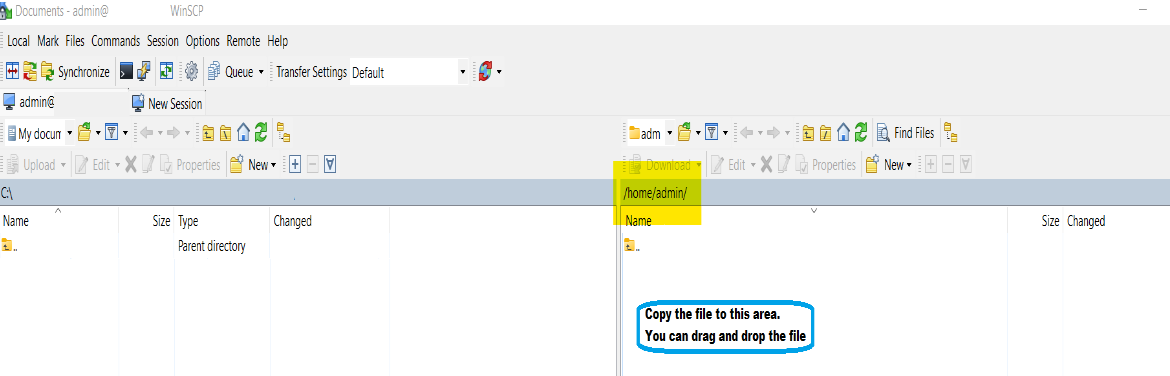
Di seguito è riportato uno screenshot di esempio dopo aver copiato correttamente il file. Il nome del file di aggiornamento di SONiC è Enterprise_SONiC_OS_4.0.5_Edge_Standard.bin.

Accedere allo switch utilizzando SSH e qualsiasi applicazione terminale come PuTTY.
NOTA: Assicurarsi di salvare la configurazione utilizzando il comando write memory prima di inviare il comando di installazione dell'immagine e si dispone di un backup della configurazione.
Di seguito è riportato l'elenco dei comandi che stiamo utilizzando:
| Comando | Spiegazione |
|---|---|
admin@sonic:~$ sonic-cli |
Accedere a Dell SONiC |
sonic# dir home:/ |
Verificare che il file della versione SONiC sia copiato correttamente nella directory principale. |
sonic# write memory |
Salva la configurazione |
sonic# image install file://<File path>/<Install File.bin> |
Installare il file. Assicurarsi di utilizzare il percorso file completo. Ad esempio, /home/admin/ |
sonic# show image status |
Controllare l'avanzamento dell'installazione dell'immagine. |
sonic# show image list |
Mostra l'elenco delle immagini |
sonic# reboot |
Switch di riavvio |
sonic# show version |
Mostra la versione di Sonic |
Comandi opzionali:
| Comando | Spiegazione |
|---|---|
sonic# image set-default <Image file> |
Nel caso in cui l'immagine SONiC appropriata non sia selezionata come Avanti, configurarla manualmente. |
sonic# image remove <all/image file> |
Rimuovere il vecchio firmware per risparmiare spazio. |
Output di esempio:
- Accedere a Dell SONiC. Utilizzare il comando:
sonic-cli

admin@sonic:~$ sonic-cli
sonic#
- Verificare se il file è stato copiato correttamente utilizzando il comando:
dir home:/

sonic# dir home:/
-------------------------------------------------------------------------
Date(Last Modified)      Size(Bytes)    Type      Filename
-------------------------------------------------------------------------
2023-02-23 19:22         1032101870     -         Enterprise_SONiC_OS_4.0.5_Edge_Standard.bin
- Salvare la configurazione. Utilizzare il comando:
write memory

sonic# write memory
- Installare Dell SONiC. È necessario utilizzare il percorso completo del file, ad esempio /home/admin/File-name.bin. Utilizzare il file di installazione dell'immagine dei comandi:
//<File path>/<Install File.bin>

sonic# image install file://home/admin/Enterprise_SONiC_OS_4.0.5_Edge_Standard.bin
%Info: Check 'show image status' for image install progress.
- Controllare l'avanzamento dell'installazione dell'immagine utilizzando il comando:
show image status

sonic# show image status
-----------------------------------------------------------
Global operation status  : GLOBAL_STATE_SUCCESS
-----------------------------------------------------------
File operation status    : TRANSFER_VALIDATION
File size(bytes)         : 0
File transfer bytes      : 0
File download speed      : 0 KB/s
File progress            : 100%
Transfer start time      : 2022-09-30 17:42:22+0000
Transfer end time        : 2022-09-30 17:42:22+0000
-----------------------------------------------------------
Install operation status : INSTALL_STATE_SUCCESS
Install start time       : N/A
Install end time         : N/A
sonic#
- Verificare se viene scelta la nuova versione come file di avvio successivo utilizzando il comando:
show image list

sonic# show image list
Current: SONiC-OS-4.0.3-Campus
Next: SONiC-OS-4.0.5-Campus
Available:
SONiC-OS-4.0.5-Campus
SONiC-OS-4.0.3-Campus
(Facoltativo) Nel caso in cui l'immagine SONiC appropriata non sia selezionata come Avanti, configurarla manualmente. In genere questa operazione non è richiesta.
sonic# image set-default SONiC-OS-4.0.5-Campus
- Riavvio
sonic#
sonic# reboot
reboot in process .....
Waiting for the reboot operation to complete
- Dopo il riavvio, verificare che SONiC sia aggiornato (output tagliato per brevità):
admin@sonic:~$ sonic-cli
sonic# show version

Software Version  : 4.0.5-Campus
Product           : Enterprise SONiC Distribution by Dell Technologies
- Dopo l'aggiornamento, assicurarsi che il file SONiC venga eliminato da casa (in genere viene eliminato automaticamente):
sonic# dir home:/
-------------------------------------------------------------------------
Date(Last Modified)      Size(Bytes)    Type      Filename
-------------------------------------------------------------------------
sonic#
(Facoltativo) Se il file Dell SONiC non viene eliminato, eliminarlo utilizzando il comando:
delete home://<filename>

sonic# delete home://Enterprise_SONiC_OS_4.0.5_Edge_Standard.bin
Proceed to delete home://Enterprise_SONiC_OS_4.0.5_Edge_Standard.bin? [y/N]:y

sonic# dir home:/
-------------------------------------------------------------------------
Date(Last Modified)      Size(Bytes)    Type      Filename
-------------------------------------------------------------------------
Affected Products
Enterprise SONiC Distribution, PowerSwitch E3200-ON Series, Dell EMC Networking N3200-ON, PowerSwitch S5212F-ON, PowerSwitch S5224F-ON, PowerSwitch S5232F-ON, PowerSwitch S5248F-ON, PowerSwitch S5296F-ON, PowerSwitch Z9100-ON, PowerSwitch Z9264F-ONArticle Properties
Article Number: 000212674
Article Type: How To
Last Modified: 11 Apr 2024
Version: 4
Find answers to your questions from other Dell users
Support Services
Check if your device is covered by Support Services.