PowerVault ME5: Yönetim Arayüzüne Erişilemiyor veya Yönetim Arayüzü Yanıt Vermiyor
Summary: Yöneticiler, PowerVault Manager'a erişemediklerini, SSH oturumu açamadıklarını veya bir seri oturumda oturum açamadıklarını bildirebilir. Depolama denetleyicisi, bağlı ön uç ana bilgisayarlarına veri hizmeti vermeye devam eder. Denetleyici bellenimini sürüm ME5.1.2.1.0 veya üzeri bir sürüme yükseltin. ...
Symptoms
Yönetim Denetleyicisi (MC) ve Depolama Denetleyicisi (SC), ME serisi dizilerde ayrı alt sistemlerdir. Dizi G/Ç hizmeti vermeye devam eder; ancak, yönetim arayüzleri (UI, SSH, Seri, SNMP veya REST API) yanıt vermez.
Tipik semptomlar:
- PowerVault Manager kullanıcı arayüzüne erişilememesi.
- Yönetim arayüzlerinden biri veya her ikisi için SSH oturumu açılamaması.
- Seri oturum CLI bağlantı noktasında oturum açılamaması
- Dizinin harici yönetim uygulamalarına (SNMP veya REST API) yanıt vermemesi veya kaybolması.
Olay günlükleri daha sonra gözden geçirildiğinde, aşağıdaki çözüm adımlarına bakın. Yöneticiler, devam eden bir bellenim yükseltmesi olmasa bile olay geçmişi günlüğünde aşağıdaki girişi görebilir.
...
B849       2023-08-08 01:08:16  152   WARNING        The Storage Controller is not receiving data from the Management Controller. (This is normal during firmware update.)
...
Cause
Yetersiz bellek durumu, yönetim uygulaması işlemlerinin sonlandırılmasına neden olur. Harici yönetim uygulamalarının SNMP veya REST API kullanarak yönetim arayüzlerini yokladığı ortamlarda bu durumun görülme sıklığı daha yüksek olabilir.
ME5 sürüm notları:
FMW-65056 CLI ve kullanıcı arayüzünün yanıt vermemesine neden olabilen bir durumu çözer.
Hangi Sistemler Etkilenebilir?
| Ürün (ve sürüm) | Aşağıdaki Dell PowerVault ME5 Serisi Depolama Sistemleri
|
| Bu Temel Yazılımı çalıştırma (İşletim Sistemi veya İşletim Ortamı) |
ME5.1.2.0.1 sürümünden DÜŞÜK PowerVault ME5 denetleyici bellenimi |
Resolution
- Mümkünse her denetleyici yönetim arayüzü için bir SSH oturumu veya alternatif olarak bir USB seri bağlantısı açmayı deneyin ve yönetim denetleyicisi hizmetlerini yeniden başlatın. Bu işlem başarılı olursa denetleyici bellenimini yükseltin.
- SSH veya USB seri numarası kullanarak oturum açmanın mümkün olmadığı durumlarda, etkilenen denetleyici modüllerinden birini fiziksel olarak yeniden yerleştirmek ve bu denetleyicide yönetim kontrolü yeniden sağlandıktan sonra eş denetleyicisini yeniden başlatmak gerekir. Tek bir denetleyici modülünün veya yol yedekliliği olmayan ana bilgisayarlara sahip yapılandırmaların bulunduğu bir dizide bir bakım penceresi düzenlemek, ana bilgisayarları kapatmak ve ardından diziyi kapatmak gerekir.
- Her iki denetleyici modülüne de yönetim erişimi yeniden sağlandıktan sonra denetleyici modülü bellenimini ME5.1.2.1.0 veya üzeri bir sürüme yükseltin.
Prosedür:
1. Adım: Her iki denetleyicide de yönetim hizmetlerini yeniden başlatmayı deneyin.
- Bu adım her koşulda mümkün olmayabilir. Yönetim denetleyicisinin yeniden başlatılması üretimi etkilemez.
- Bu adım, yönetim oturumunu sonlandırır ve hizmetler yeniden başlatıldığında yaklaşık iki veya üç dakika sonra yönetim erişimi geri yüklenir.
- Yönetim hizmetleri her iki denetleyici modülünde de başarıyla tekrar başlatılabiliyorsa şu adıma gidin: 3. Adım: Denetleyici modülü bellenimini ME5.1.2.1.0 veya üzeri bir sürüme yükseltin.
-
Her denetleyicinin yönetim arayüzü için bir SSH oturumu açın ve yönetici düzeyinde kullanıcı olarak oturum açın. Alternatif olarak, bir yönetici her denetleyici için USB seri bağlantısını deneyebilir. SSH veya seri bağlantı kullanarak oturum açmanın mümkün olmadığı durumlarda şu adıma gidin: 2. Adım: Bir denetleyici modülünü fiziksel olarak yeniden yerleştirin veya diziyi kapatın.
-
Giriş başarılı olursa aşağıdaki komutu kullanarak her birinde yönetim denetleyicisini yeniden başlatın:
restart mc full

# restart mc full
During the restart process you will briefly lose communication with the specified Management Controller(s).
Do you want to continue? (y/n) y

Info: Restarting the local MC (A)...
Success: Command completed successfully. (2023-08-24 05:34:01)
# Killed
2. Adım: Bir denetleyici modülünü fiziksel olarak yeniden yerleştirin veya diziyi kapatın.
1. Senaryo: Fazlalık yol ana bilgisayar yapılandırmasına sahip çift denetleyici
Bu adımlar, bakım aralığına gerek kalmadan uygulanabilir.
Aşağıdaki koşullar geçerli olmalıdır:
- Ana bilgisayarlar, A ve B denetleyicilerine bir bağlantı yoluna sahip olmalıdır
- Ana bilgisayarlarda çoklu yol desteği yapılandırılmış ve etkinleştirilmiş olmalıdır.
- Tüm ana bilgisayar başlatıcıları disk bölümleriyle eşlenmelidir.
Rehberlik için Dell PowerVault ME5 Serisi Depolama Sistemi Kullanıcı El Kitabı'ndaki Modül çıkarma ve değiştirme > müşteri tarafından değiştirilebilir üniteler bölümüne bakın.
-
Denetleyici modülü B'yi yuvasında fiziksel olarak yaklaşık beş santimetre veya yaklaşık iki inç kadar öne doğru çekin ve 30 saniye sonra denetleyici modülünü yeniden yerleştirin.
-
Denetleyici B'nin önyükleme ve bellenim yüklemesini tamamlaması için yaklaşık iki veya üç dakika bekleyin.
-
B denetleyicisi yönetim IP adresi için bir SSH oturumu açın ve yönetici düzeyinde kullanıcı olarak oturum açın.
-
A eş depolama denetleyicisini yeniden başlatın. Şu komutu yazın:
restart sc a

# restart sc a  While a Storage Controller is restarting, communication will temporarily be lost with the corresponding Management Controller, and also may cause a temporary loss of data availability. Do you want to continue? (y/n) y Success: Command completed successfully. - The command to restart SC A completed successfully. The controller will restart in approximately 30 seconds. (2023-08-24 07:08:39)
-
Eş denetleyici çevrimiçi olduğunda PowerVault Manager'da oturum açın ve şu adıma gidin: 3. Adım: Denetleyici modülü bellenimini ME5.1.2.1.0 veya üzeri bir sürüme yükseltin.
2. Senaryo: Tek denetleyici modülü veya yedeksiz ana bilgisayar yolu yapılandırması
Bir bakım aralığı gereklidir. Verilere giden tek yolun beklenmedik şekilde kaldırılması, ana bilgisayarın verilere erişimini kaybetmesi ve yanıt vermeyi durdurması anlamına gelir!
Rehberlik için Dell PowerVault ME5 Serisi Depolama Sistemi Kullanıcı El Kitabı'ndaki Modül çıkarma ve değiştirme > müşteri tarafından değiştirilebilir üniteler bölümüne bakın.
-
Kullanıcıları kesinti hakkında bilgilendirin ve bağlı ana bilgisayarı bakım moduna almak veya ana bilgisayarları kapatmak için ana bilgisayar işletim sistemi kullanım kılavuzunu izleyin.
-
Dizinin arka tarafında, tekrar açmadan önce her iki güç kaynağını da yaklaşık 60 saniye boyunca kapalı tutun.
-
Denetleyicilerin önyüklemeyi tamamlaması ve bellenimi yüklemesi için yaklaşık üç dakika bekleyin.
-
PowerVault Manager'da oturum açın ve şu adıma gidin: 3. Adım: Denetleyici modülü bellenimini ME5.1.2.1.0 veya üzeri bir sürüme yükseltin.
3. Adım: Denetleyici modülü bellenimini ME5.1.2.1.0 veya üzeri bir sürüme yükseltin.
Dell PowerVault ME5 Serisi Yönetici Kılavuzu'ndaki Sistem bellenimini güncelleştirme bölümüne bakın.
- Denetleyici bellenim güncelleştirmesini indirin. Bir web tarayıcıda Dell Desteği sayfasını açın
- PowerVault ME servis etiketini girin veya PowerVault ME modelini seçin.
- Documentation (Belgeler) altında Dell PowerVault ME5 Storage System Release Notes (Dell PowerVault ME5 Depolama Sistemi Sürüm Notları) öğesini seçin.
- Drives and Downloads (Sürücüler ve İndirmeler) sekmesinden Dell PowerVault ME5 Series Storage Controller Firmware (Dell PowerVault ME5 Serisi Depolama Denetleyicisi Bellenimi) öğesini indirin
- Dosyaları .zip dosyasından çıkarın.
- Dell PowerVault Manager'ı kullanma. Maintenance (Bakım) > Firmware (Bellenim) > System (Sistem) öğesine gidin ve bellenim ikili dosyasını yükleyin.
- Maintenance (Bakım) > Firmware (Bellenim) > System (Sistem) öğesine gidin ve iletişim kutusunu görüntülemek için Activate this Version (Bu Sürümü Etkinleştir) bağlantısına tıklayın.
- Etkinleştirmeyi başlatmak için ekrandaki yönergeleri izleyin.
Yükseltme sonrası davranış:
ME5.1.2.0.1 veya üzeri ME5 denetleyici bellenimi sürümünde, yöneticiler zaman zaman aşağıdaki bilgi uyarısını alabilir.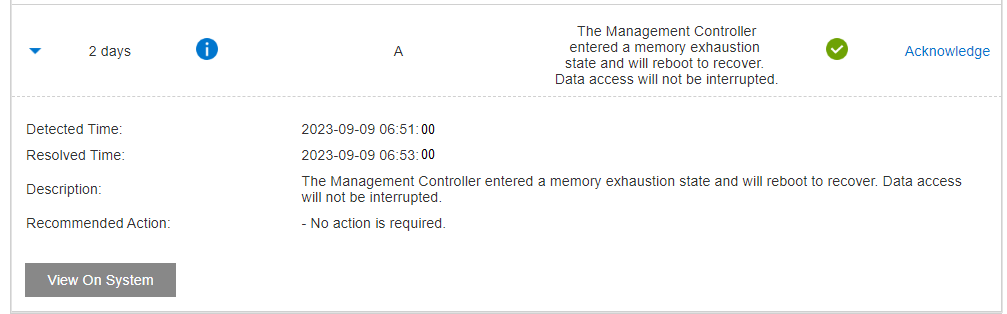
Şekil 1: Bilgi uyarısı
The Management Controller entered a memory exhaustion state and will reboot to recover. Data access will not be interrupted.
Yönetim denetleyicisi (MC), sistemi izlemek ve yapılandırmak için yönetim UI ve CLI arayüzü sağlar. Yönetim hizmetlerinin yeniden başlatılması denetleyicileri yeniden başlatmaz veya G/Ç'yi kesintiye uğratmaz. Yeniden başlatmanın etkisi, yönetim arayüzüne iki dakika boyunca erişilememesidir. Bu bilgi uyarısını sık sık alıyorsanız nedenini belirlemek için daha fazla araştırma yapmanız gerekebilir.