PowerEdge: Konfigurieren der Luftfilterblende und Austauschen des Staubfilters

Summary: In diesem Artikel wird erläutert, wie einige Dell Serverplattformen die optionale Sicherheitsblende mit Staubfilter anbieten. Die Luftfilterblende kann als Countdown-Modus oder aktiver Sensormodus konfiguriert werden. Nach einer bestimmten Lebensdauer meldet der iDRAC möglicherweise Warnungsereignisse und erfordert einen Austausch des Staubfilters. ...

This article applies to This article does not apply to This article is not tied to any specific product. Not all product versions are identified in this article.

Instructions

Auf dem iDRAC gibt es einige Konfigurationen im Zusammenhang mit der optionalen Sicherheitsblende mit Staubfilter.
Im Countdown-Modus kann das Filterwechselintervall manuell eingestellt werden:


Ändern der Filtermonitormethode auf dem iDRAC
Während der aktive Sensormodus eingestellt ist, überwacht iDRAC den Filterdrucksensor, um den Filterstatus zu bestimmen. Das Filterprüfintervall kann manuell festgelegt werden.

Wenn die planmäßige aktive Filterüberprüfung durchgeführt wird, laufen die Systemlüfter mit voller Geschwindigkeit, um einen brauchbaren Luftstrommesswert zu erhalten.
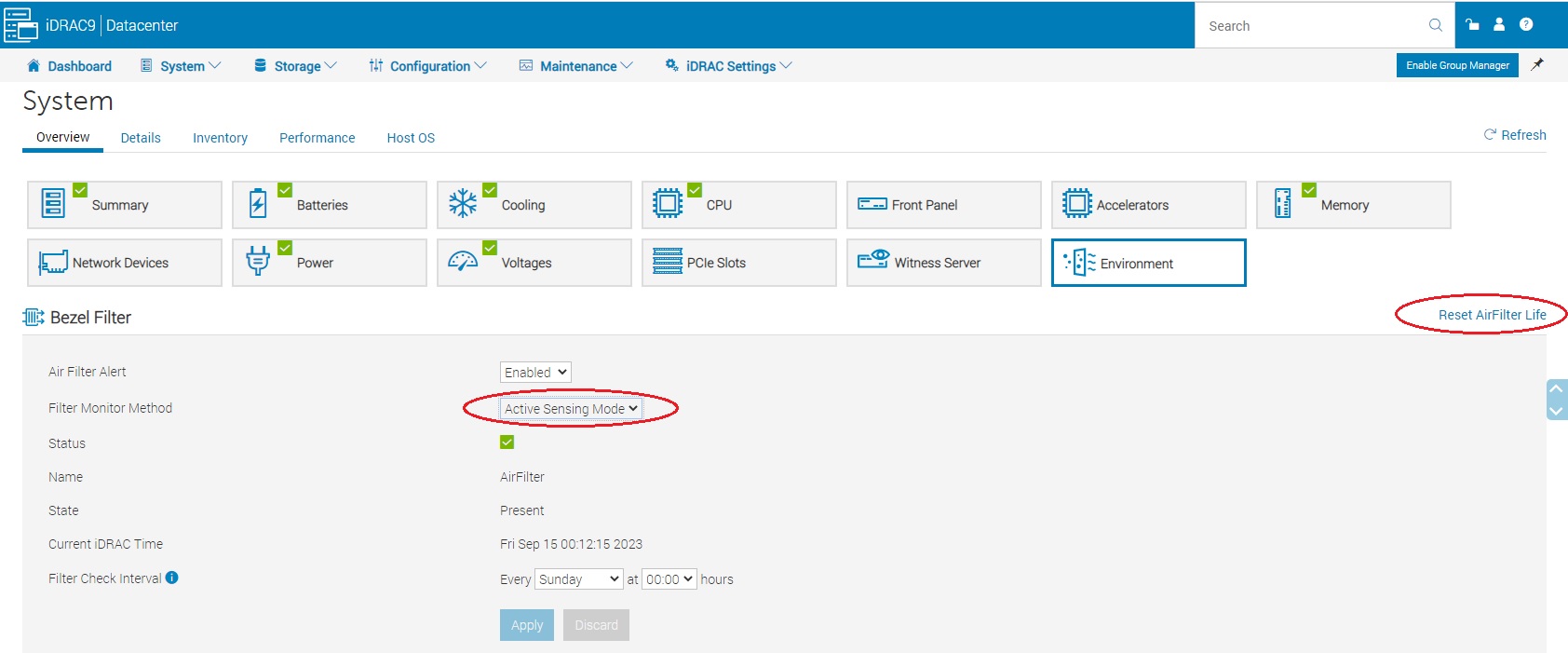
Aktiver Sensormodus auf Bezer Filteroptionen

Wenn ein Staubfilter anfängt, Warnungsereignisse zu melden, muss er ausgetauscht werden. Es ist möglich, sich an den Dell Vertrieb zu wenden, um ein Filter-Kunden-Kit zu erwerben.

Ab iDRAC-Version 7.00.60.00, wenn der Filter auf Aktiver Sensormodus eingestellt ist. Nachdem ein neuer Filter installiert wurde, müssen Sie in der iDRAC-Benutzeroberfläche auf "Lebensdauer des Luftfilters zurücksetzen" klicken, um den Baseline-Schwellenwert manuell zurückzusetzen und zu aktualisieren.

Hinweis: Diese Aktion zum Zurücksetzen der Lebensdauer des Luftfilters darf nur ausgeführt werden, wenn ein sauberer neuer Filter im aktiven Sensormodus installiert ist.

Affected Products

PowerEdge XR2, OEMR XR11, OEMR XR12, OEMR XR4000r, OEMR XR4000w, OEMR XR4000z, OEMR XR4510c, OEMR XR4520c, OEMR XR5610, OEMR XR7620, OEMR XR8000r, OEMR XR8610t, OEMR XR8620t, PowerEdge R440, PowerEdge R450, PowerEdge R540, PowerEdge R550 , PowerEdge R640, PowerEdge R6415, PowerEdge R650, PowerEdge R650xs, PowerEdge R6515, PowerEdge R6525, PowerEdge R660, PowerEdge R660xs, PowerEdge R6615, PowerEdge R6625, PowerEdge R740, PowerEdge R740XD, PowerEdge R740XD2, PowerEdge R7415, PowerEdge R7425, PowerEdge R750, PowerEdge R750XA, PowerEdge R750xs, PowerEdge R7515, PowerEdge R7525, PowerEdge R760, PowerEdge R760XA, PowerEdge R760xd2, PowerEdge R760xs, PowerEdge R7615, PowerEdge R7625, PowerEdge R840, PowerEdge R860, PowerEdge R940, PowerEdge R940xa, PowerEdge R960, PowerEdge XR11, PowerEdge XR12, PowerEdge XR4000r, PowerEdge XR4000w, PowerEdge XR4000z, PowerEdge XR4510c, PowerEdge XR4520c, PowerEdge XR5610, PowerEdge XR7620, PowerEdge XR8000r, PowerEdge XR8610t, PowerEdge XR8620t ...
Article Properties
Article Number: 000217749
Article Type: How To
Last Modified: 23 Oct 2025
Version:  4
Find answers to your questions from other Dell users
Support Services
Check if your device is covered by Support Services.