PowerEdge : Configuration du panneau du filtre à air et remplacement du filtre anti-poussières

Summary: Cet article explique comment certaines plates-formes de serveurs Dell proposent le cadre de sécurité en option avec filtre anti-poussières. Le panneau du filtre à air peut être configuré en mode compte à rebours ou en mode de détection actif. Après une certaine période de vie, l’iDRAC peut signaler des événements d’alerte et nécessiter le remplacement du filtre anti-poussières. ...

This article applies to This article does not apply to This article is not tied to any specific product. Not all product versions are identified in this article.

Instructions

Sur l’iDRAC, il existe certaines configurations liées au cadre de sécurité en option avec filtre anti-poussières.
En mode compte à rebours, l’intervalle de changement du filtre peut être défini manuellement :
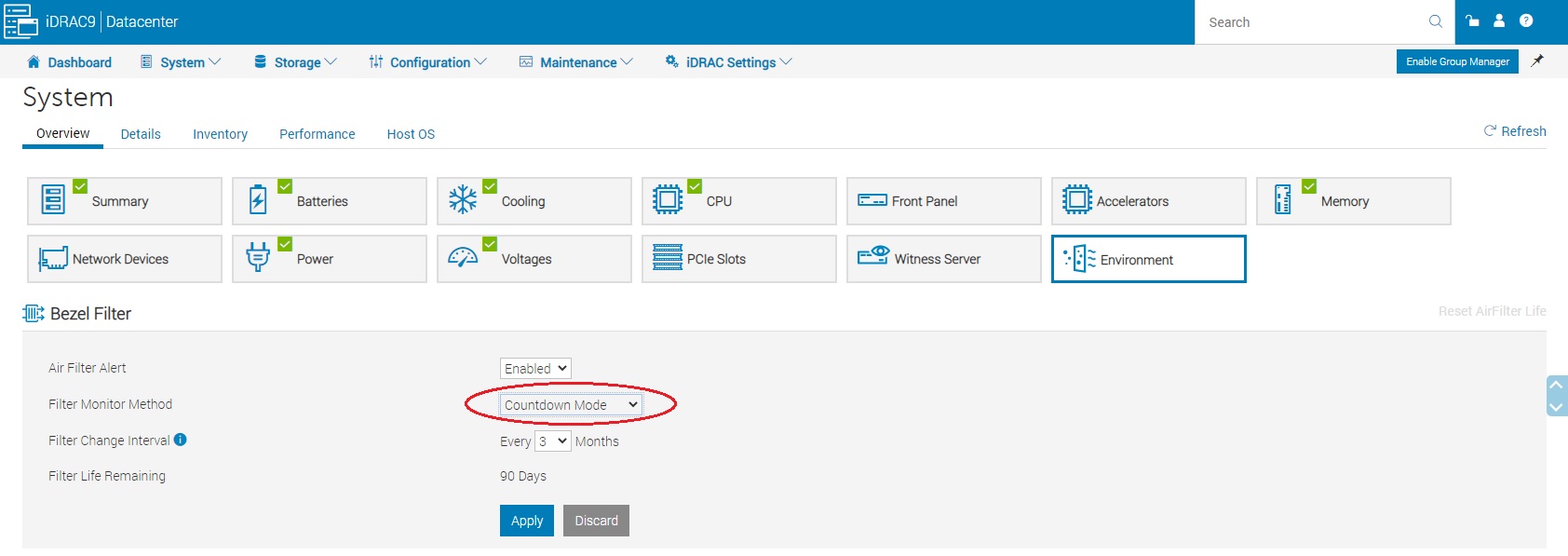

Modification de la méthode de surveillance du filtre sur l’iDRAC
lorsque le mode de détection actif est défini, l’iDRAC surveille le capteur de pression du filtre pour déterminer l’état du filtre. L’intervalle de vérification du filtre peut être défini manuellement.

Lorsque la vérification active planifiée du filtre se produit, les ventilateurs du système fonctionnent à pleine vitesse pour obtenir une lecture de flux d’air viable.
Mode de détection actif sur les options de filtre Bezer

Lorsqu’un filtre anti-poussières commence à signaler des événements d’alerte, il doit être remplacé. Il est possible de contacter le service commercial Dell pour acheter un kit client de filtrage.

À partir de la version 7.00.60.00 de l’iDRAC, si le filtre est défini sur Mode de détection actif. Une fois le nouveau filtre installé, il est nécessaire de cliquer sur Réinitialiser la durée de vie du filtre à air dans l’interface utilisateur de l’iDRAC pour réinitialiser et mettre à jour manuellement le seuil de référence.

Remarque : Cette action de réinitialisation de la durée de vie du filtre à air ne doit être effectuée que lorsqu’un nouveau filtre propre est installé en mode de détection actif.

Affected Products

PowerEdge XR2, OEMR XR11, OEMR XR12, OEMR XR4000r, OEMR XR4000w, OEMR XR4000z, OEMR XR4510c, OEMR XR4520c, OEMR XR5610, OEMR XR7620, OEMR XR8000r, OEMR XR8610t, OEMR XR8620t, PowerEdge R440, PowerEdge R450, PowerEdge R540, PowerEdge R550 , PowerEdge R640, PowerEdge R6415, PowerEdge R650, PowerEdge R650xs, PowerEdge R6515, PowerEdge R6525, PowerEdge R660, PowerEdge R660xs, PowerEdge R6615, PowerEdge R6625, PowerEdge R740, PowerEdge R740XD, PowerEdge R740XD2, PowerEdge R7415, PowerEdge R7425, PowerEdge R750, PowerEdge R750XA, PowerEdge R750xs, PowerEdge R7515, PowerEdge R7525, PowerEdge R760, PowerEdge R760XA, PowerEdge R760xd2, PowerEdge R760xs, PowerEdge R7615, PowerEdge R7625, PowerEdge R840, PowerEdge R860, PowerEdge R940, PowerEdge R940xa, PowerEdge R960, PowerEdge XR11, PowerEdge XR12, PowerEdge XR4000r, PowerEdge XR4000w, PowerEdge XR4000z, PowerEdge XR4510c, PowerEdge XR4520c, PowerEdge XR5610, PowerEdge XR7620, PowerEdge XR8000r, PowerEdge XR8610t, PowerEdge XR8620t ...
Article Properties
Article Number: 000217749
Article Type: How To
Last Modified: 23 Oct 2025
Version:  4
Find answers to your questions from other Dell users
Support Services
Check if your device is covered by Support Services.