PowerEdge: Come configurare il pannello del filtro dell'aria e sostituire il filtro antipolvere

Summary: Questo articolo spiega in che modo alcune piattaforme server Dell offrono il frontalino di sicurezza opzionale con filtro antipolvere. Il pannello del filtro dell'aria può essere configurato come modalità conto alla rovescia o modalità di rilevamento attivo. Dopo un determinato periodo di vita, l'IDRAC può segnalare eventi di avviso e richiedere la sostituzione del filtro antipolvere. ...

This article applies to This article does not apply to This article is not tied to any specific product. Not all product versions are identified in this article.

Instructions

Sull'iDRAC sono presenti alcune configurazioni relative al frontalino di sicurezza opzionale con filtro antipolvere.
In Countdown Mode, l'intervallo di sostituzione del filtro può essere impostato manualmente:
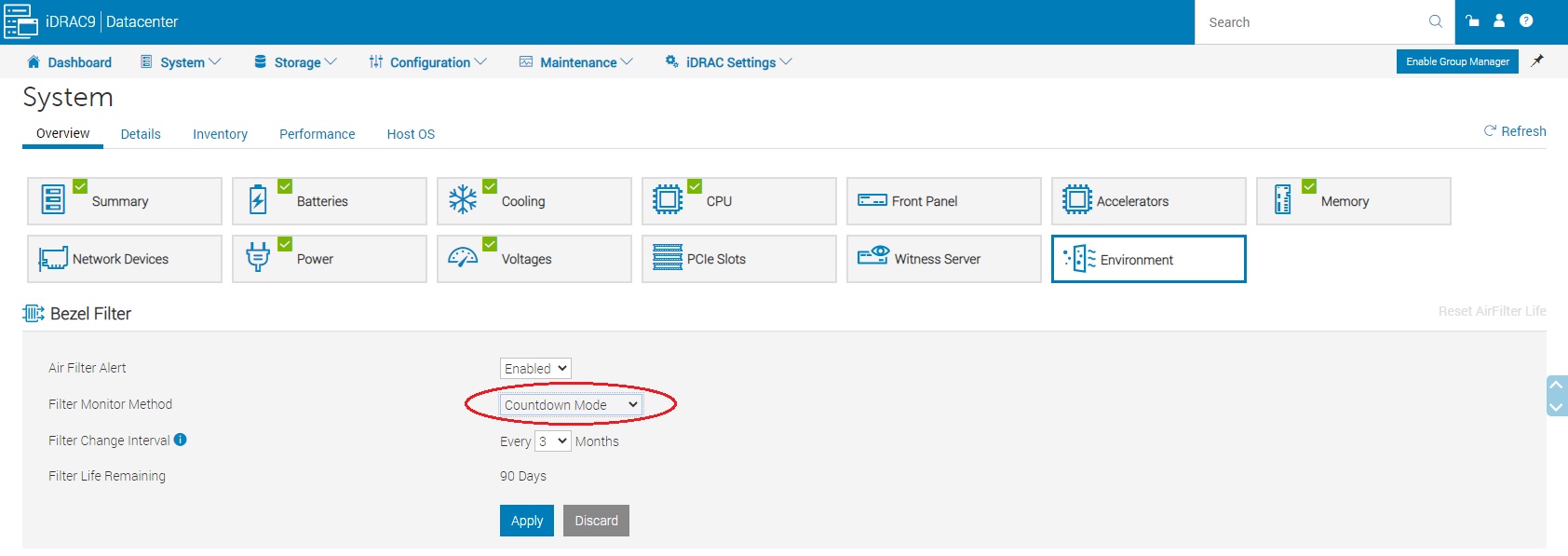

Modifica del metodo di monitoraggio del filtro su iDRAC
mentre è impostata Active Sensing Mode, iDRAC monitora il sensore di pressione del filtro per determinare lo stato del filtro. L'intervallo di controllo del filtro può essere impostato manualmente.

Quando si verifica il controllo attivo pianificato del filtro, le ventole di sistema girano a piena velocità per ottenere una lettura valida del flusso d'aria.
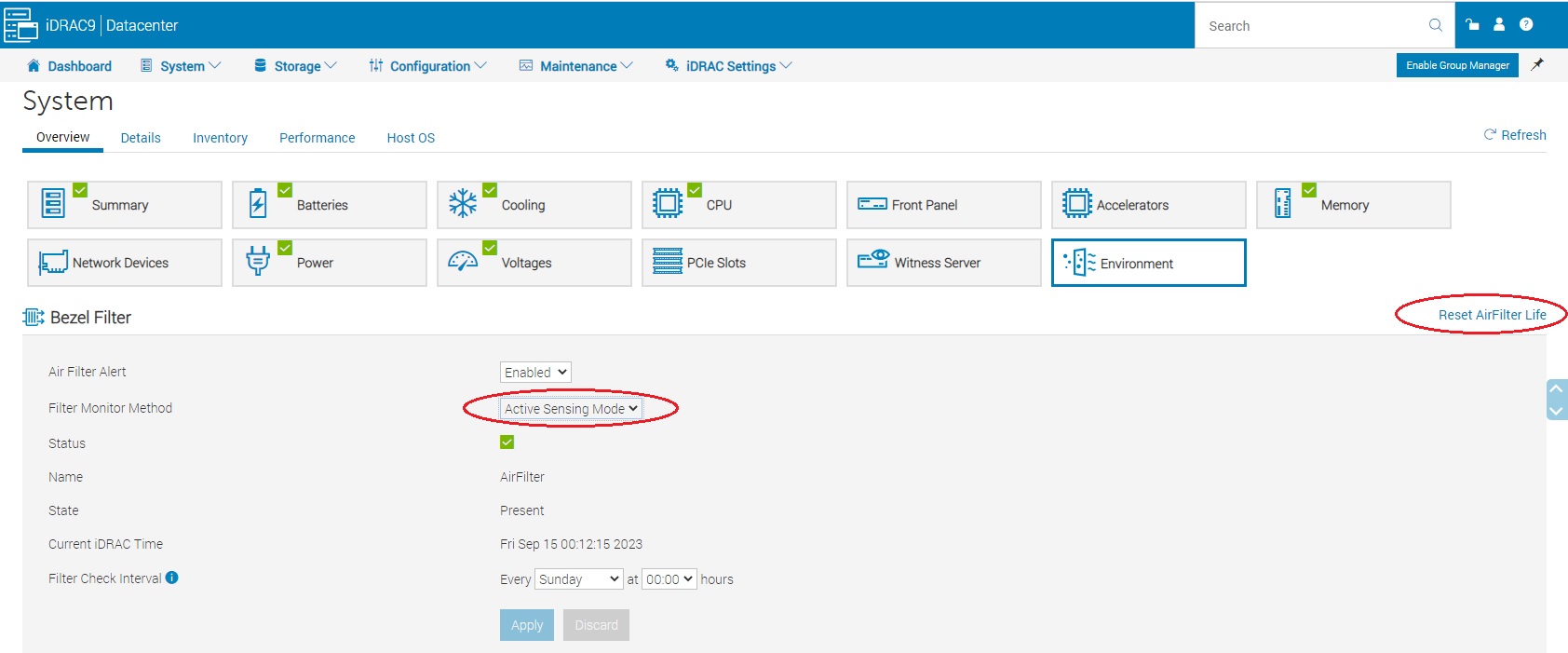
Modalità Active Sensing sulle opzioni del filtro Bezer

Quando un filtro antipolvere inizia a segnalare eventi di avviso, deve essere sostituito. È possibile contattare il reparto vendite Dell per acquistare un kit cliente con filtro.

A partire da iDRAC versione 7.00.60.00, se il filtro è impostato come Active Sensing Mode. Dopo l'installazione di un nuovo filtro, è necessario cliccare su Reset AirFilter Life nell'interfaccia utente di iDRAC per reimpostare e aggiornare manualmente la soglia di baseline.

Nota: Questa azione di ripristino della durata del filtro dell'aria deve essere eseguita solo quando viene installato un nuovo filtro pulito in modalità Active Sensing Mode.

Affected Products

PowerEdge XR2, OEMR XR11, OEMR XR12, OEMR XR4000r, OEMR XR4000w, OEMR XR4000z, OEMR XR4510c, OEMR XR4520c, OEMR XR5610, OEMR XR7620, OEMR XR8000r, OEMR XR8610t, OEMR XR8620t, PowerEdge R440, PowerEdge R450, PowerEdge R540, PowerEdge R550 , PowerEdge R640, PowerEdge R6415, PowerEdge R650, PowerEdge R650xs, PowerEdge R6515, PowerEdge R6525, PowerEdge R660, PowerEdge R660xs, PowerEdge R6615, PowerEdge R6625, PowerEdge R740, PowerEdge R740XD, PowerEdge R740XD2, PowerEdge R7415, PowerEdge R7425, PowerEdge R750, PowerEdge R750XA, PowerEdge R750xs, PowerEdge R7515, PowerEdge R7525, PowerEdge R760, PowerEdge R760XA, PowerEdge R760xd2, PowerEdge R760xs, PowerEdge R7615, PowerEdge R7625, PowerEdge R840, PowerEdge R860, PowerEdge R940, PowerEdge R940xa, PowerEdge R960, PowerEdge XR11, PowerEdge XR12, PowerEdge XR4000r, PowerEdge XR4000w, PowerEdge XR4000z, PowerEdge XR4510c, PowerEdge XR4520c, PowerEdge XR5610, PowerEdge XR7620, PowerEdge XR8000r, PowerEdge XR8610t, PowerEdge XR8620t ...
Article Properties
Article Number: 000217749
Article Type: How To
Last Modified: 23 Oct 2025
Version:  4
Find answers to your questions from other Dell users
Support Services
Check if your device is covered by Support Services.