PowerEdge: Jak skonfigurować osłonę filtra powietrza i wymienić filtr przeciwpyłowy?

Summary: W tym artykule wyjaśniono, w jaki sposób niektóre platformy serwerowe firmy Dell oferują opcjonalną ramkę zabezpieczającą z filtrem przeciwpyłowym. Ramkę filtra powietrza można skonfigurować jako tryb odliczania lub tryb aktywnego wykrywania. Po upływie pewnego okresu eksploatacji kontroler iDRAC może zgłaszać zdarzenia alarmowe i wymagać wymiany filtra przeciwpyłowego. ...

This article applies to This article does not apply to This article is not tied to any specific product. Not all product versions are identified in this article.

Instructions

W kontrolerze iDRAC dostępne są konfiguracje związane z opcjonalną ramką zabezpieczającą z filtrem przeciwpyłowym.
W trybie odliczania interwał wymiany filtra można ustawić ręcznie:
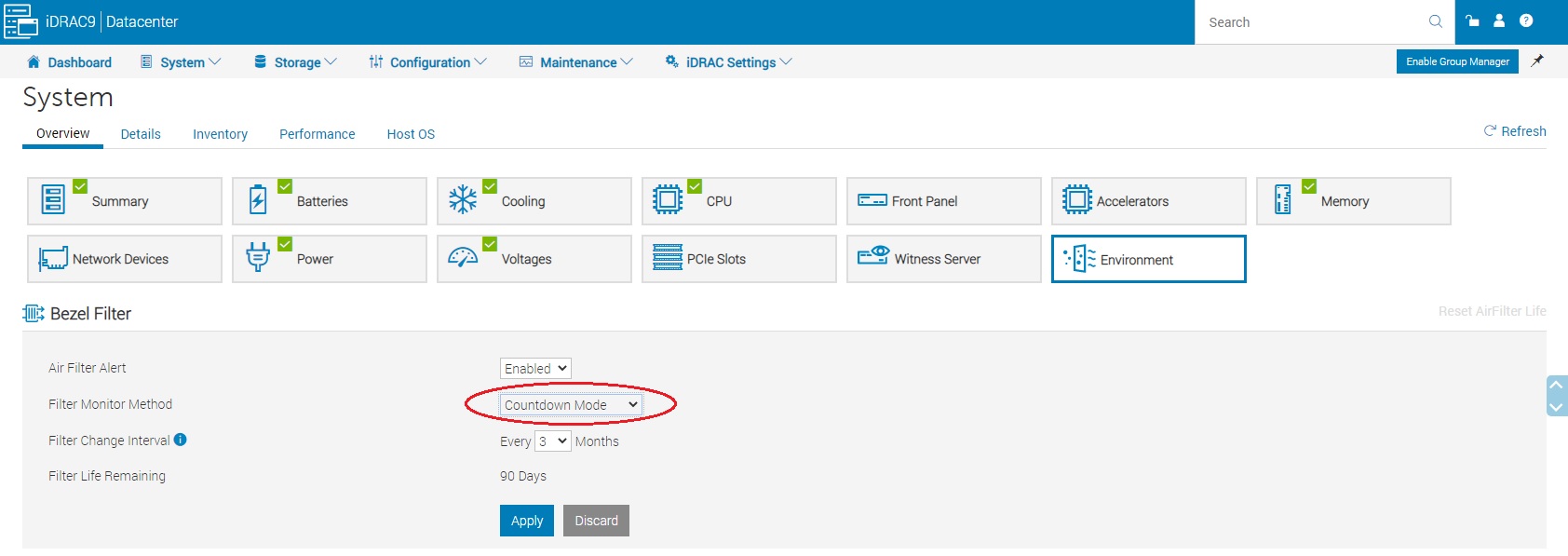

Zmiana metody monitora filtra w kontrolerze iDRAC
gdy włączony jest tryb aktywnego wykrywania, kontroler iDRAC monitoruje czujnik ciśnienia filtra w celu określenia stanu filtra. Interwał sprawdzania filtra można ustawić ręcznie.

Gdy następuje zaplanowana aktywna kontrola filtra, wentylatory systemowe pracują z pełną prędkością, aby uzyskać realny odczyt przepływu powietrza.
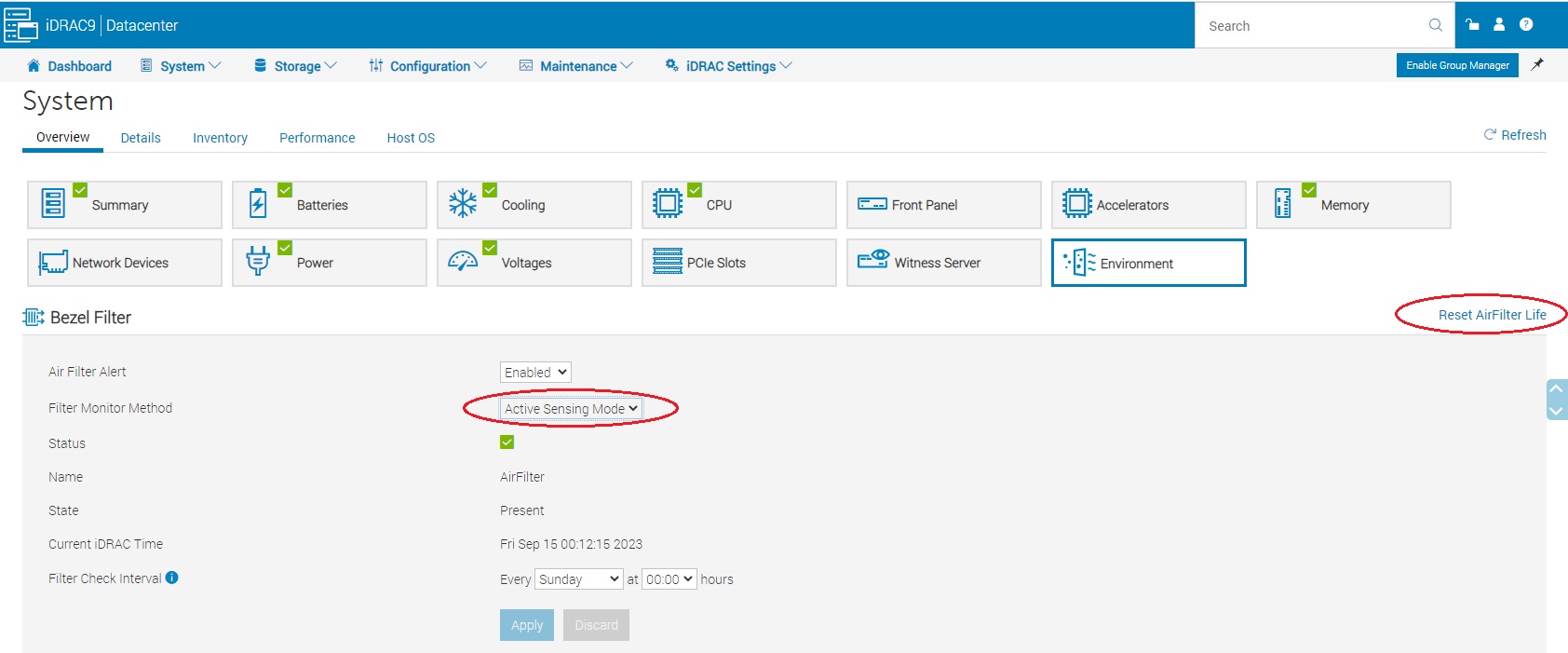
Tryb aktywnego wykrywania w opcjach filtra ramki

Gdy filtr przeciwpyłowy zaczyna zgłaszać zdarzenia alarmowe, należy go wymienić. W celu zakupu zestawu filtrów dla klientów można skontaktować się z działem sprzedaży firmy Dell.

Począwszy od kontrolera iDRAC w wersji 7.00.60.00, jeśli filtr jest ustawiony jako tryb aktywnego wykrywania. Po zainstalowaniu nowego filtra należy kliknąć opcję Reset AirFilter Life w interfejsie użytkownika kontrolera iDRAC, aby ręcznie zresetować i zaktualizować próg początkowy.

Uwaga: Tę akcję resetowania żywotności filtra powietrza należy podjąć tylko wtedy, gdy nowy, czysty filtr jest zainstalowany w trybie aktywnego wykrywania.

Affected Products

PowerEdge XR2, OEMR XR11, OEMR XR12, OEMR XR4000r, OEMR XR4000w, OEMR XR4000z, OEMR XR4510c, OEMR XR4520c, OEMR XR5610, OEMR XR7620, OEMR XR8000r, OEMR XR8610t, OEMR XR8620t, PowerEdge R440, PowerEdge R450, PowerEdge R540, PowerEdge R550 , PowerEdge R640, PowerEdge R6415, PowerEdge R650, PowerEdge R650xs, PowerEdge R6515, PowerEdge R6525, PowerEdge R660, PowerEdge R660xs, PowerEdge R6615, PowerEdge R6625, PowerEdge R740, PowerEdge R740XD, PowerEdge R740XD2, PowerEdge R7415, PowerEdge R7425, PowerEdge R750, PowerEdge R750XA, PowerEdge R750xs, PowerEdge R7515, PowerEdge R7525, PowerEdge R760, PowerEdge R760XA, PowerEdge R760xd2, PowerEdge R760xs, PowerEdge R7615, PowerEdge R7625, PowerEdge R840, PowerEdge R860, PowerEdge R940, PowerEdge R940xa, PowerEdge R960, PowerEdge XR11, PowerEdge XR12, PowerEdge XR4000r, PowerEdge XR4000w, PowerEdge XR4000z, PowerEdge XR4510c, PowerEdge XR4520c, PowerEdge XR5610, PowerEdge XR7620, PowerEdge XR8000r, PowerEdge XR8610t, PowerEdge XR8620t ...
Article Properties
Article Number: 000217749
Article Type: How To
Last Modified: 23 Oct 2025
Version:  4
Find answers to your questions from other Dell users
Support Services
Check if your device is covered by Support Services.