Guía de uso y solución de problemas del monitor Dell U2724D
Summary: En este artículo, se presenta información sobre cómo configurar y utilizar el monitor Dell U2724D. Obtenga más información acerca de cómo solucionar problemas comunes de video o pantalla del monitor Dell U2724D. ...
Instructions
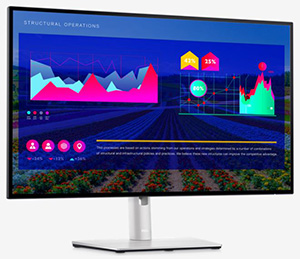
Las siguientes son las características clave del monitor Dell UltraSharp 27: U2724D:
- Área visible de 68,47 cm (27,0 in) (medida diagonalmente), resolución de 2560 x 1440 (16:9) y soporte de pantalla completa para resoluciones más bajas.
- Un ángulo de visión amplio para permitir la visualización estando sentado o de pie.
- Gama de colores de sRGB del 100 % y BT.709 del 100 % con un Delta E promedio superior a dos; también es compatible con DCI-P3 mayor o igual al 98%.
- Funcionalidades de ajuste de inclinación, balanceo, altura y rotación.
- Un bisel ultradelgado minimiza la brecha de bisel cuando se utilizan varios monitores, lo cual permite una configuración más simple con una experiencia de visualización elegante.
- Un soporte extraíble y orificios de montaje de 100 mm conforme a la Video Electronics Standards Association (VESA) para soluciones de montaje flexibles.
- El sensor de brillo automático detecta la luz circundante y ajusta el brillo del monitor y la temperatura del color según corresponda; varios monitores Dell equipados con sensor de brillo automático podrían sincronizar su nivel de brillo y temperatura de color.
- El U2724D está equipado con:
- Un puerto USB Type-C ascendente (solo datos, USB 3.2 de 2.ª generación, 10 Gbps)
- Dos puertos USB SuperSpeed de 10 Gb/s (USB 3.2 Gen 2) Type-A descendentes
- Un USB descendente SuperSpeed de 10 Gb/s (USB 3.2 de 2.ª generación) Type-A con puerto de carga BC1.2
- Un puerto USB descendentes SuperSpeed de 10 Gbps (USB 3.2 de 2.ª generación)
En esta sección, se proporcionan algunas especificaciones técnicas del monitor Dell UltraSharp 27: U2724D. Para obtener más información, consulte el manual del usuario del monitor Dell UltraSharp 27: U2724D.
| Puertos y conectores |
|
|---|---|
| Cables incluidos |
|
- * El uso de auriculares no está soportado en el conector de salida de audio.
- ** Para evitar interferencias en la señal, cuando se haya conectado un dispositivo USB inalámbrico a un puerto USB descendente, no se recomienda conectar ningún otro dispositivo USB a los puertos adyacentes.
Para obtener la mejor experiencia de visualización, monte la base del monitor, conecte y organice los cables y configure el monitor ergonómicamente.
Montaje de la base
La base estándar del monitor está desconectada cuando este se envía desde la fábrica. Para obtener información sobre cómo montar la base estándar del monitor, consulte el manual del usuario del monitor Dell UltraSharp 27: U2724D.
Para obtener información sobre cómo instalar cualquier otra base de monitor o brazo para monitor, consulte la guía de configuración del producto.
Ergonomía
Dónde coloca su monitor es casi tan importante como el modelo que compra.
- El monitor debe estar directamente frente a usted, a distancia de un brazo (entre 20 y 40 pulgadas de los ojos).
- El borde superior de la pantalla debe quedar al nivel de los ojos cuando se sienta cómodo. Ajuste la altura de la silla o del monitor para lograr esto.
Conectar el monitor a la computadora
Para conectar el monitor Dell UltraSharp 27 - U2724D a la computadora realice lo siguiente:
- Los monitores Dell están diseñados para funcionar de manera óptima con los cables suministrados por Dell dentro de la caja. Dell no garantiza la calidad y el rendimiento de video si se utilizan cables que no son de Dell.
- Pase los cables por la ranura de administración de cables antes de conectarlos.
- No conecte todos los cables a la computadora de forma simultánea.
- Apague el equipo.
- Conecte el cable de alimentación al monitor.
- Conecte el cable de video (DisplayPort o HDMI) entre la computadora y el monitor.
NOTA: ¿Desea configurar el monitor con una estación de acoplamiento de Dell? Aprenda: Cómo conectar y configurar una estación de acoplamiento con una laptop DellNOTA: ¿Desea configurar más de un monitor? Aprenda: Cómo configurar varios monitores o consulte: Manual del usuario del monitor Dell UltraSharp 27 - U2724D
- Conecte el cable USB ascendente entre el monitor y la computadora (si está disponible).
- Encienda el monitor.
- Encienda el equipo.
Para obtener información específica del producto, consulte: Manual del usuario del monitor Dell UltraSharp 27 - U2724D
Cuando el monitor está instalado en la base, puede inclinar y girar el monitor para obtener el ángulo de visión más cómodo.
Cuando configure el monitor Dell UltraSharp 27 - U2724D, asegúrese de que la pantalla esté orientada hacia usted. Con la pantalla hacia usted, el joystick debe estar en la esquina inferior derecha de la parte posterior del monitor.
Uso de la inclinación, la rotación y la extensión vertical
La base del monitor le permite inclinar y girar el monitor para establecer el ángulo de visión más cómodo.

Figura 1: Uso de la inclinación y la rotación del monitor Dell UltraSharp 27: U2724D.
La base se extiende verticalmente hasta 150 mm. En la siguiente figura 2, se muestra cómo extenderla de forma vertical.
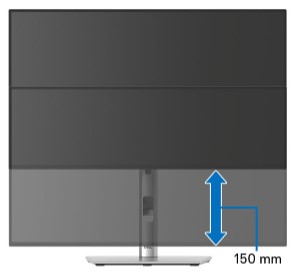
Figura 2: Extensión vertical del monitor Dell UltraSharp 27: U2724D
Antes de rotar el monitor, este debe estar verticalmente por completo e inclinar en su totalidad hacia arriba para evitar que llegue al borde inferior del monitor.
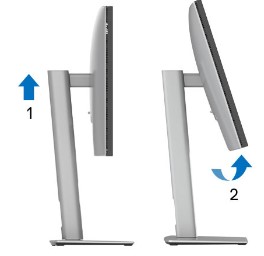
Figura 3: Rotación del monitor Dell UltraSharp 27: U2724D
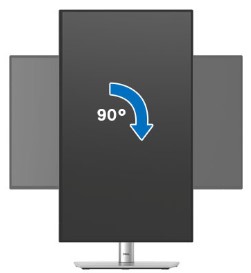
Figura 4: Rotación del monitor Dell UltraSharp 27 - U2724D en el sentido de las agujas del reloj
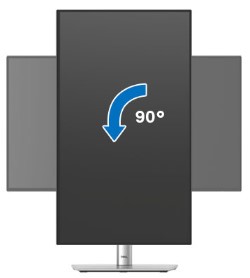
Figura 5: Rotación del monitor Dell UltraSharp 27: U2724D en sentido contrario a las agujas del reloj
- Para utilizar la función Rotación de pantalla (comparación horizontal con vista vertical) con la computadora Dell, necesita un controlador de gráficos actualizado que no se incluye en este monitor. Para descargar el controlador de gráficos, vaya a https://www.dell.com/support y consulte la sección Descargas de controladores de video para obtener las actualizaciones de controladores más recientes.
- Cuando se encuentre en el modo de vista vertical, es posible que experimente una degradación en el desempeño en aplicaciones con uso intensivo de gráficos (juegos en 3D y más).
Cuando presiona cualquier botón del joystick, aparece la barra de estado de OSD para informarle sobre la configuración actual de algunas funciones de OSD. Para acceder al menú de visualización en pantalla (OSD), presione el botón Menu (etiqueta 1) (Figura 6) en la barra de estado de OSD.
Para obtener más información acerca de cómo navegar por el menú de visualización en pantalla (OSD), consulte: Manual del usuario del monitor Dell UltraSharp 27 - U2724D
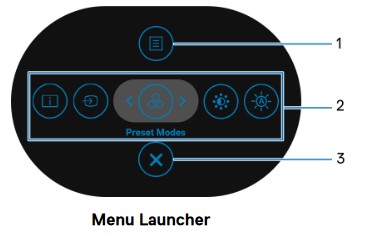
Figura 6: Monitor Dell UltraSharp 27: U2724D Menu Launcher
| Etiqueta | Función | Descripción |
|---|---|---|
| 1 | Menú | Utilice esta para iniciar el menú principal de visualización en pantalla (OSD). |
| 2 | Información de pantalla | Utilice esta para mostrar el estado actual del monitor. |
| Fuente de entrada | Utilice esta para elegir una fuente de entrada de la lista de señales de video que pueden estar conectadas al monitor. | |
| Modos predefinidos | Utilice esta para elegir un modo de color preferido de la lista de modos predefinidos. | |
| Brillo y Contraste | Utilice esta para acceder a los controles deslizantes de ajuste de brillo y contraste. | |
| Auto Brightness | Utilice esta para habilitar o deshabilitar la función de brillo automático. | |
| 3 | Salir | Utilice esta para salir del iniciador de menú. |
Restablecer un monitor a sus valores predeterminados de fábrica puede ayudar a resolver muchos problemas de pantalla o video. Restablezca el monitor Dell UltraSharp 27: U2724D a sus valores predeterminados de fábrica siguiendo estos pasos:
- Presione el botón del joystick.
- Seleccione Menu.
- Seleccione Others.
- Seleccione Factory Reset.
- Cuando se le solicite restablecer a los ajustes predeterminados, seleccione Yes.
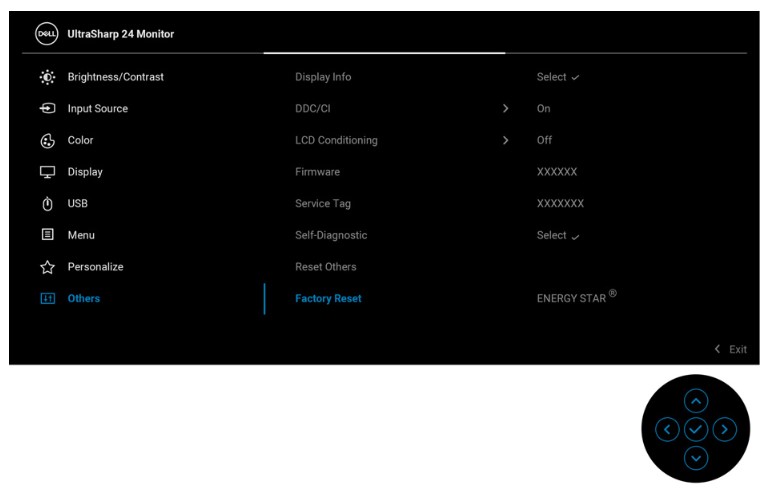
Figura 7: Símbolo del sistema de restablecimiento de la configuración predeterminada del monitor Dell U2724D
- De manera opcional, seleccione Yes para habilitar la carga USB. De lo contrario, seleccione No.
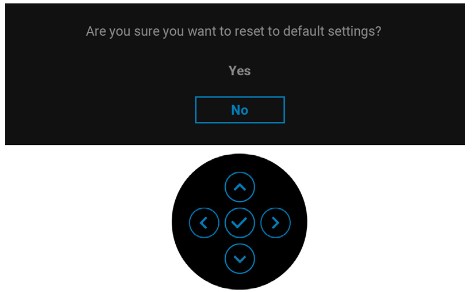
Figura 8: Carga USB Dell U2724D
- De manera opcional, seleccione Yes para habilitar Auto Brightness. De lo contrario, seleccione No.
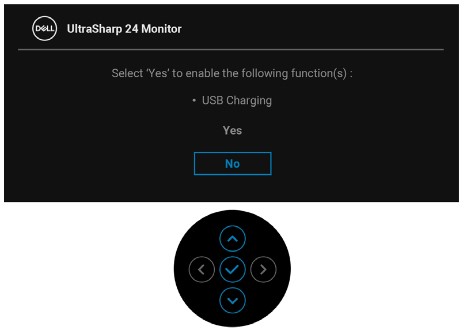
Figura 9: Función de brillo automático del monitor Dell U2724D
La prueba de diagnóstico ayuda a determinar si el monitor Dell tiene un comportamiento normal cuando se enfrenta a anomalías como una pantalla en blanco, una imagen borrosa, un parpadeo, etc.
Ejecute una prueba de diagnóstico para verificar que el monitor funcione correctamente si experimenta los siguientes síntomas.
- Su computadora no se enciende ni muestra signos de alimentación.
- Su computadora no muestra ninguna indicación de actividad, la pantalla se queda en blanco y no muestra el logotipo de Dell durante el inicio.
- Su computadora se bloquea en la pantalla con el logotipo de Dell o no responde a ninguna tecla durante el inicio.
- No puede ver nada en la pantalla.
- Se escucha el sonido característico de Windows, pero la pantalla del monitor está en blanco.
Verificación de la función de autoprueba
El monitor Dell UltraSharp 27 - U2724D cuenta con una función de autoprueba para verificar si funciona correctamente. Cuando el monitor está conectado correctamente a la computadora, pero la pantalla permanece oscura, ejecute la autoprueba del monitor siguiendo estos pasos:
- Apague la computadora y el monitor.
- Desenchufe el cable de video de la parte posterior de la computadora. Para garantizar el funcionamiento adecuado de la autoprueba, desconecte el cable de video (VGA, DVI, HDMI, DisplayPort o USB-C) de la parte posterior de la computadora.
- Encienda el monitor. Si el monitor detecta una señal de vídeo y funciona correctamente, debería aparecer un cuadro de diálogo flotante en la pantalla (en un fondo negro). Mientras el sistema está en modo de autoprueba, el LED de encendido permanece blanco. Además, el cuadro de diálogo se desplaza por la pantalla, según la entrada seleccionada.
- Este cuadro también aparece durante el funcionamiento normal del sistema, cuando el cable de video se desconecta o daña.
- Apague el monitor y vuelva a conectar el cable de video.
- Encienda la computadora y el monitor.
Si la pantalla aún permanece en blanco, revise la tarjeta de video (GPU) y la computadora debido a que el monitor funciona correctamente.
Autoprueba o diagnósticos incorporados
El monitor Dell UltraSharp 27 - U2724D tiene una herramienta integrada de diagnóstico. El diagnóstico de hardware ayuda a determinar si el problema de anomalía de la pantalla se encuentra en el monitor o la tarjeta de video en la computadora.
Si observa alguna anomalía en la pantalla, debe aislar el monitor mediante la ejecución de los diagnósticos integrados (BID).
- Presione el botón del joystick.
- Seleccione Menu.
- Seleccione Others.
- Seleccione Self-Diagnostic.
- Cuando se inicia, aparece una pantalla gris. Inspeccione cuidadosamente la pantalla para ver si presenta anomalías.
- Presione el joystick. El color de la pantalla cambiará a rojo.
- Inspeccione la visualización en busca de cualquier anomalía.
- Repita los pasos 6 y 7 para inspeccionar la pantalla en color verde, azul, negro, blanco, y las pantallas de texto.
Si no detecta ninguna anomalía en la pantalla en la prueba de diagnóstico, significa que el monitor funciona correctamente. Compruebe la tarjeta de video (GPU) y la computadora.
Si observa alguna anomalía en la prueba de diagnóstico, comuníquese con el Soporte Técnico de Dell para conocer las opciones de reparación.
Durante el proceso de fabricación, es frecuente que uno o más píxeles queden fijos en un estado inalterable. Es difícil ver estos problemas píxeles y no afectan la calidad de visualización ni la usabilidad. Obtenga más información sobre: Pautas de píxeles en pantallas Dell
La siguiente tabla contiene información sobre cómo solucionar problemas comunes de la pantalla del monitor Dell UltraSharp 27 - U2724D.
Como alternativa, aprenda lo siguiente: Cómo solucionar problemas de pantalla o video en un monitor Dell o consulte nuestra: Guía de autoayuda de monitores Dell
| Problema común | Problema que el usuario experimenta | Posible solución |
|---|---|---|
| No hay respuesta de video: LED de alimentación apagado | No hay imagen. |
|
| No hay respuesta de video: LED de alimentación encendido | No hay imagen o no hay brillo |
|
| Enfoque bajo | La imagen se ve difusa, borrosa o transparente. |
|
| Video tembloroso o inestable | Imagen ondulada o movimiento fino. |
|
| Píxeles faltantes | La pantalla LCD tiene manchas. |
|
| Píxeles atascados o intermitentes | La pantalla LCD tiene una mancha brillante. |
|
| Problemas de brillo | La imagen es demasiado tenue o demasiado brillante. |
|
| Distorsión geométrica | La pantalla no está correctamente centrada. | |
| Líneas horizontales o verticales | La pantalla tiene una o más líneas. |
|
| Problemas de sincronización | La pantalla aparece codificada o rasgada. |
|
| Problemas relacionados con la seguridad | Signos visibles de humo o chispas. |
|
| Problemas intermitentes | El monitor presenta anomalías de encendido y apagado. |
|
| Falta un color | La imagen no tiene color. |
|
| Color incorrecto | El color de la imagen no es adecuado. |
|
| Retención de imagen de una imagen estática que se mantiene en el monitor por un largo tiempo | En la pantalla, aparece una sombra débil de la imagen estática. |
|
| La imagen en la pantalla es demasiado pequeña. | La imagen está centrada en la pantalla, pero no se ajusta al área de visualización completa. |
|
| No puede ajustar el monitor con los botones del panel frontal | OSD (visualización en pantalla) no aparece en la pantalla |
|
| No hay señal de entrada cuando se presionan los controles de usuario. | No hay ninguna imagen, la luz del indicador LED de alimentación está de color blanco. |
|
| La imagen no se ajusta a la pantalla completa. | La imagen no se puede ajustar a la altura ni el ancho de la pantalla. |
|
| Sin video en el puerto HDMI o DisplayPort | Cuando se conecta a algunos dispositivos de llave o acoplamiento en el puerto, no hay respuesta de video si se desconecta o conecta el cable Thunderbolt de la laptop. |
|
| La pantalla del monitor se atenúa | Cuando Auto Brightness está habilitado, el nivel de brillo del monitor se vuelve anormalmente bajo, lo que da como resultado una pantalla atenuada. |
|
La siguiente tabla contiene información sobre cómo solucionar problemas de USB del monitor Dell UltraSharp 27 - U2724D.
| Solución de problemas de USB | ||
|---|---|---|
| Síntomas específicos | Problema que el usuario experimenta | Posible solución |
| La interfaz USB no funciona. | Los dispositivos USB no funcionan. |
|
| La interfaz del USB SuperSpeed de 10 Gbps (USB 3.2 de 2.ª generación) es lenta. | Los dispositivos USB SuperSpeed de 10 Gbps (USB 3.2 de 2.ª generación) funcionan lentamente o no funcionan |
|
| Los dispositivos USB inalámbricos dejan de funcionar cuando se conecta un dispositivo USB 3.2. | Los dispositivos USB inalámbricos responden lentamente o solo funcionan cuando disminuye la distancia entre ellos y su receptor. |
|
Obtenga información sobre cómo ver o descargar los siguientes elementos: Manuales y documentación para el producto Dell
Additional Information
Preguntas frecuentes
A fin de obtener más información, haga clic para expandir una sección a continuación.
Uso de la configuración de pantalla en Windows
En Windows 8.1:
- Solo Windows 8.1, seleccione el mosaico Escritorio para cambiar a la vista clásica de escritorio.
- Haga clic con el botón secundario en el escritorio y seleccione Resolución de pantalla.
- Si tiene más de un monitor conectado, asegúrese de seleccionar U2724D.
- Haga clic en la lista desplegable de la resolución de pantalla y seleccione 2560 x 1440.
- Haga clic en Aceptar.
En Windows 11 y Windows 10:
- Haga clic con el botón secundario en el escritorio y, a continuación, haga clic en Configuración de pantalla.
- Haga clic en la lista desplegable de la resolución de pantalla y seleccione 2560 x 1440.
- Si tiene más de un monitor conectado, asegúrese de seleccionar U2724D.
- Haga clic en Conservar cambios.
Uso del panel de control de Nvidia
Para cambiar la resolución mediante el panel de control de Nvidia:
- Haga clic con el botón secundario en el escritorio y haga clic en Panel de control de Nvidia.
- Haga clic en el signo + junto a Pantalla en el panel izquierdo.
- Seleccione Cambiar la resolución debajo de Pantalla.
- En el menú desplegable del panel derecho, seleccione la resolución 1234 x 1234.
- Haga clic en Aplicar.
Uso del centro de control de AMD Catalyst
Para cambiar la resolución mediante el centro de control de AMD Catalyst:
- Haga clic con el botón secundario en el escritorio y haga clic en Centro de control de AMD Catalyst.
- Haga clic en el signo + junto a Pantalla en el panel izquierdo.
- Seleccione Cambiar la resolución debajo de Pantalla.
- En el menú desplegable del panel derecho, seleccione la resolución 1234 x 1234.
- Haga clic en Aplicar.
Vaya a la sección Restablecer el monitor Dell UltraSharp 27 - U2724D a los ajustes de fábrica de este artículo. Como alternativa, consulte lo siguiente: Manual del usuario del monitor Dell UltraSharp 27 - U2724D
El monitor Dell UltraSharp 27 - U2724D tiene dos diagnósticos integrados disponibles:
-
Comprobación de característica de autoprueba : la comprobación de característica de autoprueba en el monitor Dell UltraSharp 27 - U2724D le permite comprobar si el monitor está funcionando correctamente.
-
Autoprueba incorporada : el monitor Dell UltraSharp 27 U2724D tiene una autoprueba incorporada que lo ayuda a identificar si la anomalía de la pantalla se encuentra en el monitor o la tarjeta de video (GPU) en la computadora. Si observa anomalías en la pantalla como distorsión, claridad, líneas horizontales o verticales, o decoloración, siempre se recomienda aislar el monitor mediante la ejecución de los diagnósticos incorporados.
Obtenga información sobre cómo ejecutar una prueba de diagnóstico en el monitor Dell UltraSharp 27: U2724D.
En la sección de solución de problemas de este artículo, se proporciona información acerca de cómo solucionar problemas comunes con el monitor Dell UltraSharp 27: U2724D.
En esta sección, se proporcionan pasos de solución de problemas para resolver lo siguiente:
- Problemas de alimentación
- Problemas de video
- Problemas de color o claridad
- Problemas de distorsión
- Líneas horizontales o verticales
- Problemas de brillo
- Problemas de píxeles
Obtenga información sobre cómo acceder al menú de visualización en pantalla (OSD) en el monitor Dell UltraSharp 27: U2724D. Para obtener información específica del producto, consulte el manual del usuario del monitor Dell UltraSharp 27: U2724D.
Se puede acceder a la información del monitor, como el número de modelo, la versión del firmware y la etiqueta de servicio mediante el menú de visualización en pantalla (OSD) del monitor.
Obtenga información sobre cómo acceder al menú de visualización en pantalla (OSD) en el monitor Dell UltraSharp 27: U2724D. Para obtener información específica del producto, consulte el manual del usuario del monitor Dell UltraSharp 27: U2724D.
Para obtener información sobre la orientación soportada para configurar el monitor Dell UltraSharp 27 - U2724D, consulte la sección orientación del monitor de este artículo.