Příručka k použití a odstraňování problémů s monitorem Dell U2724D
Summary: Tento článek obsahuje informace o nastavení a používání monitoru Dell U2724D. Zjistěte, jak odstraňovat běžné problémy s displejem či obrazem u monitoru Dell U2724D.
Instructions
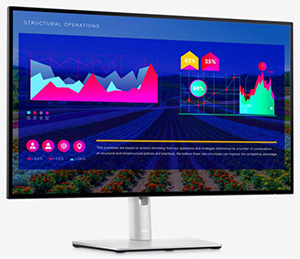
Hlavní funkce monitoru Dell UltraSharp 27 – U2724D jsou:
- Rozměr displeje 68,47 cm (27,0 palců) (uhlopříčka), rozlišení 2 560 x 1 440 (16:9) a podpora zobrazení na celou obrazovku pro nižší rozlišení.
- Široké pozorovací úhly umožňují sledování ze sedící nebo vzpřímené polohy.
- Barevný gamut sRGB 100 % a BT.709 100 % s průměrnou hodnotou Delta E větší než dvě; podporuje také DCI-P3 větší nebo rovnou 98 %.
- Možnosti nastavení náklonu, výšky a otočení.
- Ultratenký rámeček zmenšuje mezeru při použití více monitorů, což přináší jednodušší nastavení a příjemný zážitek ze sledování.
- Odnímatelný stojan a montážní otvory VESA (Video Electronics Standards Association) 100 mm pro flexibilní řešení montáže.
- Snímač automatického jasu detekuje okolní světlo a podle toho upravuje jas monitoru a teplotu barev; Více monitorů Dell vybavených snímačem automatického jasu může synchronizovat úroveň jasu a teploty barev.
- U2724D je vybaven:
- 1x port USB Type-C pro odesílání dat (pouze data, USB 3.2 Gen 2, 10 Gb/s)
- Dva vysokorychlostní porty USB, 10 Gb/s, (USB 3.2 2. generace) Type-A pro příchozí data
- 1x port SuperSpeed USB 10 Gb/s (USB 3.2 Gen 2) Type-A pro příjem dat s nabíjecím portem BC1.2
- 1x port SuperSpeed USB 10 Gb/s (USB 3.2 Gen 2) Type-C pro příjem dat
V této části naleznete technické údaje monitoru Dell UltraSharp 27 U2724D. Další informace naleznete v uživatelské příručce k monitoru Dell UltraSharp 27 – U2724D.
| Porty a konektory |
|
|---|---|
| Kabely v dodávce |
|
- * Konektor zvukového výstupu nepodporuje použití sluchátek.
- ** Pokud bylo bezdrátové zařízení USB připojeno k portu USB pro příjem dat, nedoporučujeme k sousedním portům připojovat žádná další zařízení USB, aby nedocházelo k rušení signálu.
Nejlepšího zážitku ze sledování dosáhnete, když sestavíte stojan monitoru, připojíte a uspořádáte kabely a monitor ergonomicky nastavíte.
Připojení stojanu
Standardní stojan monitoru je při dodání monitoru z výroby odpojený. Informace o připojení standardního stojanu monitoru najdete v uživatelské příručce k monitoru Dell UltraSharp 27 – U2724D.
Informace o nastavení jakéhokoli jiného stojanu nebo ramena monitoru naleznete v příručce pro nastavení produktu.
Ergonomie
Umístění monitoru je skoro stejně důležité, jako výběr modelu.
- Monitor musí být umístěn přímo před vámi na vzdálenost paže (50–100 cm od očí).
- Horní okraj obrazovky musí být v úrovni očí, když jste pohodlně usazeni. Abyste toho dosáhli, upravte výšku židle nebo výšku monitoru.
Připojení monitoru k počítači
Připojení monitoru Dell Ultrasharp 27 – U2724D k počítači:
- Monitory Dell jsou navrženy tak, aby optimálně fungovaly s kabely dodanými společností Dell, které jsou součástí balení. Společnost Dell nezaručuje kvalitu obrazu ani výkon při použití kabelů jiných značek než Dell.
- Před připojením protáhněte kabely otvory pro vedení kabelů.
- Nepřipojujte k počítači současně všechny kabely.
- Vypněte počítač.
- Připojte napájecí adaptér k monitoru.
- Připojte videokabel (DisplayPort nebo HDMI) mezi počítač a monitor.
POZNÁMKA: Nastavujete monitor pomocí dokovací stanice Dell? Přečtěte si článek: Jak připojit a nastavit dokovací stanici s notebookem DellPOZNÁMKA: Nastavujete více než jeden monitor? Přečtěte si článek: Jak nastavit více monitorů nebo: Uživatelská příručka monitoru Dell UltraSharp 27 – U2724D
- Propojte monitor a počítač pomocí kabelu USB pro odesílání dat (je-li k dispozici).
- Zapněte monitor.
- Zapněte počítač.
Další informace o konkrétních produktech naleznete zde: Uživatelská příručka monitoru Dell UltraSharp 27 – U2724D
Je-li monitor uchycen ke stojanu, můžete jej naklonit a otočit pro nastavení nejlepšího pozorovacího úhlu.
Při nastavování monitoru Dell UltraSharp 27 U2724D se ujistěte, že obrazovka směřuje k vám. Joystick by měl směřovat k vám a na zadní straně monitoru v pravém dolním rohu.
Použití změny náklonu, otočení a výšky
Stojan monitoru umožňuje naklonit a natočit monitor a nastavit nejpohodlnější pozorovací úhel.

Obrázek 1: Použití náklonu a otáčení monitoru Dell UltraSharp 27 – U2724D.
Stojan lze vertikálně vysunout až o 150 mm. Postup je ukázán na níže uvedeném obrázku 2.

Obrázek 2: Vertikální vysunutí monitoru Dell UltraSharp 27 – U2724D
Než monitor otočíte, je třeba jej plně vysunout a úplně naklonit, aby nedošlo k nárazu na spodním okraji monitoru.

Obrázek 3: Otáčení monitoru Dell UltraSharp 27 – U2724D
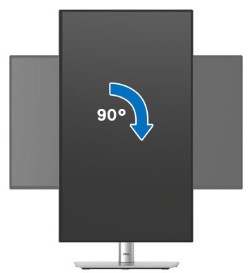
Obrázek 4: Otáčení monitoru Dell Ultrasharp 27 – U2724D doprava
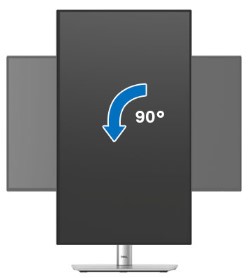
Obrázek 5: Otáčení monitoru Dell UltraSharp 27 – U2724D proti směru hodinových ručiček
- Chcete-li použít funkci otáčení displeje (na šířku v porovnání se zobrazením na výšku) u počítače Dell, budete potřebovat aktualizovaný ovladač grafické karty, který není součástí tohoto monitoru. Chcete-li stáhnout ovladač grafické karty, přejděte na web https://www.dell.com/support a v části Stahování vyhledejte nejnovější aktualizace ovladačů grafické karty.
- V režimu zobrazení na výšku může v aplikacích náročných na grafiku (hraní 3D her atd.) dojít ke snížení výkonu.
Když stisknete tlačítko joysticku, zobrazí se stavový řádek OSD, který vám umožní zjistit aktuální nastavení některých funkcí OSD. Do nabídky OSD (On-Screen Display) se dostanete stisknutím tlačítka Menu (popisek 1, obrázek 6) na stavovém řádku OSD.
Více informací o procházení nabídkou OSD (On-Screen Display) naleznete zde: Uživatelská příručka monitoru Dell UltraSharp 27 – U2724D
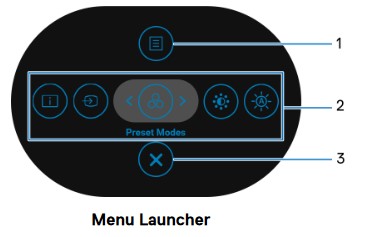
Obrázek 6: Monitor Dell UltraSharp 27 – U2724D Spouštění nabídek
| Štítek | Funkce | Popis |
|---|---|---|
| 1 | Menu | Slouží ke spuštění hlavní nabídky OSD (On-Screen Display). |
| 2 | Informace o displeji | Slouží k zobrazení aktuálního stavu monitoru. |
| Vstupní zdroj | Slouží k výběru vstupního zdroje ze seznamu videosignálů, které mohou být připojeny k monitoru. | |
| Režimy předvoleb | Slouží k výběru upřednostňovaného barevného režimu ze seznamu předvolených režimů. | |
| Jas a kontrast | Slouží k získání přístupu k posuvníkům nastavení jasu a kontrastu. | |
| Automatický jas | Slouží k povolení nebo zakázání funkce automatického jasu. | |
| 3 | Ukončení | Slouží k ukončení spouštění nabídek. |
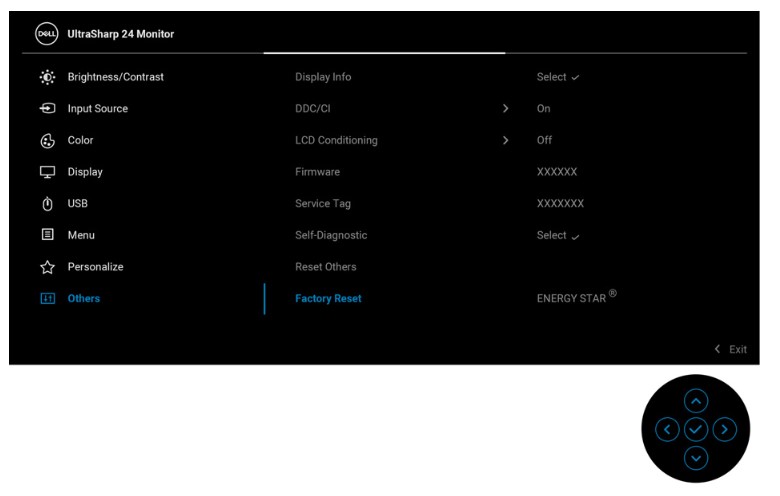
Obnovení výchozího továrního nastavení monitoru může pomoci vyřešit mnoho problémů s obrazem a zobrazením. Pokud chcete monitor Dell UltraSharp 27 – U2724D obnovit do výchozího továrního nastavení, postupujte podle následujících pokynů:
- Stiskněte tlačítko joysticku.
- Vyberte položku Menu.
- Vyberte položku Others.
- Vyberte možnost Factory Reset.
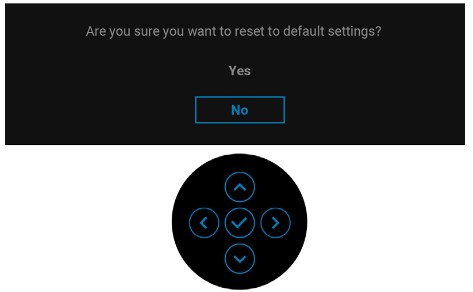
- Po zobrazení výzvy k obnovení výchozího nastavení vyberte možnost Yes.
Obrázek 7: Výzva k obnovení výchozího nastavení monitoru Dell U2724D
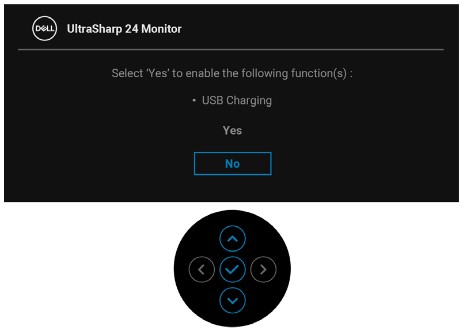
- Volitelně můžete výběrem možnosti Yes povolit nabíjení přes USB. V opačném případě vyberte možnost No.
Obrázek 8: Nabíjení monitoru Dell U2724D přes USB
- Volitelně můžete výběrem možnosti Yes povolit automatický jas. V opačném případě vyberte možnost No.
Obrázek 9: Funkce automatického jasu monitoru Dell U2724D
Diagnostický test pomáhá určit, zda monitor Dell funguje normálně, když se zobrazuje prázdná obrazovka nebo rozmazaný obraz či dochází k blikání nebo k jiným neobvyklým stavům.
Pokud se setkáte s následujícími příznaky, spuštěním diagnostického testu ověřte, zda monitor funguje správně.
- Počítač se nedaří zapnout nebo nevykazuje známky napájení.
- Počítač nevykazuje žádný náznak činnosti, obrazovka je prázdná a při spuštění se nezobrazí logo Dell.
- Počítač se zasekne na obrazovce s logem Dell nebo nereaguje na stisknutí žádné klávesy během spouštění.
- Na obrazovce se nezobrazuje žádný obraz.
- Zazní zvuk systému Windows, ale obrazovka monitoru je prázdná.
Kontrolní funkce automatického testu
Monitor Dell UltraSharp 27 – U2724D disponuje kontrolní funkcí automatického testu, která umožňuje ověřit, zda monitor funguje správně. Jestliže je monitor propojený s počítačem, avšak obrazovka monitoru je tmavá, spusťte pomocí následujícího postupu automatický test monitoru:
- Vypněte počítač a monitor.
- Vypojte videokabel ze zadní strany počítače. Aby byl zaručen řádný průběh automatického testu, odpojte od zadní strany počítače videokabel (kabel VGA, DVI, HDMI, DisplayPort nebo USB-C).
- Zapněte monitor. Pokud monitor nerozpozná žádný videosignál a funguje správně, mělo by se na obrazovce zobrazit plovoucí dialogové okno (na tmavém pozadí). V režimu automatického testu svítí kontrolka LED bíle. V závislosti na vybraném vstupu se po obrazovce posouvá dialogové okno.
- Při obvyklé činnosti systému se tento dialog zobrazuje také při odpojení nebo poškození grafického kabelu.
- Vypněte monitor a znovu připojte videokabel.
- Zapněte počítač a monitor.
Pokud obrazovka stále zůstává prázdná, zkontrolujte grafickou kartu a počítač, protože monitor funguje správně.
Vestavěný samočinný test nebo vestavěná diagnostika
Monitor Dell UltraSharp 27 – U2724D je vybaven vestavěným diagnostickým nástrojem. Diagnostika hardwaru vám pomůže určit, zda problém s abnormálním chováním obrazovky souvisí s monitorem nebo grafickou kartou v počítači.
Pokud zaznamenáte abnormální chování obrazovky, měli byste monitor izolovat provedením vestavěné diagnostiky (BID).
- Stiskněte tlačítko joysticku.
- Vyberte položku Menu.
- Vyberte položku Others.
- Vyberte možnost Self-Diagnostics.
- Při spuštění se zobrazí šedá obrazovka. Pečlivě prohlédněte displej, zda na něm nenajdete odchylky od normálu.
- Stiskněte joystick. Barva na obrazovce se změní na červenou.
- Prohlédněte displej, zda na něm nenajdete odchylky od normálu.
- Opakujte kroky 6 a 7 i na zelené, modré, černé, bílé a textové obrazovce.
Pokud v diagnostickém testu nezjistíte žádné odchylky obrazovky od normálu, monitor funguje správně. Zkontrolujte grafickou kartu a počítač.
Pokud v diagnostickém testu zaznamenáte odchylky od normálu, kontaktujte technickou podporu společnosti Dell a požádejte o možnosti opravy.
Během výroby se může stát, že jeden nebo více pixelů zůstane zafixováno v neměnném stavu. Tyto pixely jsou nenápadné a nemají vliv na kvalitu nebo použitelnost displeje. Další informace najdete zde: Směrnice pro pixely displejů Dell
Následující tabulka obsahuje informace o odstraňování běžných problémů s obrazem na monitoru Dell UltraSharp 27 – U2724D.
Případně si přečtěte: Postup odstraňování problémů s displejem či obrazem na monitoru Dell nebo: Příručka k monitoru Dell
| Běžný problém | Co vnímá uživatel | Možné řešení |
|---|---|---|
| Žádný obraz – kontrolka LED napájení nesvítí | Žádný obraz. |
|
| Žádný obraz – kontrolka LED napájení svítí | Není obraz nebo jas |
|
| Slabé zaostření | Obraz je neostrý, rozmazaný nebo dvojitý. |
|
| Roztřesený či nestabilní obraz | Vlnící se obraz nebo jemný pohyb. |
|
| Chybějící pixely | Na LCD displeji jsou tmavá místa. |
|
| Zablokované rozsvícené nebo zhasnuté pixely | Na LCD displeji jsou světlá místa. |
|
| Potíže s jasem | Obraz je příliš tlumený nebo světlý. |
|
| Geometrické zkreslení | Obrazovka není řádně vycentrovaná. | |
| Vodorovné a svislé čáry | Na obrazovce je jedna nebo více čar. |
|
| Potíže se synchronizací | Obrazovka je zakódovaná nebo roztrhaná. |
|
| Problémy související s bezpečností | Viditelné stopy kouře nebo jisker. |
|
| Občasné problémy | Poruchy se zapínáním a vypínáním monitoru. |
|
| Chybějící barva | Obraz nemá barvu. |
|
| Špatná barva | Barva obrazu není správná. |
|
| Na monitoru je patrná retence obrazu vzniklá ze statického obrazu, který byl na monitoru zobrazený po dlouhou dobu. | Na obrazovce je patrný slabý stín ze statického obrazu. |
|
| Obraz na monitoru je příliš malý. | Obraz je umístěný ve středu obrazovky, avšak nevyplňuje celou zobrazovací plochu. |
|
| Nelze upravit nastavení monitoru tlačítky na předním panelu | Nezobrazí se nabídka OSD |
|
| Žádný vstupní signál při stisknutí ovládacích tlačítek. | Žádný obraz, kontrolka LED napájení svítí bíle. |
|
| Obraz nezabírá celou obrazovku. | Obraz nevyplňuje celou výšku nebo šířku obrazovky. |
|
| Žádný obraz při připojení přes port HDMI DisplayPort | Pokud je port připojen k určitému hardwarovému klíči nebo dokovacímu zařízení, při odpojování či připojování kabelu Thunderbolt se v notebooku nezobrazuje žádný obraz. |
|
| Obrazovka monitoru ztmavne | Když je povolen automatický jas, úroveň jasu monitoru bude abnormálně nízká, což má za následek ztmavení obrazovky. |
|
Následující tabulka obsahuje informace o odstraňování běžných problémů s rozhraním USB na monitoru Dell UltraSharp 27 – U2724D.
| Odstraňování problémů s rozhraním USB | ||
|---|---|---|
| Specifické příznaky | Co vnímá uživatel | Možné řešení |
| Nefunguje rozhraní USB. | Zařízení USB nefungují. |
|
| Rozhraní SuperSpeed USB 10 Gb/s (USB 3.2 Gen2) je pomalé. | Zařízení SuperSpeed USB 10 Gb/s (USB 3.2 Gen2) pracují pomalu nebo vůbec nefungují |
|
| Bezdrátová zařízení USB přestanou fungovat po připojení zařízení USB 3.2. | Bezdrátová zařízení USB reagují pomalu nebo fungují pouze při zkrácení vzdálenosti mezi zařízením a přijímačem. |
|
Zjistěte, jak zobrazit nebo stáhnout následující dokumenty: Příručky a dokumentace pro produkt Dell
Additional Information
Často kladené dotazy
Další informace získáte rozbalením níže uvedených částí.
Použití nastavení zobrazení systému Windows
V systému Windows 8.1:
- Pouze u systémů Windows 8.1 výběrem dlaždice Plocha přepněte na klasickou plochu.
- Klikněte pravým tlačítkem myši na plochu a poté na možnost Rozlišení obrazovky.
- Pokud je připojen více než jeden monitor, ujistěte se, že jste vybrali model U2724D.
- Klikněte na rozbalovací seznam Rozlišení obrazovky a vyberte možnost 2560 x 1440.
- Klikněte na tlačítko OK.
Windows 11 a Windows 10:
- Pravým tlačítkem myši klikněte na plochu a vyberte možnost Nastavení obrazovky.
- Klikněte na rozbalovací seznam Rozlišení obrazovky a vyberte možnost 2560 x 1440.
- Pokud je připojen více než jeden monitor, ujistěte se, že jste vybrali model U2724D.
- Klikněte na tlačítko Ponechat změny.
Použití programu Nvidia Control Panel
Změna rozlišení pomocí programu Nvidia Control Panel:
- Pravým tlačítkem klikněte na plochu a klikněte na možnost Nvidia Control Panel.
- V levém podokně klikněte na symbol + vedle možnosti Display.
- Pod položkou Display vyberte možnost Change Resolution.
- V rozbalovací nabídce v pravém podokně vyberte rozlišení 1234 x 1234.
- Klikněte na tlačítko Použít.
Použití programu AMD Catalyst Control Center
Změna rozlišení pomocí programu AMD Catalyst Control Center:
- Pravým tlačítkem klikněte na plochu a poté klikněte na možnost AMD Catalyst Control Center.
- V levém podokně klikněte na symbol + vedle možnosti Display.
- Pod položkou Display vyberte možnost Change Resolution.
- V rozbalovací nabídce v pravém podokně vyberte rozlišení 1234 x 1234.
- Klikněte na tlačítko Použít.
Přejděte do části Obnovení monitoru Dell UltraSharp 27 – U2724D do výchozího továrního nastavení v tomto článku. Případně se podívejte na: Uživatelská příručka monitoru Dell UltraSharp 27 – U2724D
Monitor Dell UltraSharp 27 – U2724D má k dispozici dvě vestavěné diagnostiky:
-
Samočinný test – Funkce samočinného testu monitoru Dell UltraSharp 27 – U2724D umožňuje zkontrolovat, jestli monitor funguje správně.
-
Vestavěný samočinný test – Monitor Dell UltraSharp 27 – U2724D disponuje vestavěným samočinným testem, který pomáhá rozpoznat, jestli neobvyklý stav obrazovky souvisí s monitorem nebo grafickou kartou (GPU) v počítači. Pokud si na obrazovce všimnete odchylek od normálu, například zkreslení, problémů se zřetelností, vodorovných nebo svislých čar či blednutí barev, Vždy je dobré monitor izolovat spuštěním vestavěné diagnostiky.
Zjistěte, jak spustit diagnostický test na monitoru Dell UltraSharp 27 – U2724D.
Část Odstraňování problémů v tomto článku obsahuje informace o odstraňování běžných problémů s monitorem Dell UltraSharp 27 – U2724D.
Tato část obsahuje kroky pro odstraňování následujících problémů:
- Problémy s napájením
- Problémy s obrazem
- Problémy s barvami nebo zřetelností
- Problémy se zkreslením
- Vodorovné nebo svislé čáry
- Problémy s jasem
- Problémy s pixely
Zjistěte, jak otevřít nabídku OSD (On-Screen Display) na monitoru Dell UltraSharp 27 – U2724D. Další informace pro konkrétní produkt naleznete v uživatelské příručce k monitoru Dell UltraSharp 27 – U2724D.
Informace o monitoru, jako je číslo modelu, verze firmwaru a výrobní číslo, jsou přístupné prostřednictvím nabídky OSD (On-Screen Display) monitoru.
Zjistěte, jak otevřít nabídku OSD (On-Screen Display) na monitoru Dell UltraSharp 27 – U2724D. Další informace pro konkrétní produkt naleznete v uživatelské příručce k monitoru Dell UltraSharp 27 – U2724D.
Informace o podporované orientaci monitoru Dell UltraSharp 27 – U2724D naleznete v části Orientace monitoru v tomto článku.