Dell U2724D -näytön käyttö- ja vianmääritysopas
Summary: Tämä artikkeli sisältää tietoja Dell U2724D -näytön määrittämisestä ja käyttämisestä. Lisätietoja Dell U2724D -näytön yleisten näyttö- tai video-ongelmien vianmäärityksestä.
Instructions

Dell UltraSharp 27 U2724D -näytön tärkeimmät ominaisuudet:
- 68,47 cm:n (27,0 tuuman) katselualue (mitattu vinosti), 2 560 x 1 440 (16:9) -tarkkuus ja koko näytön tuki pienemmillä tarkkuuksilla
- Laaja katselukulma, joka mahdollistaa katselun istuma- tai seisoma-asennosta.
- Väriasteikko 100 % sRGB ja BT.709 100 %, keskimääräinen Delta E suurempi kuin kaksi; tukee myös DCI-P3:n suurempaa tai yhtä suurta määrää kuin 98 %.
- kallistuksen, käännön, korkeuden ja kierron säätö
- Erittäin ohut reunus minimoi etukehyksen aukon usean näytön käytössä, mikä helpottaa asennusta ja tyylikästä katselukokemusta.
- Irrotettava jalusta, jossa on Video Electronics Standards Association (VESA) 100 mm:n kiinnikereiät joustavia kiinnitysratkaisuja varten.
- Automaattinen kirkkausanturi tunnistaa ympäröivän valon ja säätää näytön kirkkautta ja värilämpötilaa vastaavasti; useat automaattisella kirkkausanturilla varustetut Dell-näytöt pystyivät synkronoimaan kirkkautensa ja värilämpötilatasonsa.
- U2724D on varustettu:
- Yksi USB Type-C Upstream -portti (vain data, USB 3.2 Gen2, 10 Gb/s)
- Kaksi SuperSpeed USB 10 Gb/s (USB 3.2 Gen2) Type-A -alavirtaporttia
- Yksi SuperSpeed USB 10 Gb/s (USB 3.2 Gen2) Type-A Downstream -portti, jossa BC1.2-latausportti
- Yksi SuperSpeed USB 10 Gb/s (USB 3.2 Gen2) Type-C Downstream -portti
Tämä osa sisältää Dell UltraSharp 27 U2724D -näytön teknisiä tietoja. Lisätietoja on Dell UltraSharp 27 -näytön U2724D käyttöoppaassa.
| Portit ja liitännät |
|
|---|---|
| Toimitukseen sisältyvät kaapelit |
|
- * Äänen linjalähtöliittimen kautta ei voi käyttää kuulokkeita.
- ** Signaalihäiriöiden välttämiseksi, kun langaton USB-laite on liitetty USB Downstream -porttiin, viereisiin portteihin ei suositella muiden USB-laitteiden liittämistä.
Paras katselukokemus saadaan kokoamalla näytön jalusta, liittämällä ja järjestämällä kaapelit sekä asentamalla näyttö ergonomisesti.
Jalustan kiinnittäminen
Näytön vakiojalusta on irrotettuna, kun se toimitetaan tehtaalta. Lisätietoja näytön vakiojalustan kiinnittämisestä on Dell UltraSharp 27 U2724D -näytön käyttöoppaassa.
Lisätietoja jonkin muun näytön jalustan tai asennusvarren asentamisesta on tuotteen asennusoppaassa.
Ergonomia
Näytön sijoituspaikka on lähes tärkeä seikka kuin valitsemasi malli.
- Näytön on oltava suoraan edessäsi, käsivarren mitan päässä (20–40 tuuman päässä silmistä).
- Näytön yläreunan on oltava silmien tasolla, kun istut mukavasti. Tuolin tai näytön korkeutta tarvitsee ehkä säätää.
Näytön liittäminen tietokoneeseen
Dell UltraSharp 27 U2724D -näytön liittäminen tietokoneeseen:
- Dell-näytöt on suunniteltu toimimaan optimaalisesti, kun Dellin toimittamat kaapelit ovat kotelon sisällä. Dell ei takaa videon laatua ja suorituskykyä, jos käytetään muita kuin Dellin kaapeleita.
- Reititä kaapelit kaapelinhallintapaikan läpi ennen niiden liittämistä.
- Älä liitä kaikkia kaapeleita tietokoneeseen samanaikaisesti.
- Katkaise tietokoneesta virta.
- Liitä virtajohto näyttöön.
- Liitä videokaapeli (DisplayPort tai HDMI) tietokoneen ja näytön välille.
HUOMAUTUS: Määritetäänkö näyttö Dell-telakointiasemaan? Oppia: Telakointiaseman liittäminen ja määrittäminen Dell-kannettavaa vartenHUOMAUTUS: Onko asennettavia näyttöjä useita? Oppia: Useiden näyttöjen määrittäminen tai katso: Dell UltraSharp 27 -näytön käyttöopas – U2724D
- Liitä USB Upstream -kaapeli näyttöön ja tietokoneeseen (jos käytössä).
- Käynnistä näyttö.
- Käynnistä tietokone.
Tuotekohtaisia lisätietoja: Dell UltraSharp 27 -näytön käyttöopas – U2724D
Kun jalusta on kiinnitetty näyttöön, näytön voi kallistaa ja kääntää sopivaan katselukulmaan.
Kun asennat Dell UltraSharp 27 U2724D -näyttöä, varmista, että näyttö osoittaa sinua kohti. Kun näyttö on sinua kohti, ohjaussauvan tulisi olla näytön takaosassa oikeassa alakulmassa.
Kallistuksen, käännön ja korkeuden säädön käyttäminen
Näyttötelineen avulla voit kallistaa ja kääntää näyttöä sopivimman katselukulman asettamiseksi.
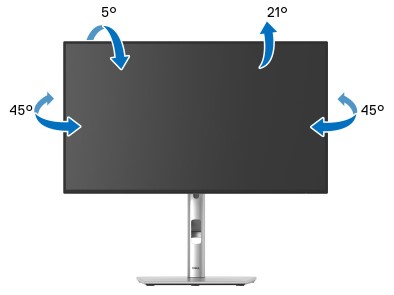
Kuva 1: Dell UltraSharp 27 U2724D -näytön kallistus ja kääntäminen.
Jalustan korkeus on enintään 150 mm. Alla olevassa kuvassa 2 on kuvattu, miten jalustaa voidaan laajentaa pystysuunnassa.
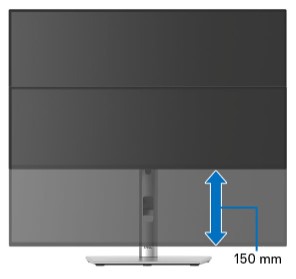
Kuva 2: Dell UltraSharp 27 -näytön pystysuunta – U2724D
Ennen kuin käännät näyttöä, näytön on oltava täysin pystysuunnassa ja täysin kallistettuna, jotta se ei osu näytön alareunaan.
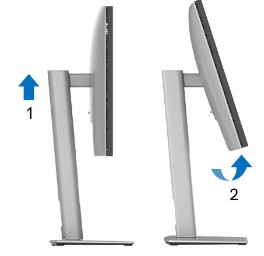
Kuva 3: Dell UltraSharp 27 -näytön kiertäminen – U2724D
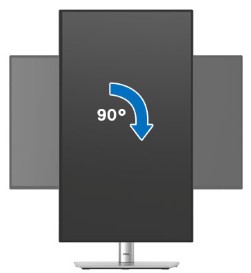
Kuva 4: Dell UltraSharp 27 -näytön U2724D kiertäminen myötäpäivään
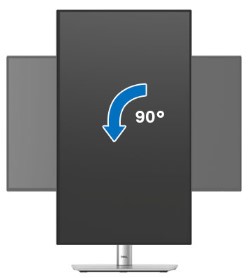
Kuva 5: Dell UltraSharp 27 U2724D -näytön kiertäminen vastapäivään
- Jos haluat käyttää Dell-tietokoneessa Näytön kierto -toimintoa (vaakasuunta verrattuna pystynäkymään), tarvitset päivitetyn grafiikka-ohjaimen, joka ei sisälly tähän näyttöön. Lataa näytönohjain siirtymällä kohtaan https://www.dell.com/support ja katsomalla uusimmat ajuripäivitykset näytönohjaimen Lataa-osiosta.
- Pystynäkymässä suorituskyky saattaa heikentyä runsaasti grafiikkaa vaativissa sovelluksissa (3D-pelaaminen ja niin edelleen).
Kun painat ohjaussauvan painiketta, näyttövalikon tilarivi näyttää joidenkin OSD-toimintojen nykyiset asetukset. Avaa näyttövalikko (OSD) painamalla näyttövalikon Menu-painiketta (tunniste 1) (kuva 6) näyttövalikon tilarivillä.
Lisätietoja näyttövalikon (OSD) käyttämisestä on seuraavissa ohjeaiheissa: Dell UltraSharp 27 -näytön käyttöopas – U2724D
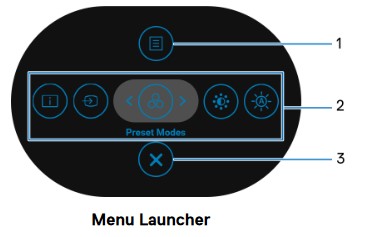
Kuva 6: Dell UltraSharp 27 -näyttö – U2724D-valikonkäynnistys
| Merkintä | Toiminto | Kuvaus |
|---|---|---|
| 1 | Valikko | Tämän avulla voit avata näyttövalikko (OSD). |
| 2 | Näytön tiedot | Sen avulla voit näyttää näytön nykyisen tilan. |
| Syöttölähde | Sen avulla voit valita tulolähteen näyttöön liitettävien videosignaalien luettelosta. | |
| Esimääritetyt tilat | Tämän avulla voit valita haluamasi väritilan esimääritettyjen tilojen luettelosta. | |
| Kirkkaus/kontrasti | Tämän avulla voit käyttää kirkkauden ja kontrastin säätöliukusäätimiä. | |
| Automaattinen kirkkaus | Tämän avulla voit ottaa automaattisen kirkkauden käyttöön tai poistaa sen käytöstä. | |
| 3 | Sulje | Tämän avulla voit sulkea valikon. |
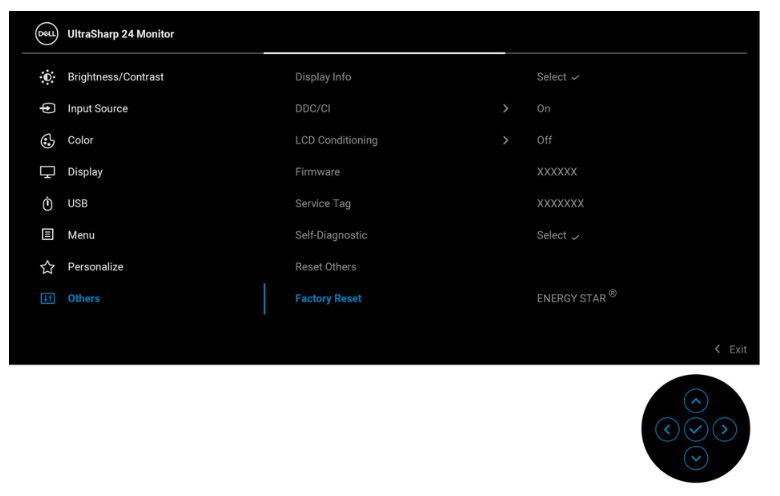
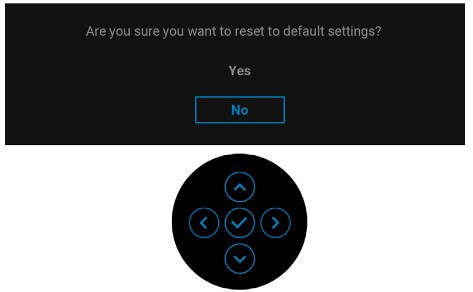
Näytön oletusasetusten palautuksella voidaan ratkaista monia video- tai näyttöongelmia. Voit palauttaa Dell UltraSharp 27 U2724D -näytön oletusasetukset seuraavasti:
- Paina ohjaussauvan painiketta.
- Valitse Valikko.
- Valitse Muut.
- Valitse Tehdasasetusten palautus.
- Kun sinua kehotetaan palauttamaan oletusasetukset, valitse Kyllä.
Kuva 7: Dell U2724D nollaa oletusasetusten kehote
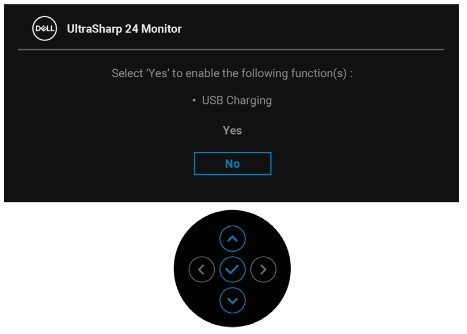
- Halutessasi voit ottaa USB-latauksen käyttöön valitsemalla Kyllä . Muussa tapauksessa valitse Ei.
Kuva 8: Dell U2724D -USB-lataus
- Jos haluat ottaa automaattisen kirkkauden käyttöön, valitse Kyllä . Muussa tapauksessa valitse Ei.
Kuva 9: Dell U2724D Auto Brightness -toiminto
Diagnostiikkatesti auttaa määrittämään, onko Dell-näyttö normaali, kun sen kuva on tyhjä, kuva on epätarkka, sen kuva vilkkuu tai siinä on muita poikkeavuuksia.
Jos havaitset seuraavat oireet, varmista näytön toiminta diagnostiikkatestillä.
- Tietokone ei käynnisty tai siinä ei ole mitään merkkejä virransaannista.
- Tietokone ei näytä mitään toiminnan merkkejä, näyttö on tyhjä eikä Dell-logo näy siinä käynnistyksen aikana.
- Tietokone juuttuu Dell-logonäyttöön tai ei vastaa näppäimiin käynnistyksen aikana.
- Näytössä ei näy kuvaa.
- Windowsin virran merkkiääni kuuluu, mutta näyttöruutu on tyhjä.
Toimintatesti
Dell UltraSharp 27 U2724D -näyttö tekee toimintatestin, jolla voit tarkistaa, toimiiko näyttö oikein. Kun näyttö on liitetty tietokoneeseen, mutta näyttö pysyy mustana, suorita näytön toimintatesti seuraavasti:
- Katkaise virta tietokoneesta ja näytöstä.
- Irrota videokaapeli tietokoneen taustapaneelista. Jotta toimintatesti toimii oikein, irrota videokaapeli (VGA-, DVI-, HDMI-, DisplayPort- tai USB-C-kaapeli) tietokoneen takapaneelista.
- Käynnistä näyttö. Näyttöön tulee kelluva valintaikkuna (mustalla taustalla), jos näyttö ei tunnista videosignaalia ja toimii oikein. Toimintatestitilassa virran merkkivalo pysyy valkoisena. Lisäksi valintaikkuna vierii näytössä valitun syöttölähteen mukaan.
- Tämä valintaikkuna näkyy myös järjestelmän normaalin toiminnan aikana, jos videokaapeli irtoaa tai vioittuu.
- Sammuta näyttö ja liitä videokaapeli uudelleen.
- Käynnistä tietokone ja näyttö.
Jos näyttö pysyy tyhjänä, tarkista näytönohjain (GPU) ja tietokone, koska näyttö toimii oikein.
Sisäinen toimintatesti eli sisäinen diagnostiikka
Dell UltraSharp 27 U2724D -näytössä on integroitu diagnostiikkatyökalu. Laitteiston diagnostiikka auttaa selvittämään, johtuuko näytön poikkeavuus tietokoneen näytöstä vai näytönohjaimesta.
Jos havaitset näytön poikkeavuuksia, eristä näyttö suorittamalla sisäinen diagnostiikka (BID).
- Paina ohjaussauvan painiketta.
- Valitse Valikko.
- Valitse Muut.
- Valitse Self-Diagnostic.
- Käynnistettäessä harmaa näyttö tulee näkyviin. Tutki näyttö tarkasti poikkeavuuksien varalta.
- Paina ohjaussauvaa. Näyttö muuttuu punaiseksi.
- Tutki näyttö poikkeavuuksien varalta.
- Toista vaiheita 6 ja 7 ja tutki näyttö vihreän, sinisen, mustan ja valkoisen näytön sekä tekstinäytön suhteen.
Jos diagnostiikkatesti ei havaitse näytössä poikkeavuuksia, näyttö toimii oikein. Tarkista näytönohjain ja tietokone.
Jos diagnostiikkatesti havaitsee poikkeavuuksia, kysy lisätietoja korjausmahdollisuuksista Dellin teknisestä tuesta.
Valmistusprosessin aikana ei ole harvinaista, että yksi tai useampi pikseli juuttuu muuttumattomaan tilaan. Nämä kuvapisteongelmat ovat vaikeita huomata, eivätkä ne vaikuta näytön laatuun tai käytettävyyteen. Lisätietoja: Dell-näytön kuvapisteohjeet
Seuraavassa taulukossa on tietoja Dell UltraSharp 27 U2724D -näytön yleisten näyttöön liittyvien ongelmien vianmäärityksestä.
Vaihtoehtoisesti voit oppia: Dell-näytön näyttö- tai kuvaongelmien vianmääritys tai tarkista seuraavat: Dell-näyttöjen omatoiminen tukiopas
| Yleinen ongelma | Käyttäjän havainto | Mahdollinen ratkaisu |
|---|---|---|
| Ei kuvaa / virran merkkivalo ei pala | Ei kuvaa. |
|
| Ei kuvaa / virran merkkivalo palaa | Ei kuvaa tai ei kirkkautta |
|
| Heikko tarkennus | Kuva on sumea, rakeinen tai haamukuva. |
|
| Tärisevä tai vääristynyt video | Aaltoileva kuva tai pientä liikettä |
|
| Puuttuvia kuvapisteitä | LCD-näytössä on pisteitä |
|
| Juuttuneet kirkkaat/sammuneet kuvapisteet | LCD-näytössä on kirkas piste. |
|
| Kirkkausongelmat | Kuva on liian himmeä tai kirkas |
|
| Geometrinen vääristymä | Näyttöä ei ole keskitetty oikein. | |
| Vaaka- tai pystyviivat | Näytössä on vähintään yksi viiva. |
|
| Synkronointiongelmat | Näyttö näkyy sekallisena tai repeytyneenä. |
|
| Turvallisuusongelmat | Näkyvää savua tai kipinöitä |
|
| Ajoittaiset ongelmat | Näyttö käynnistyy ja sammuu väärin. |
|
| Puuttuva väri | Kuva ei ole värillinen. |
|
| Väärä väri | Kuvan väri on väärä |
|
| Staattinen kuva jää näkyviin näyttöön | Staattisen kuvan himmeä varjo näkyy näytössä. |
|
| Näytön kuva on liian pieni. | Kuva on keskitetty näyttöön, mutta se ei täytä koko katselualuetta. |
|
| Näyttöä ei voi säätää etupaneelin painikkeilla | OSD-valikko ei näy näytössä |
|
| Ei syöttösignaalia, kun käyttäjäsäätimiä painetaan. | Ei kuvaa, virran merkkivalo on valkoinen. |
|
| Kuva ei täytä koko näyttöä. | Kuva ei täytä näyttöä pysty- tai vaakasuunnassa. |
|
| Ei kuvaa HDMI- tai DisplayPort-portissa | Kun portti on liitetty tiettyyn dongleen tai telakointilaitteeseen, kuvaa ei näy, kun Thunderbolt-kaapeli irrotetaan kannettavasta tietokoneesta tai liitetään siihen. |
|
| Näytön himmeneminen | Kun automaattinen kirkkaus on käytössä, näytön kirkkaustaso laskee epätavallisen alhaiseksi, jolloin näyttö himmenee. |
|
Seuraavassa taulukossa on tietoja Dell UltraSharp 27 U2724D -näytön USB-ongelmien vianmäärityksestä.
| USB-ongelmien vianmääritys | ||
|---|---|---|
| Nimenomaiset oireet | Käyttäjän havainto | Mahdollinen ratkaisu |
| USB-liitäntä ei toimi. | USB-laitteet eivät toimi. |
|
| SuperSpeed USB 10 Gb/s (USB 3.2 Gen2) -liitäntä toimii hitaasti. | SuperSpeed USB 10 Gb/s (USB 3.2 Gen2) -laitteet toimivat hitaasti tai ne eivät toimi lainkaan |
|
| Langattomat USB-laitteet lakkaavat toimimasta, kun USB 3.2 -laite on kytketty. | Langattomat USB-laitteet reagoivat hitaasti tai toimivat ainoastaan, kun niitä siirretään lähemmäs vastaanotintaan. |
|
Lue lisää seuraavien kohteiden tarkastelemisesta tai lataamisesta: Dell-tuotteen oppaat ja ohjeet
Additional Information
Usein kysyttyjä kysymyksiä
Jos haluat lisätietoja, laajenna alla oleva osa napsauttamalla.
Windowsin näyttöasetusten käyttäminen
Windows 8.1:
- Jos käytössäsi on vain Windows 8.1, valitse Työpöytä-ruutu siirtyäksesi perinteiseen työpöytänäkymään.
- Napsauta työpöytää hiiren kakkospainikkeella ja valitse Näytön tarkkuus.
- Jos liitettynä on useita näyttöjä, valitse U2724D.
- Valitse avattavasta näytön tarkkuusluettelosta 1920 x 1080.
- Valitse OK.
Windows 11 ja Windows 10:
- Napsauta työpöytää hiiren kakkospainikkeella ja valitse Näyttöasetukset.
- Valitse avattavasta näytön tarkkuusluettelosta 1920 x 1080.
- Jos liitettynä on useita näyttöjä, valitse U2724D.
- Valitse Säilytä muutokset.
Nvidia Control Panelista
Tarkkuuden muuttaminen Nvidia Control Panelista:
- Napsauta työpöytää hiiren kakkospainikkeella ja valitse Nvidia Control Panel.
- Valitse vasemmassa ruudussa Display-kohdan vierellä oleva +-merkki.
- Valitse Display-kohdasta Change Resolution.
- Valitse oikeanpuoleisen ruudun avattavasta valikosta 1234 x 1234.
- Valitse Apply.
AMD Catalyst Control Centerin käyttäminen
Tarkkuuden muuttaminen AMD Catalyst Control Centerissä:
- Napsauta työpöytää hiiren kakkospainikkeella ja valitse AMD Catalyst Control Center.
- Valitse vasemmassa ruudussa Display-kohdan vierellä oleva +-merkki.
- Valitse Display-kohdasta Change Resolution.
- Valitse oikeanpuoleisen ruudun avattavasta valikosta 1234 x 1234.
- Valitse Apply.
Siirry tämän artikkelin kohtaan Dell UltraSharp 27 -näytön palauttaminen - U2724D tehdasasetuksiin . Vaihtoehtoisesti katso: Dell UltraSharp 27 -näytön käyttöopas – U2724D
Dell UltraSharp 27 U2724D -näytössä on kaksi sisäistä diagnostiikkavaihtoehtoa:
-
Toimintatesti - Dell UltraSharp 27 -näytön U2724D-näytön toimintatestillä voit tarkistaa, toimiiko näyttö oikein.
-
Sisäänrakennettu omatoimitesti – Dell UltraSharp 27 -näyttö – U2724D-näytön sisäänrakennetulla omatoimitestillä voit tarkistaa, johtuuko näytön poikkeavuus itse näytöstä vai tietokoneen näytönohjaimesta (GPU). Jos havaitset näytössä poikkeavuuksia, kuten vääristymiä, selkeysongelmia, vaaka- tai pystyviivoja tai värien haalistumista, tarkista aina sisäisellä diagnostiikalla, johtuuko ongelma näytöstä.
Lisätietoja diagnostiikkatestin tekemisestä Dell UltraSharp 27 U2724D -näytössä.
Tämän artikkelin vianmääritysosassa on lisätietoja Dell UltraSharp 27 U2724D -näytön yleisten ongelmien vianmäärityksestä.
Tässä osassa on vianmääritysohjeet ongelman ratkaisemiseksi:
- Virtaongelmat
- Kuvaongelmat
- Väri- tai selkeysongelmat
- Vääristymiin liittyvät ongelmat
- vaaka- tai pystyviivat
- kirkkausongelmat
- Pikseliongelmat
Katso, miten voit avata Dell UltraSharp 27 U2724D -näytön näyttövalikon (OSD). Tuotekohtaisia lisätietoja on Dell UltraSharp 27 U2724D -näytön käyttöoppaassa.
Näyttöä koskevia tietoja, kuten mallinumero, laiteohjelmistoversio ja palvelutunniste, voidaan käyttää näytön näyttövalikosta.
Katso, miten voit avata Dell UltraSharp 27 U2724D -näytön näyttövalikon (OSD). Tuotekohtaisia lisätietoja on Dell UltraSharp 27 U2724D -näytön käyttöoppaassa.
Lisätietoja Dell UltraSharp 27 U2724D -näytön tuetusta asennussuunnasta on tämän artikkelin näytön suuntaa käsittelevässä osassa.