Gebruikershandleiding en probleemoplossing Dell U2724D monitor
Summary: Dit artikel bevat informatie over het instellen en gebruiken van de Dell U2724D monitor. Informatie over het oplossen van veelvoorkomende problemen met het beeldscherm of video van de Dell U2724D monitor. ...
Instructions

De belangrijkste kenmerken van de Dell UltraSharp 27 monitor - U2724D zijn:
- 68,47 cm (27,0 inch) weergavegebied (diagonaal gemeten) resolutie van 2560 x 1440 (16:9), plus ondersteuning voor volledig scherm voor lagere resoluties.
- Een brede kijkhoek om zowel zittend als staand te kunnen kijken.
- Kleurengamma van sRGB 100% en BT.709 100% met een gemiddelde Delta E groter dan twee; ondersteunt ook DCI-P3 groter dan of gelijk aan 98%.
- Kan worden gekanteld, geroteerd, gedraaid en in hoogte worden versteld.
- Een ultradunne bezel minimaliseert de opening van de bezel bij gebruik van meerdere monitoren, waardoor een eenvoudigere installatie mogelijk is met een elegante kijkervaring.
- Een verwijderbare standaard met VESA (Video Electronics Standards Association) montagegaten van 100 mm voor flexibele montageoplossingen.
- De automatische helderheidssensor detecteert het omgevingslicht en past de helderheid en kleurtemperatuur van de monitor dienovereenkomstig aan; meerdere Dell monitoren uitgerust met een automatische helderheidssensor kunnen hun helderheid en kleurtemperatuurniveau synchroniseren.
- De U2724D is uitgerust met:
- Eén USB Type-C upstreampoort (alleen data, USB 3.2 Gen2, 10 Gbps)
- Twee SuperSpeed USB 10 Gbps (USB 3.2 Gen2) Type-A-downstreampoorten
- Eén SuperSpeed USB 10 Gbps (USB 3.2 Gen2) Type-A downstream met BC1.2-oplaadpoort
- Eén SuperSpeed USB 10 Gbps (USB 3.2 Gen2) Type-C-downstreampoort
Dit gedeelte bevat enkele technische specificaties van de Dell UltraSharp 27 Monitor - U2724D. Raadpleeg voor meer informatie de gebruikershandleiding van de Dell UltraSharp 27 Monitor - U2724D.
| Poorten en connectoren |
|
|---|---|
| Kabels meegeleverd |
|
- * Gebruik van een hoofdtelefoon wordt niet ondersteund voor de connector voor geluidsuitvoer.
- ** Om signaalinterferentie te voorkomen, wordt het niet aanbevolen om andere USB-apparaten aan te sluiten op de aangrenzende poorten wanneer een draadloos USB-apparaat is aangesloten op een USB-downstreampoort.
Voor de beste kijkervaring zet u de monitorstandaard in elkaar, sluit u de kabels aan en ordent u deze en stelt u de monitor ergonomisch in.
De standaard bevestigen
De standaard monitorstandaard wordt losgekoppeld wanneer deze vanuit de fabriek wordt verzonden. Raadpleeg de gebruikershandleiding van de Dell UltraSharp 27 Monitor - U2724D voor meer informatie over het bevestigen van de standaard monitorstandaard.
Raadpleeg de installatiehandleiding van het product voor meer informatie over het instellen van een andere monitorstandaard of monitorarm.
Ergonomie
De plaatsing van uw monitor is bijna even belangrijk als welk model u koopt.
- De monitor moet recht voor u staan, op een armlengte afstand (tussen 20 en 40 inch van uw ogen).
- De bovenrand van het scherm moet op ooghoogte worden ingesteld wanneer u comfortabel zit. Pas de hoogte van uw stoel of de hoogte van de monitor aan om dit te bereiken.
De monitor aansluiten op de computer
Om uw Dell UltraSharp 27 monitor - U2724D op uw computer aan te sluiten:
- Dell monitoren zijn ontworpen om optimaal samen te werken met de door Dell geleverde kabels in de doos. Dell biedt geen garantie voor de videokwaliteit en -prestaties als er kabels van andere leveranciers worden gebruikt.
- Leid de kabels door de kabelbeheersleuf voordat u ze aansluit.
- Sluit niet alle kabels tegelijk aan op de computer.
- Zet de computer uit.
- Sluit de voedingskabel aan op de monitor.
- Sluit de videokabel (DisplayPort of HDMI) aan tussen de computer en de monitor.
OPMERKING: Installeert u de monitor met een Dell dockingstation? Leren: Een dockingstation aansluiten en instellen met een Dell laptopOPMERKING: Installeert u meer dan één monitor? Leren: Meerdere monitoren instellen of de: Gebruikershandleiding van de Dell UltraSharp 27 Monitor - U2724D
- Sluit de USB-upstreamkabel aan tussen de monitor en de computer (indien beschikbaar).
- Schakel de monitor in.
- Zet de computer aan.
Zie voor aanvullende productspecifieke informatie de: Gebruikershandleiding van de Dell UltraSharp 27 Monitor - U2724D
Als de standaard aan de monitor is bevestigd, kunt u de monitor kantelen en draaien om de ideale kijkhoek te bereiken.
Zorg er bij het instellen van uw Dell UltraSharp 27 monitor - U2724D voor dat het scherm naar u toe is gericht. Met het scherm naar u toe gericht, moet de joystick zich op de achterkant van de monitor in de rechterbenedenhoek bevinden.
De kantel-, draai- en verticale extensie gebruiken
Met de monitorstandaard kunt u de monitor kantelen en draaien voor de meest comfortabele kijkhoek.
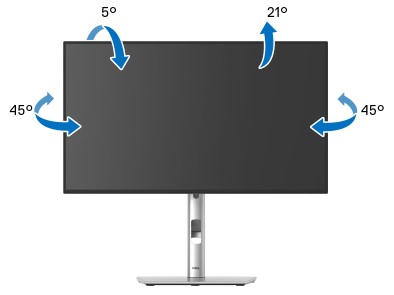
Afbeelding 1: Kantelen en draaien op Dell UltraSharp 27 monitor - U2724D.
De standaard schuift verticaal uit tot 150 mm. Afbeelding 2 hieronder illustreert hoe de standaard verticaal moet worden uitgeschoven.
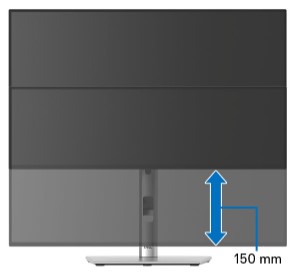
Afbeelding 2: Verticale uitbreiding van Dell UltraSharp 27 monitor - U2724D
Voordat u de monitor draait, moet uw monitor volledig verticaal worden uitgeschoven en volledig omhoog worden gekanteld om te voorkomen dat u de onderrand van de monitor raakt.

Afbeelding 3: De Dell UltraSharp 27 monitor - U2724D draaien

Afbeelding 4: De Dell UltraSharp 27 monitor - U2724D rechtsom draaien
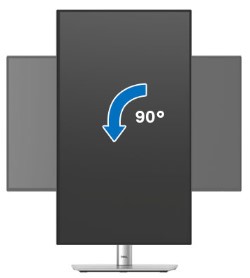
Afbeelding 5: De Dell UltraSharp 27 Monitor - U2724D tegen de klok in draaien
- Als u de functie Beeldschermrotatie (liggend vergeleken met portretweergave) wilt gebruiken met uw Dell computer, hebt u een bijgewerkte grafische driver nodig die niet bij deze monitor is meegeleverd. Als u de grafische driver wilt downloaden, gaat u naar https://www.dell.com/support en raadpleegt u de sectie Downloaden voor videodrivers voor de nieuwste driverupdates.
- In de portretmodus kunt u te maken krijgen met lagere prestaties in grafisch intensieve toepassingen (3D, gaming enzovoort).
Wanneer u op de joystickknop drukt, verschijnt de OSD-statusbalk om u de huidige instellingen van sommige OSD-functies te laten weten. Om het OSD-menu (On-Screen Display) te openen, drukt u op de Menu-knop (label 1) (Afbeelding 6) in de OSD-statusbalk.
Zie voor meer informatie over het navigeren door het OSD-menu (On-Screen Display) de: Gebruikershandleiding van de Dell UltraSharp 27 Monitor - U2724D
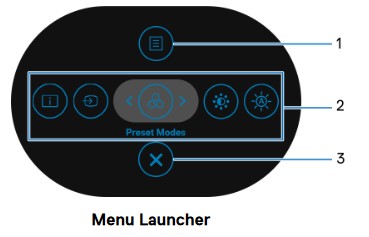
Afbeelding 6: Dell UltraSharp 27 Monitor - U2724D Menu Launcher
| Label | Functie | Beschrijving |
|---|---|---|
| 1 | Menu | Gebruik dit om het hoofdmenu van On-Screen Display (OSD) te openen. |
| 2 | Weergave-informatie | Gebruik dit om de huidige status van de monitor weer te geven. |
| Invoerbron | Gebruik deze optie om een invoerbron te kiezen uit de lijst met videosignalen die mogelijk op uw monitor zijn aangesloten. | |
| Vooraf ingestelde modi | Gebruik deze optie om een voorkeurskleurmodus te kiezen in de lijst met vooraf ingestelde modi. | |
| Helderheid/Contrast | Gebruik dit om toegang te krijgen tot de aanpassingsschuifregelaars voor helderheid en contrast. | |
| Automatische helderheid | Gebruik dit om de automatische helderheidsfunctie in of uit te schakelen. | |
| 3 | Afsluiten | Gebruik dit om de Menu Launcher af te sluiten. |
Een monitor terugzetten naar de fabrieksinstellingen kan helpen bij het oplossen van veel video- of beeldschermgerelateerde problemen. Ga als volgt te werk om uw Dell UltraSharp 27 Monitor - U2724D terug te zetten naar de fabrieksinstellingen:
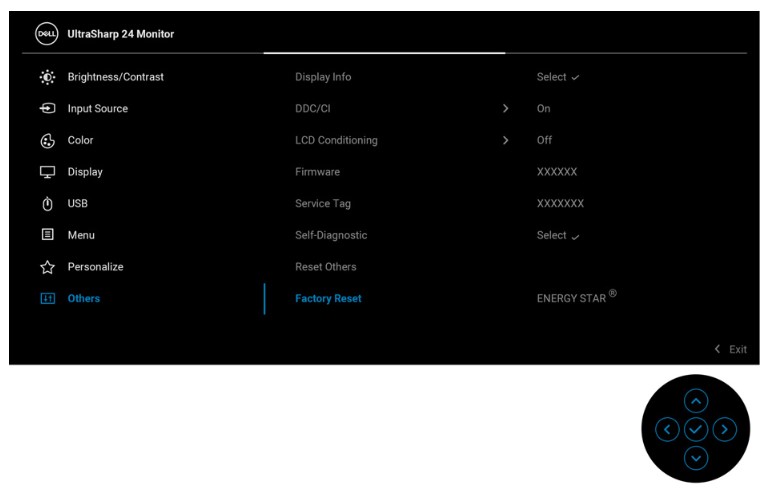
- Druk op de joystickknop.
- Selecteer Menu.
- Selecteer Overige.
- Selecteer Factory Reset.
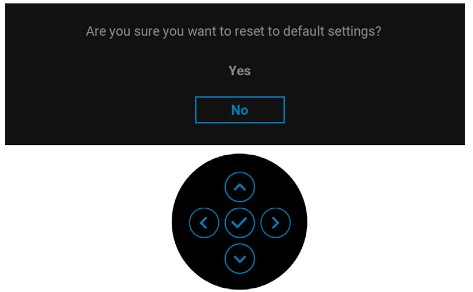
- Wanneer u wordt gevraagd om de standaardinstellingen te herstellen, selecteert u Ja.
Afbeelding 7: Dell U2724D prompt standaardinstellingen resetten
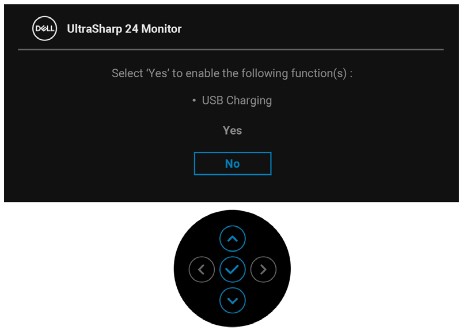
- Selecteer desgewenst Ja om opladen via USB in te schakelen. Selecteer anders Nee.
Afbeelding 8: Dell U2724D opladen via USB
- Selecteer desgewenst Ja om Automatische helderheid in te schakelen. Selecteer anders Nee.
Afbeelding 9: Dell U2724D automatische helderheidsfunctie
Aan de hand van een diagnostische test kunt u bepalen of de Dell monitor normaal is wanneer u wordt geconfronteerd met een leeg scherm, wazig beeld, flickeringen of andere afwijkingen.
Controleer of de monitor goed werkt door een diagnostische test uit te voeren als u de volgende symptomen ervaart.
- Uw computer gaat niet aan of geeft enig teken van voeding.
- Uw computer geeft geen indicatie van activiteit, het scherm is leeg en het Dell logo wordt niet weergegeven tijdens het opstarten.
- Uw computer loopt vast bij het scherm met het Dell logo of reageert niet op toetsen tijdens het opstarten.
- U ziet geen beeldscherm op het scherm.
- U hoort het geluid van de ramen, maar het monitorscherm is leeg.
Zelftestfunctie voor controle
Uw Dell UltraSharp 27 monitor - U2724D biedt een zelftest waarmee u kunt controleren of de monitor goed werkt. Wanneer de monitor is aangesloten op de computer, maar het scherm donker blijft, voert u de zelftest van de monitor uit door deze stappen uit te voeren:
- Schakel de computer en de monitor uit.
- Koppel de videokabel los aan de achterkant van de computer. Om een goede werking van de zelftest te garanderen, koppelt u de videokabel (VGA-, DVI-, HDMI-, DisplayPort- of USB-C-kabel) los van de achterkant van de computer.
- Schakel de monitor in. Er zou een zwevend dialoogvenster op het scherm moeten verschijnen (tegen een zwarte achtergrond), als de monitor geen videosignaal kan detecteren en goed werkt. In de zelftestmodus blijft de LED van de aan/uit-knop wit branden. Afhankelijk van de geselecteerde invoer scrolt het dialoogvenster ook door het scherm.
- Dit dialoogvenster verschijnt ook als de videokabel losraakt of beschadigd raakt terwijl de computer normaal werkt.
- Zet de monitor uit en sluit de videokabel opnieuw aan.
- Schakel de computer en de monitor in.
Als het scherm leeg blijft, controleer dan de videokaart (GPU) en de computer, want de monitor werkt goed.
Geïntegreerde zelftest of ingebouwde diagnostiek
Uw Dell UltraSharp 27 monitor - U2724D heeft een geïntegreerd diagnoseprogramma. Hardwarediagnose helpt bepalen of het probleem met de schermafwijking te wijten is aan de monitor of de videokaart op uw computer.
Als u afwijkingen in het scherm waarneemt, moet u de monitor isoleren door de ingebouwde diagnose (BID) uit te voeren.
- Druk op de joystickknop.
- Selecteer Menu.
- Selecteer Overige.
- Selecteer Zelfdiagnose.
- Wanneer dit wordt gestart, verschijnt er een grijs scherm. Inspecteer het scherm zorgvuldig op afwijkingen.
- Druk op de joystick. De kleur van het scherm verandert in rood.
- Inspecteer het beeldscherm op eventuele afwijkingen.
- Herhaal stap 6 en 7 om het beeldscherm te controleren op groene, blauwe, zwarte, witte en tekstschermen.
Als u in de diagnostische test geen schermafwijkingen detecteert, werkt de monitor naar behoren. Controleer de videokaart (GPU) en de computer.
Neem contact op met Dell Technical Support voor reparatieopties als u afwijkingen opmerkt tijdens de diagnostische test.
Tijdens het productieproces is het niet ongebruikelijk dat een of meer pixels vast komen te zitten in een onveranderlijke staat. Dergelijke pixelproblemen zijn moeilijk te zien en hebben geen invloed op de weergavekwaliteit of bruikbaarheid. Meer informatie over: Dell richtlijnen voor beeldschermpixels
De volgende tabel bevat informatie over het oplossen van veelvoorkomende beeldschermproblemen op uw Dell UltraSharp 27 monitor - U2724D.
U kunt ook het volgende leren: Problemen met het beeldscherm of videobeeld van een Dell monitor oplossen of bekijk onze: Zelfhulpgids voor Dell monitoren
| Veelvoorkomend probleem | Wat de gebruiker ervaart | Mogelijke oplossing |
|---|---|---|
| Geen video - LED van aan/uit-knop brandt niet | Geen foto. |
|
| Geen video - LED van aan/uit-knop brandt | Geen beeld of geen helderheid |
|
| Beeld onscherp | Het beeld is wazig, wazig of beeldschaduwen. |
|
| Trillerig of springerig beeld | Beeld golft of trilt licht. |
|
| Pixels ontbreken | Het lcd-scherm vertoont vlekjes. |
|
| Vastzittende aan/uit-pixels | LCD-scherm heeft een lichtpuntje. |
|
| Problemen met de helderheid | Beeld te donker of te licht. |
|
| Geometrische vervorming | Het scherm is niet correct gecentreerd. | |
| Horizontale of verticale lijnen | Het scherm vertoont een of meerdere lijnen. |
|
| Synchronisatieproblemen | Het scherm lijkt vervormd of gescheurd. |
|
| Problemen met betrekking tot de veiligheid | Zichtbare rookontwikkeling of vonken. |
|
| Af en toe optredende problemen | De monitor werkt niet goed aan en uit. |
|
| Kleur ontbreekt | Het beeld heeft geen kleur. |
|
| Verkeerde kleur | De kleur van het beeld is niet goed. |
|
| Een statisch beeld blijft lang op de monitor staan (beeldretentie) | Op het scherm is een lichte schaduw van het statische beeld te zien. |
|
| Beeldweergave op het scherm is te klein. | Het beeld is gecentreerd op het scherm, maar vult niet het hele weergavegebied. |
|
| Kan de monitor niet aanpassen met de knoppen op het voorpaneel | OSD verschijnt niet op het scherm |
|
| Geen invoersignaal als op bedieningsknoppen wordt gedrukt. | Geen beeld, het LED-lampje van de aan/uit-knop is wit. |
|
| Het beeld vult niet het hele scherm. | Het beeld is te klein om het scherm in de hoogte of breedte te vullen. |
|
| Geen beeld op HDMI- of DisplayPort-poort | Wanneer de Thunderbolt-kabel is aangesloten op een bepaalde dongle of dockingapparaat op de poort, wordt er geen beeld weergegeven bij het loskoppelen of aansluiten van de Thunderbolt-kabel op de laptop. |
|
| Monitorscherm wordt schemerig | Wanneer Automatische helderheid is ingeschakeld, wordt het helderheidsniveau van de monitor abnormaal laag, wat resulteert in een gedimd scherm. |
|
De volgende tabel bevat informatie over het oplossen van USB-problemen op uw Dell UltraSharp 27 monitor - U2724D.
| Problemen met USB oplossen | ||
|---|---|---|
| Specifieke symptomen | Wat de gebruiker ervaart | Mogelijke oplossing |
| USB-interface werkt niet. | USB-apparaten werken niet. |
|
| De SuperSpeed USB 10 Gbps-interface (USB 3.2 Gen2) is traag. | SuperSpeed USB 10 Gbps-apparaten (USB 3.2 Gen2) die langzaam of helemaal niet werken |
|
| Draadloze USB-apparaten werken niet meer wanneer een USB 3.2-apparaat is aangesloten. | Draadloze USB-apparaten reageren langzaam of werken alleen als de afstand tussen henzelf en de ontvanger kleiner wordt. |
|
Meer informatie over het bekijken of downloaden van: Handleidingen en documentatie voor uw Dell product
Additional Information
Veelgestelde vragen
Klik hieronder voor meer informatie om een gedeelte uit te vouwen.
Beeldscherminstellingen van Windows
In Windows 8.1:
- Alleen voor Windows 8.1 selecteert u de tegel Bureaublad om over te schakelen naar de klassieke bureaubladweergave.
- Klik met de rechtermuisknop op het Bureaublad en klik op Schermresolutie.
- Als er meer dan één monitor is aangesloten, moet u ervoor zorgen dat u U2724D selecteert.
- Klik op de vervolgkeuzelijst van Schermresolutie en selecteer 2560 x 1440.
- Klik op OK.
In Windows 11 en Windows 10:
- Klik met de rechtermuisknop op het bureaublad en klik op Beeldscherminstellingen.
- Klik op de vervolgkeuzelijst van Schermresolutie en selecteer 2560 x 1440.
- Als er meer dan één monitor is aangesloten, moet u ervoor zorgen dat u U2724D selecteert.
- Klik op Wijzigingen behouden.
Met NVIDIA Control Panel
De resolutie wijzigen met behulp van NVIDIA Control Panel:
- Klik met de rechtermuisknop op het Bureaublad en klik op NVIDIA Control Panel.
- Klik op de + naast Display in het linkerdeelvenster.
- Selecteer Change Resolution onder Display.
- Selecteer in het vervolgkeuzemenu in het rechterdeelvenster de resolutie 1234 x 1234.
- Klik op Apply.
Met AMD Catalyst Control Center
De resolutie wijzigen met behulp van AMD Catalyst Control Center:
- Klik met de rechtermuisknop op het bureaublad en klik op AMD Catalyst Control Center.
- Klik op het + -symbool naast Beeldscherm in het linkerdeelvenster.
- Selecteer Change Resolution (Resolutie wijzigen) onder Display (Beeldscherm).
- Selecteer in het vervolgkeuzemenu in het rechterdeelvenster de resolutie 1234 x 1234.
- Klik op Apply.
Ga naar het gedeelte Terugzetten naar de fabrieksinstellingen van de Dell UltraSharp 27 Monitor - U2724D van dit artikel. U kunt ook het volgende raadplegen: Gebruikershandleiding van de Dell UltraSharp 27 Monitor - U2724D
De Dell UltraSharp 27 Monitor - U2724D heeft twee ingebouwde diagnosefuncties die beschikbaar zijn:
-
Zelftest - Met de zelftest van de Dell UltraSharp 27 Monitor - U2724D kunt u controleren of de monitor goed werkt.
-
Geïntegreerde zelftest - De Dell UltraSharp 27 monitor - U2724D heeft een ingebouwde zelftest waarmee u kunt bepalen of de schermafwijking wordt veroorzaakt door de monitor of de videokaart (GPU) op uw computer. Wanneer u schermafwijkingen opmerkt, zoals vervorming, helderheid, horizontale of verticale lijnen, vervaagt de kleur. Het is altijd goed om de monitor te isoleren door de ingebouwde diagnose uit te voeren.
Ontdek hoe u een diagnostische test uitvoert op de Dell UltraSharp 27 monitor - U2724D.
Het gedeelte Probleemoplossing van dit artikel bevat informatie over het oplossen van veelvoorkomende problemen met uw Dell UltraSharp 27 monitor - U2724D.
Dit gedeelte bevat stappen voor probleemoplossing voor het oplossen van:
- Aan/uit-problemen
- Problemen met video
- Problemen met kleur of helderheid
- Problemen met vervorming
- Horizontale of verticale lijnen
- Problemen met de helderheid
- Pixelproblemen
Informatie over het openen van het On-Screen Display (OSD)-menu op de Dell UltraSharp 27 Monitor - U2724D. Zie voor extra productspecifieke informatie de gebruikershandleiding van de Dell UltraSharp 27 Monitor - U2724D.
Informatie over de monitor, zoals het modelnummer, firmwareversie en servicetag, kan worden geopend via het OSD-menu (On-Screen Display) van de monitor.
Informatie over het openen van het On-Screen Display (OSD)-menu op de Dell UltraSharp 27 Monitor - U2724D. Zie voor extra productspecifieke informatie de gebruikershandleiding van de Dell UltraSharp 27 Monitor - U2724D.
Voor informatie over de ondersteunde richting voor het instellen van de Dell UltraSharp 27 monitor - U2724D, raadpleegt u het gedeelte over de monitorrichting van dit artikel.