Guia de uso e solução de problemas do monitor Dell U2724D
Summary: Este artigo apresenta informações sobre como instalar e usar o monitor Dell U2724D. Saiba como solucionar problemas comuns de tela ou vídeo do monitor Dell U2724D.
Instructions

Os principais recursos do monitor Dell UltraSharp 27 U2724D são:
- 68,47 cm (27,0 pol.) de área visível (medida diagonalmente), resolução de 2560 x 1440 (16:9), além de suporte para tela cheia em resoluções menores.
- Ângulo de visão ampliado que permite a visualização tanto sentado quanto em pé.
- Gama de cores de sRGB 100% e BT.709 100% com Delta E médio maior que dois; também é compatível com DCI-P3 maior ou igual a 98%.
- Recursos de ajuste de inclinação, rotação, altura e giro.
- A borda ultrafina minimiza o vão da borda quando se utilizam vários monitores, permitindo configuração mais fácil com uma experiência de visualização elegante.
- Suporte removível e orifícios de montagem Video Electronics Standards Association (VESA) de 100 mm para soluções flexíveis de montagem.
- O sensor de brilho automático detecta a luz circundante e ajusta o brilho e a temperatura de cor do monitor de acordo; Vários monitores Dell equipados com sensor de brilho automático podem sincronizar o nível de brilho e temperatura das cores.
- O U2724D está equipado com:
- Uma porta USB Type-C para upstream (somente dados, USB 3.2 de 2ª geração, 10 Gbps)
- Duas portas USB Type-A downstream supervelozes de 10 Gbit/s (USB 3.2 de 2ª geração)
- Uma porta SuperSpeed USB Type-A para downstream de 10 Gbps (USB 3.2 de 2ª geração) com porta de carregamento BC1.2
- Uma porta SuperSpeed USB Type-C para downstream de 10 Gbps (USB 3.2 de 2ª geração)
Esta seção apresenta algumas especificações técnicas do monitor Dell UltraSharp 27 - U2724D. Para obter mais informações, consulte o Manual do usuário do monitor Dell UltraSharp 27 - U2724D.
| Portas e conectores |
|
|---|---|
| Cabos incluídos |
|
- * O uso de fones de ouvido não é compatível com o conector de saída de áudio.
- ** Para evitar interferência de sinal, quando um dispositivo USB sem fio tiver sido conectado a uma porta USB para downstream, não é recomendável conectar outros dispositivos USB às portas adjacentes.
Para obter a melhor experiência de visualização, monte o suporte do monitor, conecte e organize os cabos e instale o monitor ergonomicamente.
Como fixar o suporte
O suporte do monitor padrão está desconectado quando ele é enviado de fábrica. Para saber como fixar o suporte do monitor padrão, consulte o Manual do usuário do monitor Dell UltraSharp 27 — U2724D.
Para aprender a configurar qualquer outro suporte do monitor ou suporte articulado para monitor, consulte o guia de instalação do produto.
Ergonomia
O local onde o monitor é posicionado é quase tão importante quanto o modelo adquirido.
- O monitor deve estar diretamente em frente a você, a um braço de distância (entre 20 a 40 polegadas dos olhos).
- A borda superior da tela deve estar no nível dos olhos quando você estiver sentado confortavelmente. Para isso, ajuste a altura da sua cadeira ou a altura do monitor.
Como conectar o monitor ao computador
Para conectar o monitor Dell UltraSharp 27 — U2724D ao computador:
- Os monitores Dell foram projetados para funcionar de maneira ideal com os cabos fornecidos pela Dell dentro da caixa. A Dell não garante a qualidade e o desempenho do vídeo ao usar cabos que não são da Dell.
- Passe os cabos pelo slot de gerenciamento de cabos antes de conectá-los.
- Não conecte todos os cabos ao computador simultaneamente.
- Desligue o computador.
- Conecte o cabo de alimentação ao monitor.
- Conecte o cabo de vídeo (DisplayPort ou HDMI) entre o computador e o monitor.
Nota: Configurando o monitor com uma Dell Dock station? Consulte: Como conectar e configurar uma dock station com um notebook DellNota: Configurando mais de um monitor? Consulte: Como configurar vários monitores ou veja o: Manual do usuário do monitor Dell UltraSharp 27 — U2724D
- Conecte o cabo USB para upstream entre o monitor e o computador (se disponível).
- Ligue o monitor.
- Ligue o computador.
Para obter mais informações sobre o produto, consulte: Manual do usuário do monitor Dell UltraSharp 27 — U2724D
Com o suporte conectado ao monitor, você pode fazer a inclinação e a rotação do monitor para o ângulo de visão mais confortável.
Ao instalar o monitor Dell UltraSharp 27 - U2724D, certifique-se de que a tela esteja voltada para você. Com a tela voltada para você, o joystick deve estar na parte traseira do monitor, no canto inferior direito.
Como usar a inclinação, a rotação e a extensão vertical
O suporte do monitor permite que você incline e gire o monitor para definir o ângulo de visão mais confortável.
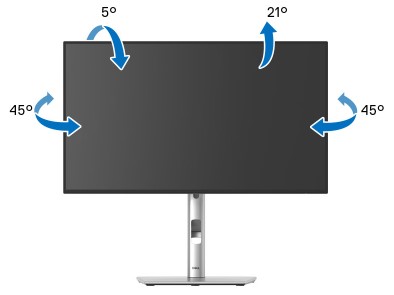
Figura 1: Usando a inclinação e a rotação do monitor Dell UltraSharp 27 — U2724D.
O suporte se estende verticalmente até 150 mm. A Figura 2 abaixo ilustra como estender o suporte verticalmente.
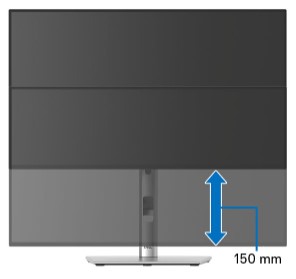
Figura 2: Extensão vertical do monitor Dell UltraSharp 27 — U2724D
Antes de girar o monitor, ele deve estar totalmente estendido verticalmente e inclinado para cima para evitar atingir a borda inferior do monitor.

Figura 3: Girando o monitor Dell UltraSharp 27 — U2724D
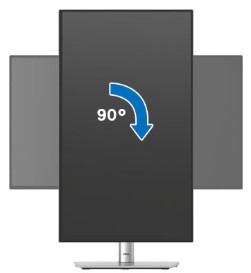
Figura 4: Girando o monitor Dell UltraSharp 27 — U2724D no sentido horário
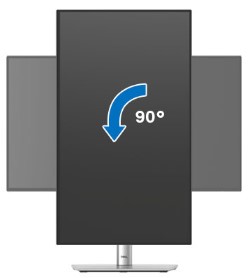
Figura 5: Rotação do monitor Dell UltraSharp 27 U2724D no sentido anti-horário
- Para usar a função de rotação da tela (exibição Paisagem em comparação com Retrato) com o computador Dell, você precisará de um driver de placa gráfica atualizado que não esteja incluído neste monitor. Para fazer download do driver da placa gráfica, acesse https://www.dell.com/support e consulte a seção Download dos drivers de vídeo para obter as atualizações mais recentes do driver.
- Quando estiver no modo de exibição Retrato, você poderá observar redução do desempenho em aplicativos com uso intenso de recursos gráficos (jogos 3D e assim por diante).
Quando você pressiona o botão do joystick, a barra de status do OSD é exibida para informar as configurações atuais de algumas funções de OSD. Para acessar o menu de exibição na tela (OSD), pressione o botão Menu (rótulo 1) (Figura 6) na barra de status do OSD.
Para saber mais sobre como navegar pelo menu de exibição na tela (OSD), consulte: Manual do usuário do monitor Dell UltraSharp 27 — U2724D
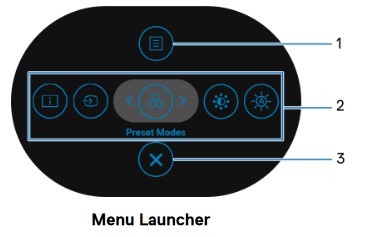
Figura 6: Monitor Dell UltraSharp 27 — Iniciador do menu U2724D
| Etiqueta | Função | Descrição |
|---|---|---|
| 1 | Menu | Use esse botão para iniciar o menu principal de Exibição na tela (OSD). |
| 2 | Informações na tela | Use esse botão para exibir o status atual do monitor. |
| Fonte de entrada | Use esse botão para escolher uma fonte de entrada na lista de sinais de vídeo que podem ser conectados ao monitor. | |
| Modos predefinidos | Use esse botão para escolher um modo de cor preferido na lista de modos predefinidos. | |
| Luminosidade/contraste | Use esse botão para acessar os controles deslizantes de ajuste de brilho e contraste. | |
| Brilho automático | Use esse botão para ativar ou desativar a função de brilho automático. | |
| 3 | Sair | Use esse botão para sair do Iniciador de menu. |
Redefinir um monitor para os valores padrão de fábrica pode ajudar a resolver diversos problemas relacionados a vídeo ou exibição. Redefina seu monitor Dell UltraSharp 27 - U2724D para as configurações padrão de fábrica, seguindo estas etapas:
- Pressione o botão de joystick.
- Selecione Menu.
- Selecione Others.
- Selecione Redefinição de fábrica.
- Quando solicitado a redefinir para as configurações padrão, selecione Yes.
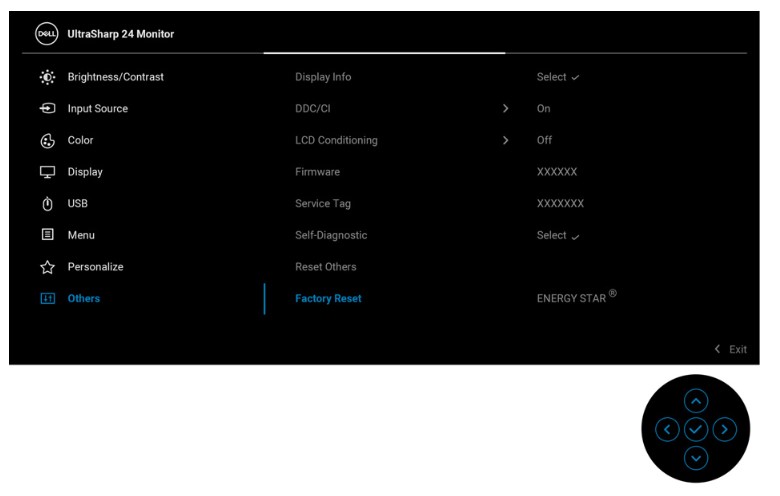
Figura 7: Prompt de redefinição das configurações padrão do Dell U2724D
- Como opção, selecione Yes para ativar o carregamento USB. Caso contrário, selecione No.
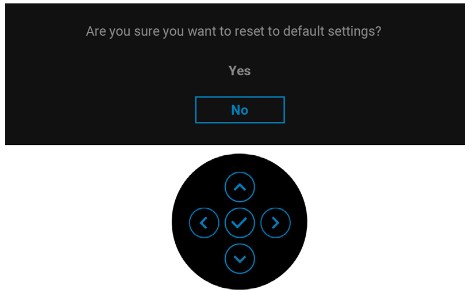
Figura 8: Carregamento USB Dell U2724D
- Como opção, selecione Yes para ativar Auto Brightness. Caso contrário, selecione No.
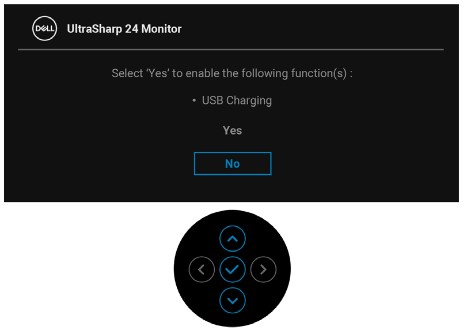
Figura 9: Função de brilho automático do Dell U2724D
Um teste de diagnóstico ajuda a determinar se o funcionamento do monitor Dell está normal quando ele exibe uma tela em branco, imagem borrada, cintilação ou outras anormalidades.
Verifique se o monitor está funcionando corretamente executando um teste de diagnóstico se você perceber os seguintes sintomas.
- O computador não liga ou mostra qualquer sinal de energia.
- O computador não mostra nenhuma indicação de atividade, a tela está em branco e não exibe o logotipo da Dell durante a inicialização.
- O computador fica travado na tela do logotipo da Dell ou não responde a nenhuma tecla durante a inicialização.
- Não é possível ver nenhuma exibição na tela.
- Você ouve o aviso sonoro do Windows, mas a tela do monitor está em branco.
Verificação do recurso de teste automático
O monitor Dell UltraSharp 27 - U2724D oferece um recurso de teste automático que permite verificar se o monitor está funcionando corretamente. Quando o monitor está conectado ao computador, mas a tela permanece escura, execute o teste automático do monitor executando as seguintes etapas:
- Desligue o computador e o monitor.
- Desconecte o cabo de vídeo da parte posterior do computador. Para garantir o funcionamento adequado do teste automático, desconecte o cabo de vídeo (cabo VGA, DVI, HDMI, DisplayPort ou USB-C) da parte traseira do computador.
- Ligue o monitor. Uma caixa de diálogo flutuante aparecerá na tela (com um plano de fundo preto) se o monitor não conseguir detectar um sinal de vídeo e estiver funcionando corretamente. No modo de teste automático, o LED de alimentação fica branco. Além disso, dependendo da entrada selecionada, a caixa de diálogo percorrerá a tela.
- Essa caixa também será exibida durante o funcionamento normal do sistema se o cabo de vídeo for desconectado ou danificado.
- Desligue o monitor e reconecte o cabo de vídeo.
- Ligue o computador e o monitor.
Se a tela permanecer em branco, verifique a placa de vídeo (GPU) e o computador, porque o monitor está funcionando normalmente.
Teste automático integrado ou diagnóstico integrado
O monitor Dell UltraSharp 27 — U2724D conta com uma ferramenta integrada de diagnóstico. O diagnóstico de hardware ajuda a determinar se a anormalidade na tela é um problema no monitor ou na placa de vídeo do computador.
Se você observar alguma anomalia na tela, isole o monitor executando o diagnóstico integrado (BID).
- Pressione o botão de joystick.
- Selecione Menu.
- Selecione Others.
- Selecione Self-Diagnostic.
- Quando o processo for iniciado, uma tela cinza será exibida. Inspecione cuidadosamente se há anormalidades na tela.
- Pressione o joystick. A cor da tela mudará para vermelho.
- Inspecione se há anormalidades na tela.
- Repita as etapas 6 e 7 para inspecionar a tela em verde, azul, preto e branco, e em telas com texto.
Se você não detectar anormalidades na tela no teste de diagnóstico, o monitor está funcionando corretamente. Verifique a placa de vídeo (GPU) e o computador.
Se você notar anormalidades no teste de diagnóstico, entre em contato com o Suporte técnico Dell para obter opções de reparo.
Durante o processo de fabricação, é normal que um ou mais pixels se tornem fixos em um estado inalterável. Tais problemas de pixel são difíceis de notar e não afetam a qualidade de exibição nem a usabilidade. Saiba mais sobre: Diretrizes de pixels da tela Dell
A tabela a seguir contém informações sobre a solução de problemas comuns relacionados à tela do monitor Dell UltraSharp 27 U2724D.
Como alternativa, aprenda: Como solucionar problemas de exibição ou vídeo em um monitor Dell ou consulte nosso: Guia de autoajuda dos monitores Dell
| Problema comum | O que o usuário está enfrentando | Possível solução |
|---|---|---|
| Sem vídeo/LED de energia apagado | Sem imagem. |
|
| Sem vídeo/LED de energia aceso | Sem imagem ou sem brilho |
|
| Foco insatisfatório | A imagem está indefinida, manchada ou duplicada. |
|
| Vídeo tremido ou instável | Imagem ondulada ou com leves movimentos. |
|
| Pixels ausentes | Tela LCD com manchas. |
|
| Pixels travados acesos/apagados | Tela LCD com uma mancha brilhante. |
|
| Problemas de brilho | A imagem está muito escura ou muito brilhante. |
|
| Distorção geométrica | A tela não fica centralizada corretamente. | |
| Linhas horizontais ou verticais | A tela tem uma ou mais linhas. |
|
| Problemas de sincronização | A tela parece embaralhada ou rasgada. |
|
| Problemas relacionados à segurança | Sinais visíveis de fumaça ou faíscas. |
|
| Problemas intermitentes | Defeitos do monitor aparecem e desaparecem. |
|
| Cores ausentes | A imagem não tem cor. |
|
| Cor errada | A cor da imagem não está boa. |
|
| Retenção de uma imagem estática que permaneceu no monitor durante um longo tempo | Uma sombra esmaecida da imagem estática é exibida na tela. |
|
| A imagem na tela é muito pequena. | A imagem está centralizada na tela, mas não ocupa toda a área de visualização. |
|
| Não é possível ajustar o monitor com os botões do painel frontal | O menu OSD não é exibido na tela |
|
| Não há sinal de entrada quando os controles do usuário estão pressionados. | Sem imagem, a luz indicadora do LED está branca. |
|
| A imagem não ocupa toda a tela. | A imagem não ocupa a altura ou a largura total da tela. |
|
| Nenhum vídeo é exibido na porta HDMI ou DisplayPort | Quando conectado a algum dongle ou dispositivo de encaixe na porta, não há vídeo quando o cabo Thunderbolt do notebook é desconectado/conectado. |
|
| A tela do monitor fica escura | Quando Auto Brightness está ativado, o nível de brilho do monitor fica excessivamente baixo, resultando em uma tela esmaecida. |
|
A tabela a seguir contém informações sobre a solução de problemas de USB no monitor Dell UltraSharp 27 U2724D.
| Solução de problemas de USB | ||
|---|---|---|
| Sintomas específicos | O que o usuário está enfrentando | Possível solução |
| A interface USB não está funcionando. | Os dispositivos USB não estão funcionando. |
|
| A interface SuperSpeed USB de 10 Gbps (USB 3.2 de 2ª geração) está lenta. | Os dispositivos SuperSpeed de 10 Gbps (USB 3.2 de 2ª geração) estão funcionando lentamente ou não estão funcionando. |
|
| Os dispositivos USB sem fio param de funcionar quando um dispositivo USB 3.2 é conectado. | Os dispositivos USB sem fio respondem lentamente ou só funcionam quando ficam mais próximos de seu receptor. |
|
Additional Information
Perguntas frequentes
Para obter mais informações, clique para expandir uma seção abaixo.
Usando as Configurações de vídeo do Windows
No Windows 8.1:
- Somente no caso do Windows 8.1, selecione o bloco da área de trabalho para alternar para a visualização clássica.
- Clique com o botão direito na área de trabalho e clique em Resolução da tela.
- Se você tiver mais de um monitor conectado, selecione U2724D.
- Clique na lista suspensa Resolução da tela e selecione 2560 x 1440.
- Clique em OK.
No Windows 11 e Windows 10:
- Clique com o botão direito do mouse na área de trabalho e clique em Configurações de exibição.
- Clique na lista suspensa Resolução da tela e selecione 2560 x 1440.
- Se você tiver mais de um monitor conectado, selecione U2724D.
- Clique em Manter alterações.
Usando o Painel de controle da Nvidia
Para alterar a resolução usando o Painel de controle da Nvidia:
- Clique com o botão direito na área de trabalho e clique em Painel de controle da Nvidia.
- Clique no símbolo + próximo de Tela, no painel esquerdo.
- Selecione Alterar resolução em Tela.
- No menu suspenso no painel à direita, selecione a resolução 1234 x 1234.
- Clique em Apply.
Usando o AMD Catalyst Control Center
Para alterar a resolução usando o AMD Catalyst Control Center:
- Clique com o botão direito na área de trabalho e clique em AMD Catalyst Control Center.
- Clique no símbolo + próximo de Tela, no painel esquerdo.
- Selecione Alterar resolução em Tela.
- No menu suspenso no painel à direita, selecione a resolução 1234 x 1234.
- Clique em Apply.
Vá para a seção Redefinir o monitor Dell UltraSharp 27 - U2724D às configurações de fábrica deste artigo. Como alternativa, consulte: Manual do usuário do monitor Dell UltraSharp 27 — U2724D
O monitor Dell UltraSharp 27 U2724D tem dois diagnósticos integrados disponíveis:
-
Verificação do recurso de teste automático – A verificação do recurso de teste automático do monitor Dell UltraSharp 27 U2724D permite confirmar se o monitor está funcionando corretamente.
-
Teste automático integrado – O monitor Dell UltraSharp 27 U2724D tem um teste automático integrado que ajuda a identificar se a anomalia na tela é um problema no monitor ou na placa de vídeo (GPU) do computador. Ao notar anormalidades na tela, como distorções, claridade, linhas horizontais ou verticais e cores desbotadas, é sempre recomendável isolar o monitor executando o diagnóstico integrado.
Saiba Como executar um teste de diagnóstico no monitor Dell UltraSharp 27 - U2724D.
A seção Solução de problemas deste artigo apresenta informações sobre como solucionar problemas comuns do monitor Dell UltraSharp 27 U2724D.
Esta seção apresenta etapas de solução de problemas sobre como resolver:
- Problemas de alimentação
- Problemas de vídeo
- Problemas de cor ou clareza
- Problemas de distorção
- Linhas horizontais ou verticais
- Problemas de luminosidade
- Problemas de pixel
Saiba como acessar o menu de exibição na tela (OSD) no monitor Dell UltraSharp 27 - U2724D. Para obter informações adicionais específicas do produto, consulte o Manual do usuário do monitor Dell UltraSharp 27 - U2724D.
Informações sobre o monitor, como o número do modelo, a versão do firmware e a etiqueta de serviço, podem ser acessadas usando o menu de exibição na tela (OSD) do monitor.
Saiba como acessar o menu de exibição na tela (OSD) no monitor Dell UltraSharp 27 - U2724D. Para obter informações adicionais específicas do produto, consulte o Manual do usuário do monitor Dell UltraSharp 27 - U2724D.
Para obter informações sobre a orientação compatível para instalar o monitor Dell UltraSharp 27 - U2724D, consulte a seção de orientação do monitor deste artigo.