Обзор и инструкции по устранению неисправностей монитора Dell U2724D
Summary: В этой статье представлена информация о настройке и использовании монитора Dell U2724D. Узнайте, как искать и устранять распространенные неполадки дисплея или видео на мониторе Dell U2724D. ...
Instructions

Основные функции 27-дюймового монитора Dell UltraSharp U2724D:
- Видимая область 68,47 см (27,0 дюймов) (по диагонали) с разрешением 2560 x 1440 (16:9), а также поддержка полноэкранного режима для более низкого разрешения.
- Широкий угол обзора позволяет смотреть из положения сидя или стоя.
- Цветовая гамма sRGB 100% и BT.709 100% со средним значением Delta E более двух; также поддерживает DCI-P3 больше или равно 98%.
- Функции настройки наклона, поворота, высоты и вращения.
- Ультратонкая фронтальная рамка дисплея позволяет устанавливать несколько мониторов с минимальными промежутками между панелями, что упрощает установку и помогает получить превосходное изображение.
- Съемная подставка и 100-миллиметровые монтажные отверстия по стандарту VESA для гибких вариантов монтажа.
- Автоматический датчик яркости определяет окружающее освещение и соответствующим образом регулирует яркость и цветовую температуру монитора. несколько мониторов Dell, оснащенных автоматическим датчиком яркости, могут синхронизировать уровень яркости и цветовой температуры.
- U2724D оснащен:
- Один восходящий порт USB Type-C (только для передачи данных, USB 3.2 Gen2, 10 Гбит/с)
- Два нисходящих порта USB SuperSpeed 10 Гбит/с (USB 3.2 Gen2) Type-A
- Один нисходящий порт SuperSpeed USB 10 Гбит/с (USB 3.2 Gen2) Type-A с портом для зарядки BC1.2
- Один нисходящий порт SuperSpeed USB 10 Гбит/с (USB 3.2 Gen2) Type-C
В этом разделе представлены некоторые технические характеристики 27-дюймового монитора Dell UltraSharp U2724D. Дополнительные сведения см. в руководстве пользователя 27-дюймового монитора Dell UltraSharp U2724D.
| Порты и разъемы |
|
|---|---|
| Кабели, входящие в комплект поставки |
|
- * Использование гарнитуры через линейный аудиовыход не поддерживается.
- ** Во избежание помех сигнала при подключении беспроводного USB-устройства к нисходящему USB-порту не рекомендуется подключать другие USB-устройства к соседним портам.
Для наилучшего качества просмотра соберите подставку для монитора, подключите и расположите кабели и установите монитор с учетом эргономики.
Установка подставки
Стандартная подставка монитора при его поставке с завода отсоединена. Инструкции по установке стандартной подставки для монитора см. в руководстве пользователя 27-дюймового монитора Dell UltraSharp U2724D.
Инструкции по настройке любой другой подставки для монитора или кронштейна для монитора см. в руководстве по настройке продукта.
Эргономика
Выбор места установки монитора не менее важен, чем выбор модели.
- Монитор должен находиться непосредственно перед вами на расстоянии вытянутой руки (в пределах 50–100 см от глаз).
- Верхний край экрана должен быть на уровне глаз, когда вы удобно сидите. Отрегулируйте высоту кресла или высоту монитора.
Подключение монитора к компьютеру
Чтобы подключить 27-дюймовый монитор Dell UltraSharp U2724D к компьютеру, выполните следующие действия.
- Мониторы Dell разработаны для оптимальной работы с входящими в комплект поставки кабелями Dell. Dell не гарантирует качество и производительность видео при использовании кабелей других производителей.
- Перед подключением проведите кабели через разъем для прокладки кабелей.
- Не подключайте все кабели к компьютеру одновременно.
- Отключите компьютер.
- Подключите кабель питания к монитору.
- Подключите видеокабель (DisplayPort или HDMI) к компьютеру и монитору.
ПРИМЕЧАНИЕ. Настраиваете монитор со стыковочной станцией Dell? Узнайте, Подключение стыковочной станции к ноутбуку Dell и настройкаПРИМЕЧАНИЕ. Настраиваете конфигурацию с несколькими мониторами? Узнайте, Как настроить несколько мониторов, или см. Руководство пользователя 27-дюймового монитора Dell UltraSharp U2724D
- Подключите восходящий USB-кабель к монитору и компьютеру (если доступно).
- Включите монитор.
- Включите компьютер.
Дополнительные сведения о конкретном продукте см. в документе: Руководство пользователя 27-дюймового монитора Dell UltraSharp U2724D
Прикрепив к монитору подставку, можно наклонять и поворачивать монитор для обеспечения самого удобного угла обзора.
Устанавливая 27-дюймовый монитор Dell UltraSharp U2724D экраном смотрите на себя. Повернув экран к себе, джойстик должен находиться на задней части монитора в правом нижнем углу.
Использование наклона, поворота и регулировки высоты
Подставка для монитора позволяет наклонять и поворачивать монитор для установки наиболее удобного угла обзора.
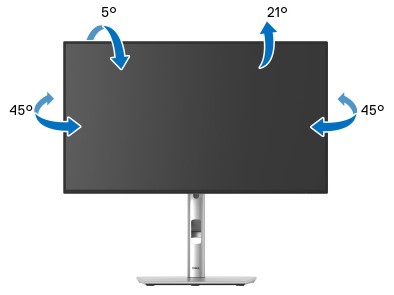
Рис. 1. Использование наклона и поворота 27-дюймового монитора Dell UltraSharp U2724D.
Подставка выдвигается вертикально до 150 мм. На Рисунке 2 ниже показано, как выдвинуть подставку вверх.

Рис. 2. Вертикальное удлинение 27-дюймового монитора Dell UltraSharp — U2724D
Перед поворотом монитора его необходимо полностью выдвинуть по вертикали (вертикальное расширение) и полностью наклонить вверх, чтобы не ударить нижний край монитора.
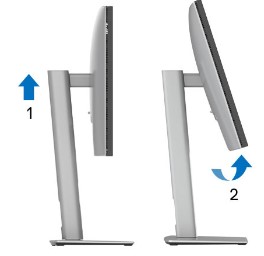
Рис. 3. Поворот 27-дюймового монитора Dell UltraSharp — U2724D
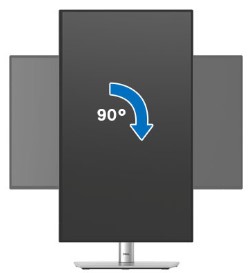
Рис. 4. Поворот 27-дюймового монитора Dell UltraSharp U2724D по часовой стрелке
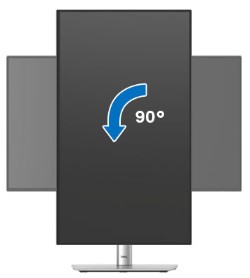
Рис. 5. Поворот 27-дюймового монитора Dell UltraSharp U2724D против часовой стрелки
- Для использования функции поворота экрана (выбор альбомной или книжной ориентации) на компьютере Dell требуется обновленный графический драйвер, который не входит в комплект поставки монитора. Чтобы скачать графический драйвер, перейдите на сайт www.dell.com/support и ознакомьтесь с разделом «Download» видеодрайверов для получения последних обновлений.
- В книжной ориентации производительность приложений, требовательных к графическим ресурсам (3D-игр и т. п.) может ухудшиться.
При нажатии кнопки джойстика появляется строка состояния экранного меню (OSD), информирующая о текущих настройках некоторых его функций. Чтобы получить доступ к экранному меню, нажмите Кнопку меню (метка 1) (Рис. 6 ) в строке состояния экранного меню.
Подробнее о навигации по экранному меню см. Руководство пользователя 27-дюймового монитора Dell UltraSharp U2724D
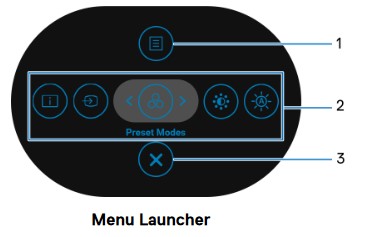
Рис. 6. 27-дюймовый монитор Dell UltraSharp — U2724D Средство запуска меню
| Наклейка | Функция | Описание |
|---|---|---|
| 1. | Menu | Запускает главное меню экранного меню (OSD). |
| 2. | Информация о дисплее | Отображает текущее состояние монитора. |
| Источник входного сигнала | Выбор источника входного сигнала из списка видеосигналов, которые можно подключить к монитору. | |
| Предустановленные режимы | Выбор предпочтительного цветового режима из списка предустановленных режимов. | |
| Яркость/контрастность | Доступ к ползункам регулировки яркости и контрастности. | |
| Авто-яркость | Используйте эту функцию для включения или отключения автоматической регулировки яркости. | |
| 3. | Exit | Используйте эту команду для выхода из меню запуска. |
Восстановление заводских настроек монитора может помочь в устранении множества неполадок с видео или изображением. Чтобы сбросить настройки 27-дюймового монитора Dell UltraSharp U2724D до заводских по умолчанию, выполните следующие действия.
- Нажмите кнопку джойстика.
- Выберите Меню.
- Выберите Другие.
- Выберите Сброс к заводским настройкам.
- При появлении запроса на сброс настроек до значений по умолчанию выберите Да.
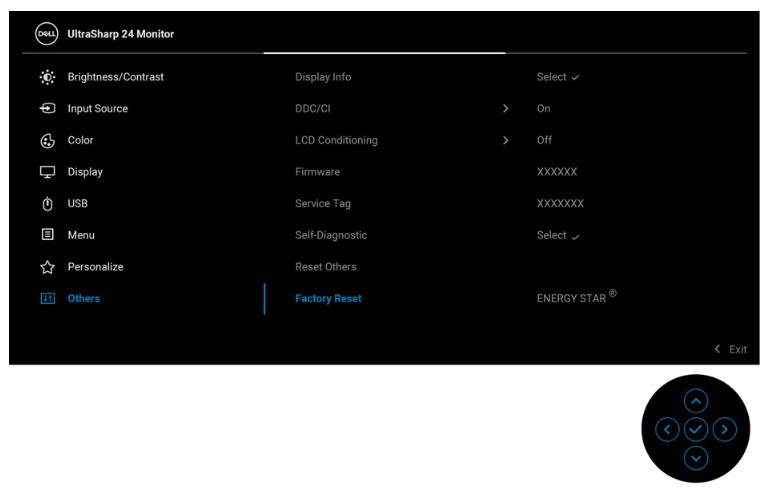
Рис. 7. Запрос на сброс настроек по умолчанию для Dell U2724D
- При необходимости выберите Да, чтобы включить зарядку через USB. В противном случае выберите Нет.

Рис. 8. Зарядка USB-порта Dell U2724D
- При необходимости выберите Да, чтобы включить автоматическую регулировку яркости. В противном случае выберите Нет.
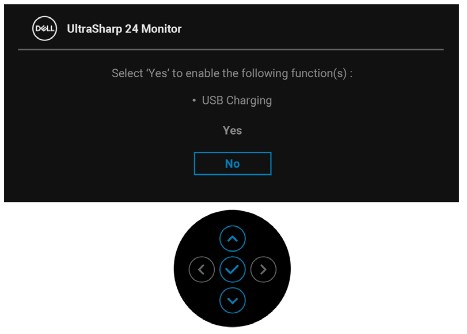
Рис. 9. Функция автоматической регулировки яркости Dell U2724D
Диагностический тест помогает определить, в порядке ли монитор Dell, если возникла проблема с пустым экраном, размытым изображением, мерцанием или другими аномалиями.
Убедитесь, что монитор работает правильно, выполнив диагностическую проверку, если наблюдаются следующие признаки неисправности.
- Питание компьютера не включается или отсутствуют какие-либо признаки питания.
- Компьютер не показывает никаких признаков активности, экран может быть пуст и не отображать логотип Dell во время запуска.
- Компьютер зависает на экране с логотипом Dell или не реагирует на нажатие кнопок во время запуска.
- На экране нет изображения.
- Вы слышите звуковой сигнал Windows, но экран монитора пуст.
Функция самопроверки
27-дюймовый монитор Dell UltraSharp U2724D имеет функцию самодиагностики, которая позволяет проверять правильность работы монитора. Если монитор и компьютер подключены правильно, но экран монитора остается темным, запустите самодиагностику монитора с помощью следующих действий.
- Выключите компьютер и монитор.
- Отсоедините видеокабель от задней панели компьютера. Для обеспечения правильной работы самодиагностики отключите видеокабели (VGA, DVI, HDMI, DisplayPort или USB-C) на задней панели компьютера.
- Включите монитор. На экране отобразится плавающее диалоговое окно (на черном фоне), если монитор не принимает видеосигнал и работает правильно. В режиме самопроверки индикатор питания остается белым. Кроме того, в зависимости от выбранного входного сигнала диалоговое окно будет перемещаться по экрану.
- Это окно также появляется при нормальной работе системы, если видеокабель отсоединен или поврежден.
- Выключите монитор и снова подключите видеокабель.
- Включите компьютер и монитор.
Если экран остается пустым, проверьте видеоплату (графический процессор) и компьютер, так как монитор работает нормально.
Встроенное самотестирование или встроенная диагностика
27-дюймовый монитор Dell UltraSharp U2724D оснащен интегрированной системой диагностики. Она помогает определить, является ли неисправность экрана сбоем монитора или видеоплаты на компьютере.
При обнаружении каких-либо аномалий на экране необходимо исключить монитор, выполнив встроенную диагностику (BID).
- Нажмите кнопку джойстика.
- Выберите Меню.
- Выберите Другие.
- Выберите Самодиагностика.
- При запуске отображается серый экран. Тщательно осмотрите экран и убедитесь в отсутствии отклонений.
- Нажмите на джойстик. Цвет экрана изменится на красный.
- Осмотрите экран и убедитесь в отсутствии отклонений.
- Повторите шаги 6 и 7, чтобы убедиться в отсутствии отклонений на экранах зеленого, голубого, черного, белого цвета и экране с текстом.
Если в ходе диагностического теста экрана не обнаружено никаких отклонений, монитор работает нормально. Проверьте видеоплату (графический процессор) и компьютер.
Если диагностический тест обнаружил отклонения, обратитесь в службу технической поддержки Dell для получения вариантов ремонта.
В процессе производства нередко один или несколько пикселей фиксируются в неизменном состоянии. Эти дефекты с пикселями трудно заметить, поэтому они не влияют на качество изображения и удобство использования. Узнать больше: Рекомендации в отношении пикселей дисплеев Dell
В следующей таблице содержится информация о поиске и устранении распространенных проблем, связанных с дисплеем, на 27-дюймовом мониторе Dell UltraSharp U2724D.
Кроме того, изучите: Поиск и устранение проблем с дисплеем и видео на мониторе Dell или прочтите: Руководство по самостоятельному устранению неполадок монитора Dell
| Общие проблемы | Что видит пользователь | Возможное решение |
|---|---|---|
| Нет видеосигнала — индикатор питания отключен | Нет изображения. |
|
| Нет видеосигнала — индикатор питания включен | Нет изображения или слабая яркость |
|
| Плохая фокусировка | Нечеткое, расплывчатое или размытое изображение. |
|
| Задержки или прерывания изображения в видео | Волнистое изображение или мелкие движения. |
|
| Отсутствующие пиксели | На ЖК-дисплее имеются темные пятна. |
|
| Застрявшие или отключенные пиксели | На ЖК-дисплее есть яркое пятно. |
|
| Проблемы яркости | Слишком темное или яркое изображение. |
|
| Геометрические искажения | Неправильная центрированность экрана. | |
| Горизонтальные или вертикальные линии | На экране имеется одна или несколько линий. |
|
| Проблемы с синхронизацией | Экран поврежден или порван. |
|
| Проблемы с Safety-Related | Видимые признаки дыма или искр. |
|
| Нестабильные проблемы | Неполадки монитора появляются и исчезают. |
|
| Отсутствие цвета | Изображение не имеет цвета. |
|
| Неверный цвет | Неправильный цвет изображения. |
|
| Остаточное изображение от статического изображения остается слева на экране в течение длительного времени | На экране отображается слабая тень от статического изображения. |
|
| Слишком мелкое изображение. | Изображение располагается по центру экрана, но не заполняет область просмотра полностью. |
|
| Не удается настроить монитор с помощью кнопок на передней панели | Экранное меню не отображается на экране |
|
| При нажатии на элементы управления отсутствует входной сигнал. | Нет изображения, индикатор питания горит белым цветом. |
|
| Изображение не заполняет весь экран. | Изображение не заполняет экран по высоте или ширине. |
|
| Нет видеосигнала на порте HDMI или DisplayPort | При подключении к некоторым адаптерам или док-станциям через этот порт отсутствует видеосигнал при отсоединении/подключении кабеля Thunderbolt к ноутбуку. |
|
| Экран монитора становится тусклым | Если включена функция Автоматическая регулировка яркости, уровень яркости монитора становится аномально низким, что приводит к затемнению экрана. |
|
В следующей таблице содержится информация о поиске и устранении распространенных проблем, связанных с USB, на 27-дюймовом мониторе Dell UltraSharp U2724D.
| Поиск и устранение неполадок с USB | ||
|---|---|---|
| Определенные симптомы | Что видит пользователь | Возможное решение |
| USB-интерфейс не работает. | USB-устройства не работают. |
|
| Интерфейс SuperSpeed USB 10 Гбит/с (USB 3.2 Gen2) работает медленно. | Устройства SuperSpeed USB 10 Гбит/с (USB 3.2 Gen2) работают медленно или не работают вообще |
|
| Беспроводные устройства USB перестают работать, когда устройство USB 3.2 подключено к сети. | Беспроводные устройства USB реагируют медленно или работают только в том случае, если расстояние между ними и приемником уменьшается. |
|
Additional Information
Часто задаваемые вопросы
Для получения дополнительной информации разверните раздел ниже.
При помощи настроек дисплея Windows
В Windows 8.1:
- Только для Windows 8.1: выберите плитку «Рабочий стол», чтобы переключиться на традиционный вид рабочего стола.
- Нажмите правой кнопкой мыши на рабочем столе и выберите пункт Разрешение экрана.
- Если подключено несколько мониторов, убедитесь, что выбран U2724D.
- Нажмите на раскрывающийся список «Разрешение экрана» и выберите разрешение 2560 x 1440.
- Нажмите OK.
В Windows 11 и Windows 10:
- Нажмите правой кнопкой мыши на рабочем столе и выберите пункт Параметры экрана.
- Нажмите на раскрывающийся список «Разрешение экрана» и выберите разрешение 2560 x 1440.
- Если подключено несколько мониторов, убедитесь, что выбран U2724D.
- Нажмите Сохранить изменения.
При помощи панели управления Nvidia
Чтобы изменить разрешение с помощью панели управления Nvidia, выполните следующие действия.
- Нажмите правой кнопкой мыши на рабочем столе и выберите Панель управления Nvidia.
- Нажмите символ + рядом с дисплеем на панели слева.
- Выберите пункт Изменить разрешение в разделе Дисплей.
- В раскрывающемся меню на панели справа выберите разрешение 1234 x 1234.
- Нажмите кнопку Применить.
При помощи AMD Catalyst Control Center
Чтобы изменить разрешение с помощью AMD Catalyst Control Center, выполните следующие действия:
- Нажмите правой кнопкой мыши на рабочем столе и выберите AMD Catalyst Control Center.
- Нажмите символ + рядом с дисплеем на панели слева.
- Выберите пункт Изменить разрешение в разделе Дисплей.
- В раскрывающемся меню на панели справа выберите разрешение 1234 x 1234.
- Нажмите кнопку Применить.
Перейдите в раздел этой статьи Сброс до заводских настроек 27-дюймового монитора Dell UltraSharp — U2724D . Также см. раздел: Руководство пользователя 27-дюймового монитора Dell UltraSharp U2724D
27-дюймовый монитор Dell UltraSharp U2724D содержит два встроенных средства диагностики:
-
Функция самодиагностики — это средство самодиагностики на 27-дюймовом мониторе Dell UltraSharp U2724D, которое позволяет проверять правильность работы монитора.
-
Встроенное средство самодиагностики — 27-дюймовый монитор Dell UltraSharp U2724D оснащен встроенным средством самодиагностики, которое помогает определить, является ли причиной появления отклонений сам монитор или же видеоплата (GPU) вашего компьютера. Если вы заметили отклонения (искажение, размытость изображения, горизонтальные или вертикальные линии, потускнение цвета), рекомендуется изолированно проверить монитор с помощью встроенной системы диагностики.
Узнайте, Как запустить диагностическое тестирование на 27-дюймовом мониторе Dell UltraSharp — U2724D.
В разделе Поиск и устранение неисправностей данной статьи приведена информация об устранении распространенных проблем с 27-дюймовым монитором Dell UltraSharp U2724D.
В этом разделе приведены инструкции по устранению следующих неполадок.
- Проблемы с питанием
- Проблемы с видеосигналом
- Проблемы с цветом или четкостью
- Проблемы с искажением изображения
- Горизонтальные или вертикальные полосы
- Проблемы с яркостью
- Проблемы с пикселями
Узнайте, как получить доступ к экранному меню (OSD) на 27-дюймовом мониторе Dell UltraSharp U2724D. Для получения дополнительной информации по конкретному продукту см. Руководство пользователя 27-дюймового монитора Dell UltraSharp U2724D.
Информацию о мониторе, например номер модели, версию микропрограммы и сервисный код, можно найти с помощью экранного меню монитора.
Узнайте, как получить доступ к экранному меню (OSD) на 27-дюймовом мониторе Dell UltraSharp U2724D. Для получения дополнительной информации по конкретному продукту см. Руководство пользователя 27-дюймового монитора Dell UltraSharp U2724D.
Сведения о поддерживаемых ориентациях для установки 27-дюймового монитора Dell UltraSharp U2724D см. в разделе Ориентация монитора этой статьи.