Dell U2724D Monitör Kullanım ve Sorun Giderme Rehberi
Summary: Bu makalede, Dell U2724D monitörü kurma ve kullanma hakkında bilgiler yer almaktadır. Dell U2724D monitörde yaygın olarak görülen ekran veya görüntü sorunlarını giderme hakkında bilgi edinin. ...
Instructions
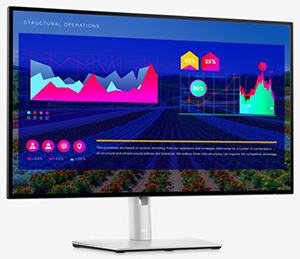
Dell UltraSharp 27 Monitör - U2724D'nin önemli özellikleri şu şekildedir:
- 68,47 cm (27,0 inç) görüntülenebilir alan (çapraz olarak ölçülür), 2560 x 1440 (16:9) çözünürlük, ayrıca daha düşük çözünürlükler için tam ekran desteği.
- Otururken veya ayaktayken izlemeye olanak tanıyan geniş izleme açısı.
- Ortalama ikiden büyük Delta E ile sRGB %100 ve BT.709 %100 renk gamı; ayrıca %98'e eşit veya daha büyük DCI-P3'ü destekler.
- Eğme, sağa-sola döndürme, yatay-dikey döndürme ve yükseklik ayarı olanağı.
- Ultra ince çerçeve, çoklu monitör kullanımında çerçeve boşluğunu en aza indirir, zarif görüntüleme deneyimiyle daha kolay kurulum sağlar.
- Esnek montaj çözümleri için Video Elektronik Standartları Birliği (VESA) uyumlu çıkarılabilir bir stant ve 100 mm montaj delikleri.
- Otomatik Parlaklık sensörü çevredeki ışığı algılar ve monitör parlaklığını ve renk sıcaklığını buna göre ayarlar; Otomatik Parlaklık sensörüne sahip birden fazla Dell monitörü, parlaklıklarını ve renk sıcaklığı düzeylerini senkronize edebilir.
- U2724D aşağıdakilerle donatılmıştır:
- Bir adet USB Type-C yukarı akış bağlantı noktası (yalnızca veri, USB 3.2, 2. Nesil, 10 GB/sn.)
- İki adet SuperSpeed USB 10 Gb/sn (2. Nesil USB 3.2) Type-A aşağı akış bağlantı noktası
- BC1.2 şarj bağlantı noktasına sahip bir adet SuperSpeed USB 10 GB/sn. (USB 3.2, 2. Nesil) Type-A aşağı akış
- Bir adet SuperSpeed USB 10 GB/sn. (USB 3.2, 2. Nesil) Type-C aşağı akış bağlantı noktası
Bu bölümde Dell UltraSharp 27 Monitör - U2724D'nin bazı teknik özellikleri açıklanmaktadır. Daha fazla bilgi için Dell UltraSharp 27 Monitör - U2724D kullanım kılavuzuna bakın.
| Bağlantı noktaları ve konnektörler |
|
|---|---|
| Birlikte Verilen Kablolar |
|
- * Ses çıkış hattı bileştiricisi için kulaklık kullanımı desteklenmez.
- ** Sinyal karışmasını önlemek için bir USB aşağı akış bağlantı noktasına kablosuz USB aygıtı bağlandığında, bitişik bağlantı noktalarına başka USB aygıtlarının bağlanması önerilmez.
En iyi görüntüleme deneyimi için monitör standını monte edin, kabloları bağlayın ve düzenleyin ve monitörü ergonomik olarak ayarlayın.
Standı takma
Standart monitör standı, fabrikadan takılmamış halde gönderilir. Standart monitör standının nasıl takılacağı hakkında bilgi için Dell UltraSharp 27 Monitör - U2724D'nin kullanım kılavuzuna bakın.
Başka bir monitör standının veya monitör kolunun nasıl kurulacağını öğrenmek için ürünün kurulum rehberine bakın.
Ergonomi
Monitörünüzü yerleştirdiğiniz yer, satın aldığınız model kadar önemlidir.
- Monitör doğrudan önünüzde, bir kol boyu uzaklıkta (gözlerinizden 50 ila 100 cm uzakta) olmalıdır.
- Rahatça oturduğunuzda ekranın üst kenarı göz hizasında olmalıdır. Bunun için sandalye yüksekliğini veya monitörün yüksekliğini ayarlayın.
Monitörünüzü bilgisayara bağlama
Dell UltraSharp 27 Monitör - U2724D nizi bilgisayarınıza bağlamak için:
- Dell monitörler, kutunun içinde Dell tarafından sağlanan kablolarla en iyi düzeyde çalışacak şekilde tasarlanmıştır. Dell, Dell marka olmayan kablolar kullanıldığında video kalitesini ve performansını garanti etmez.
- Bağlamadan önce kabloları kablo yönetim yuvasından yönlendirin.
- Tüm kabloları bilgisayara aynı anda bağlamayın.
- Bilgisayarı kapatın.
- Güç kablosunu monitöre bağlayın.
- Video kablosunu (DisplayPort veya HDMI) bilgisayar ve monitör arasına bağlayın.
NOT: Monitörü bir Dell bağlantı istasyonuyla mı kuruyorsunuz? Şu makaleden bilgi edinebilirsiniz: Dell Dizüstü Bilgisayarlara Bağlantı İstasyonu Bağlama ve KurmaNOT: Birden fazla monitör mü kuruyorsunuz? Şu makaleden bilgi edinebilirsiniz: Çoklu Monitör Kurma veya bkz.: Dell UltraSharp 27 Monitör kullanım kılavuzu - U2724D
- USB yukarı akış kablosunu monitöre ve bilgisayara bağlayın (varsa).
- Monitörü açın.
- Bilgisayarı açın.
Ürüne özel ek bilgi için bkz.: Dell UltraSharp 27 Monitör kullanım kılavuzu - U2724D
Monitöre takılı stant ile en rahat görüntüleme açısı için monitörü dikey hareket ettirebilir ve döndürebilirsiniz.
Dell UltraSharp 27 Monitör - U2724D'nizi kurarken ekranın size dönük olduğundan emin olun. Ekran size dönükken, joystick monitörün arkasında, sağ alt köşede olmalıdır.
Dikey hareket, dönme ve dikey uzatma özelliklerini kullanma
Monitör standı, en rahat görüntüleme açısını ayarlamak için monitörü dikey olarak hareket ettirmenize ve döndürmenize olanak tanır.
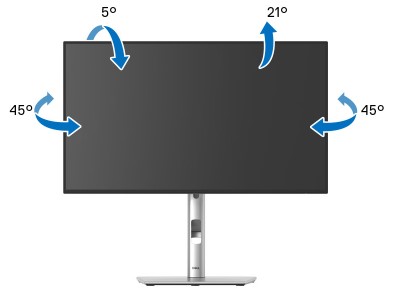
Şekil 1: Dell UltraSharp 27 Monitörde Eğme ve Döndürme Özelliklerini Kullanma - U2724D.
Stant dikey olarak 150 mm'ye kadar uzanır. Aşağıdaki Şekil 2, standın dikey olarak nasıl uzandığını gösterir.
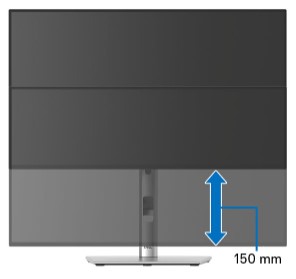
Şekil 2: Dell UltraSharp 27 Monitörün dikey olarak uzatılması - U2724D
Monitörü döndürmeden önce, monitörün alt kenarına çarpılmasını önlemek için monitörünüz tamamen dikey olarak uzatılmış olmalı ve tamamen yukarı doğru eğilmelidir.
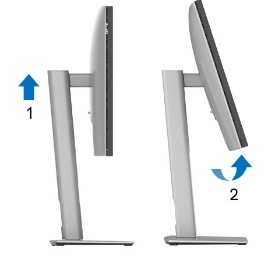
Şekil 3: Dell UltraSharp 27 Monitörü Döndürme - U2724D
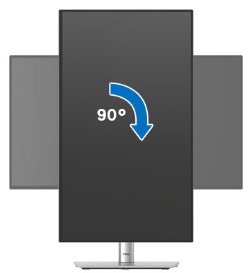
Şekil 4: Dell UltraSharp 27 Monitör - U2724D'yi saat yönünde döndürme
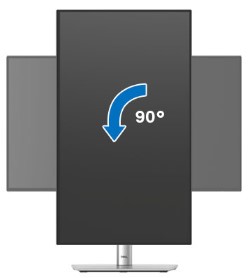
Şekil 5: Dell UltraSharp 27 Monitör - U2724D'yi saat yönünün tersine döndürme
- Dell bilgisayarınızla Ekran Döndürme işlevini (Dikey görünüme kıyasla Yatay) kullanmak için bu monitöre dahil olmayan güncelleştirilmiş bir grafik sürücüsüne ihtiyacınız vardır. Grafik sürücüsünü indirmek için https://www.dell.com/support adresine gidin ve en son sürücü güncelleştirmeleri için Video Sürücüleri İndirme bölümüne bakın.
- Dikey Görünüm Modundayken grafik açısından yoğun uygulamalarda (3D Oyun vb.) performans düşüşüyle karşılaşılabilir.
Joystick düğmesine bastığınızda, bazı OSD işlevlerinin geçerli ayarlarını size bildirmek için OSD durum çubuğu görüntülenir. Ekran görüntüsü (OSD) menüsüne erişmek için OSD durum çubuğundaki Menü düğmesine (etiket 1) (Şekil 6) basın.
Ekran görüntüsü (OSD) menüsünde gezinme hakkında daha fazla bilgi edinmek için bkz.: Dell UltraSharp 27 Monitör kullanım kılavuzu - U2724D
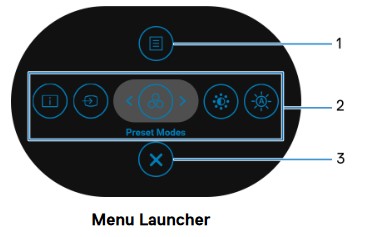
Şekil 6: Dell UltraSharp 27 Monitör - U2724D Menü Başlatıcısı
| Etiket | İşlev | Açıklama |
|---|---|---|
| 1 | Menü | Ekran Görüntüsü (OSD) ana menüsünü başlatmak için bunu kullanın. |
| 2 | Ekran Bilgileri | Monitörün geçerli durumunu görüntülemek için bunu kullanın. |
| Giriş Kaynağı | Monitörünüze bağlı olabilecek video sinyalleri listesinden bir giriş kaynağı seçmek için bunu kullanın. | |
| Ön Ayar Modları | Önceden ayarlanmış modlar listesinden tercih edilen bir renk modu seçmek için bunu kullanın. | |
| Parlaklık/Kontrast | Parlaklık ve kontrast ayar kaydırıcılarına erişmek için bunu kullanın. | |
| Otomatik Parlaklık | Otomatik parlaklık işlevini etkinleştirmek veya devre dışı bırakmak için bunu kullanın. | |
| 3 | Çıkış | Menü Başlatıcısından çıkmak için bunu kullanın. |
Monitörü fabrika ayarlarına sıfırlama, görüntü veya ekran ile ilgili birçok sorunun çözülmesine yardımcı olabilir. Şu adımları uygulayarak Dell UltraSharp 27 Monitör - U2724D'nizi varsayılan fabrika ayarlarına sıfırlayın:
- Joystick düğmesine basın.
- Menü öğesini seçin.
- Diğerleri öğesini seçin.
- Factory Reset (Fabrika Sıfırlaması) öğesini seçin.
- Varsayılan ayarlara sıfırlamanız istendiğinde Evet öğesini seçin.

Şekil 7: Dell U2724D varsayılan ayarları sıfırlama istemi
- İsteğe bağlı olarak, USB Şarj özelliğini etkinleştirmek için Evet öğesini seçin. Aksi takdirde, Hayır öğesini seçin.

Şekil 8: Dell U2724D USB şarj etme
- İsteğe bağlı olarak, Otomatik Parlaklık özelliğini etkinleştirmek için Evet öğesini seçin. Aksi takdirde, Hayır öğesini seçin.
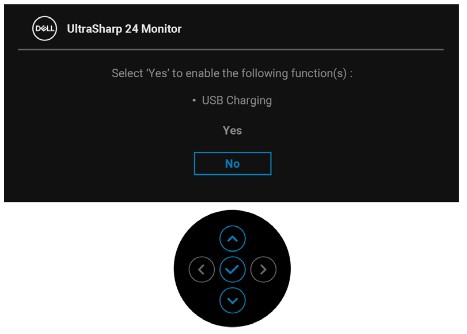
Şekil 9: Dell U2724D Otomatik Parlaklık işlevi
Tanılama testi; boş ekran, bulanık görüntü, titreme veya başka sorunlarla karşılaştığınızda Dell monitörün normal şekilde çalıp çalışmadığını belirlemeye yardımcı olur.
Aşağıdaki belirtilerle karşılaşıyorsanız tanılama testi çalıştırarak monitörün doğru şekilde çalıştığını doğrulayın.
- Bilgisayarınız açılmıyor veya güç belirtisi göstermiyor.
- Bilgisayarınız herhangi bir etkinlik belirtisi göstermiyor, ekran boş olabilir ve başlatma sırasında Dell logosu görüntülenmez.
- Bilgisayarınız Dell logosu ekranında takılı kalıyor veya başlatma sırasında herhangi bir tuşa yanıt vermiyor.
- Ekranda herhangi bir ekran görüntü göremiyorsunuz.
- Windows sesini duyuyorsunuz ancak monitör ekranı boş.
Kendi Kendini Sınama Özelliği Denetimi
Dell UltraSharp 27 Monitör - U2724D, monitörün düzgün şekilde çalışıp çalışmadığını kontrol etmenizi sağlayan kendi kendini sınama özelliği denetimi sunar. Monitör bilgisayara bağlı olmasına rağmen ekranı hala karanlıksa aşağıdaki adımları uygulayarak monitör kendi kendini sınamayı çalıştırın:
- Bilgisayarı ve monitörü kapatın.
- Görüntü kablosunu bilgisayarın arkasından çıkarın. Kendi kendini sınama işleminin düzgün çalıştığından emin olmak için video kablosunu (VGA, DVI, HDMI, DisplayPort veya USB-C kablosu) bilgisayarın arkasından çıkarın.
- Monitörü açın. Monitör video sinyali alamıyor ve düzgün şekilde çalışıyorsa ekranda (siyah arka planda) kayan iletişim kutusu gösterilir. Kendi kendini sınama modundayken güç LED'i beyaz kalır. Ayrıca seçilen girişe bağlı olarak iletişim kutusu ekranda sürekli görüntülenir.
- Video kablosunun bağlantısı kesilirse veya kablo hasar görürse sistem normal çalışırken de bu kutu görüntülenir.
- Monitörü kapatın ve görüntü kablosunu yeniden bağlayın.
- Bilgisayarı ve monitörü açın.
Ekran boş kalmaya devam ediyorsa monitör doğru şekilde çalıştığından ekran kartını (GPU) ve bilgisayarı kontrol etmeniz gerekir.
Yerleşik Kendi Kendini Sınama veya Yerleşik Tanılama
Dell UltraSharp 27 Monitörünüz - U2724D, entegre bir tanılama aracına sahiptir. Donanım tanılaması, karşılaştığınız ekran sorununun monitörle mi yoksa bilgisayarınızdaki video kartıyla mı ilgili olduğunu belirlemenize yardımcı olur.
Herhangi bir ekran sorunu gözlemlerseniz yerleşik tanılama (BID) gerçekleştirerek monitörü izole edin.
- Joystick düğmesine basın.
- Menü öğesini seçin.
- Diğerleri öğesini seçin.
- Kendi Kendine Tanılama öğesini seçin.
- Başlatıldığında gri bir ekran görüntülenir. Ekranda sorun olup olmadığını dikkatlice kontrol edin.
- Joystick düğmesine basın. Ekran rengi kırmızı olarak değişir.
- Ekranda sorun olup olmadığını kontrol edin.
- Yeşil, mavi, siyah, beyaz renklerde ve metin görüntülenirken ekranı kontrol etmek için 6. ve 7. adımları tekrarlayın.
Tanılama testi sırasında herhangi bir ekran sorunu tespit edilmezse monitör düzgün şekilde çalışıyordur. Video kartını (GPU) ve bilgisayarı kontrol edin.
Tanılama testinde herhangi bir sorun fark ederseniz onarım seçenekleri için Dell Teknik Destek ile iletişime geçin.
Üretim sürecinde, bir veya daha fazla pikselin değişmeyen bir durumda sabitlenmesi durumuyla karşılaşılabilir. Bu piksel sorunlarını fark etmek zordur. Ayrıca, görüntü kalitesi ya da kullanılabilirlik bu durumdan etkilenmez. Aşağıdakiler hakkında daha fazla bilgi edinin: Dell Ekran Piksel Yönergeleri
Aşağıdaki tabloda, Dell UltraSharp 27 Monitörünüzdeki sık karşılaşılan ekran sorunlarını giderme - U2724D hakkında bilgiler yer alır.
Alternatif olarak şunları öğrenin: Dell Monitörde Ekran veya Video Sorunlarını Giderme veya şuna göz atın: Dell monitör kendi kendine yardım rehberi
| Genel Sorun | Kullanıcı Deneyimleri | Olası Çözüm |
|---|---|---|
| Görüntü Yok: Güç LED'i Kapalı | Görüntü yok. |
|
| Görüntü Yok: Güç LED'i Açık | Görüntü veya parlaklık yok |
|
| Zayıf Odak | Görüntü donuk, bulanık veya gölge kopya oluşturuyor. |
|
| Titreşimli veya Cızırtılı Görüntü | Dalgalı resim veya yavaş hareket. |
|
| Eksik Pikseller | LCD ekranda noktalar var. |
|
| Takılı Kalmış/Kapalı Pikseller | LCD ekranda parlak bir nokta var. |
|
| Parlaklık Sorunları | Ekran çok loş veya çok parlak. |
|
| Geometrik Bozulma | Ekran düzgün bir şekilde ortalanmıyor. | |
| Yatay veya Dikey Çizgiler | Ekranda bir veya daha fazla çizgi var. |
|
| Eşitleme Sorunları | Ekran karışık veya pürüzlü görünüyor. |
|
| Güvenlikle İlgili Sorunlar | Görünür duman veya kıvılcım belirtileri. |
|
| Aralıklı Sorunlar | Monitör arızalı olarak açılıp kapanıyor. |
|
| Eksik Renk | Görüntüde renk yok. |
|
| Yanlış Renk | Resim rengi iyi değil. |
|
| Uzun Süre Monitörde Kalan Statik Görüntüden Kaynaklanan Görüntü Tutma | Ekranda statik görüntüden kaynaklı soluk gölge görünüyor. |
|
| Ekran görüntüsü çok küçük. | Görüntü ekranda ortalanmış ancak görüntüleme alanının tamamını doldurmuyor. |
|
| Monitör, ön paneldeki düğmelerle ayarlanamıyor | OSD ekranda görüntülenmiyor |
|
| Kullanıcı kontrollerine basıldığında Giriş Sinyali Yok. | Görüntü yok, güç LED ışığı beyaz. |
|
| Görüntü, ekranın tamamını doldurmuyor. | Görüntü, ekran yüksekliğini veya genişliğini dolduramıyor. |
|
| HDMI veya DisplayPort bağlantı noktasında görüntü yok | Bağlantı noktasındaki belirli bir donanım kilidine veya bağlantı istasyonu aygıtına bağlanıldığında, Thunderbolt kablosunu dizüstü bilgisayardan çıkarırken veya dizüstü bilgisayara takarken görüntü mevcut değil. |
|
| Monitör ekranı kararıyor | Otomatik Parlaklık etkinleştirildiğinde, monitörün parlaklık düzeyi anormal derecede düşer ve bu da ekranın kararmasına neden olur. |
|
Aşağıdaki tabloda, Dell UltraSharp 27 Monitörünüz - U2724D'nin USB sorunlarını giderme hakkında bilgiler yer alır.
| USB Sorunlarını Giderme | ||
|---|---|---|
| Özel Belirtiler | Kullanıcı Deneyimleri | Olası Çözüm |
| USB arayüzü çalışmıyor. | USB aygıtları çalışmıyor. |
|
| SuperSpeed USB 10 GB/sn. (USB 3.2, 2. Nesil) arayüzü yavaş. | SuperSpeed USB 10 GB/sn. (USB 3.2, 2. Nesil) aygıtları yavaş çalışıyor veya hiç çalışmıyor |
|
| USB 3.2 aygıtı takıldığında kablosuz USB aygıtları çalışmayı durduruyor. | Kablosuz USB aygıtları, yavaş yanıt veriyor veya yalnızca kendisi ile alıcısı arasındaki mesafe azaldığında çalışıyor. |
|
Şunları nasıl görüntüleyeceğinizi veya indireceğinizi öğrenin: Dell Ürününüz için Kılavuzlar ve Belgeler
Additional Information
Sık Sorulan Sorular
Daha fazla bilgi için aşağıdaki bölümü genişletmek üzere tıklayın.
Windows Ekran Ayarlarını Kullanma
Windows 8.1'de:
- Yalnızca Windows 8.1'de, klasik masaüstü görünümüne geçmek için Masaüstü kutucuğunu seçin.
- Masaüstü'ne sağ tıklayın ve Ekran Çözünürlüğü öğesine tıklayın.
- Birden fazla monitör bağlıysa U2724D öğesini seçtiğinizden emin olun.
- Ekran Çözünürlüğü açılır listesine tıklayın ve 2560 x 1440 çözünürlüğü seçin.
- Tamam öğesine tıklayın.
Windows 11 ve Windows 10'da:
- Masaüstüne sağ tıklayın ve Görüntü Ayarları öğesini seçin.
- Ekran Çözünürlüğü açılır listesine tıklayın ve 2560 x 1440 çözünürlüğü seçin.
- Birden fazla monitör bağlıysa U2724D öğesini seçtiğinizden emin olun.
- Değişiklikleri koru öğesine tıklayın.
Nvidia Kontrol Paneli'ni kullanarak
Nvidia Kontrol Paneli'ni kullanarak çözünürlüğü değiştirme:
- Masaüstü'ne sağ tıklayın ve NVIDIA Denetim Masası'na tıklayın.
- Sol bölmedeki Ekran öğesinin yanında bulunan + sembolüne tıklayın.
- Ekran altında Çözünürlüğü Değiştir öğesini seçin.
- Sağ bölmedeki açılır menüde 1234 x 1234 çözünürlüğü seçin.
- Uygula öğesine tıklayın.
AMD Catalyst Denetim Merkezini kullanma
AMD Catalyst Denetim Merkezini kullanarak çözünürlüğü değiştirme:
- Masaüstüne sağ tıklayın ve AMD Catalyst Denetim Merkezi öğesine tıklayın.
- Sol bölmedeki Ekran öğesinin yanında bulunan + sembolüne tıklayın.
- Ekran altında Çözünürlüğü Değiştir öğesini seçin.
- Sağ bölmedeki açılır menüde 1234 x 1234 çözünürlüğü seçin.
- Uygula öğesine tıklayın.
Bu makalenin Dell UltraSharp 27 Monitör - U2724D'yi fabrika ayarlarına sıfırlama bölümüne gidin. Alternatif olarak bkz.: Dell UltraSharp 27 Monitör kullanım kılavuzu - U2724D
Dell UltraSharp 27 Monitör - U2724D, kullanılabilir iki yerleşik tanılamaya sahiptir:
-
Kendi Kendini Sınama Özelliği Denetimi : Dell UltraSharp 27 Monitör - U2724D'deki kendi kendini sınama özelliği denetimi, monitörün düzgün çalışıp çalışmadığını kontrol etmenizi sağlar.
-
Yerleşik Kendi Kendini Sınama - Dell UltraSharp 27 Monitör - U2724D, karşılaştığınız ekran sorununun monitörünüzle mi yoksa bilgisayarınızdaki ekran kartıyla (GPU) mı ilgili olduğunu belirlemenize yardımcı olan yerleşik kendi kendini sınama özelliğine sahiptir. Bozulma, netlik, yatay veya dikey çizgiler ve renk solması gibi ekran sorunlarını fark ettiğinizde yerleşik tanılamayı çalıştırarak monitörü izole etmek her zaman iyi bir tercihtir.
Dell UltraSharp 27 Monitör - U2724D'de tanılama testini çalıştırma hakkında bilgi edinin.
Bu makalenin sorun giderme bölümünde , Dell UltraSharp 27 Monitörünüz - U2724D'de en sık rastlanan sorunları giderme ile ilgili bilgiler yer almaktadır.
Bu bölümde, aşağıdakilerin nasıl çözüleceğine ilişkin sorun giderme adımları bulunmaktadır:
- Güç sorunları
- Video sorunları
- Renk veya netlik sorunları
- Bozulma sorunları
- Yatay veya dikey çizgiler
- Parlaklık sorunları
- Piksel sorunları
Dell UltraSharp 27 Monitör - U2724D'deki ekran görüntüsü (OSD) menüsüne erişim hakkında bilgi edinin. Ürüne özel ek bilgi için Dell UltraSharp 27 Monitör - U2724D kullanım kılavuzuna bakın.
Monitörle ilgili model numarası, bellenim sürümü ve Servis Etiketi gibi bilgilere monitörün ekran görüntüsü (OSD) menüsü kullanılarak erişilebilir.
Dell UltraSharp 27 Monitör - U2724D'deki ekran görüntüsü (OSD) menüsüne erişim hakkında bilgi edinin. Ürüne özel ek bilgi için Dell UltraSharp 27 Monitör - U2724D kullanım kılavuzuna bakın.
Dell UltraSharp 27 Monitör - U2724D'yi kurmak için desteklenen yön hakkında bilgi için bu makalenin Monitör Yönü bölümüne bakın.