Посібник із використання монітора Dell U2724D та усунення несправностей
Summary: У цій статті наведено інформацію про те, як налаштувати та використовувати монітор Dell U2724D. Дізнайтеся, як усунути поширені проблеми з дисплеєм або відео на моніторі Dell U2724D.
Instructions

Ключовими особливостями монітора Dell UltraSharp 27 - U2724D є:
- Видима зона 68,47 см (27,0 дюйма) (виміряна по діагоналі), роздільна здатність 2560 x 1440 (16:9), а також підтримка повноекранного режиму для нижчої роздільної здатності.
- Широкий кут огляду дозволяє дивитися з положення сидячи або стоячи.
- Колірне охоплення sRGB 100% та BT.709 100% із середнім значенням Delta E більше двох; також підтримує DCI-P3 більше або дорівнює 98%.
- Можливості регулювання нахилу, повороту, висоти та обертання.
- Ультратонка рамка мінімізує розрив між рамками під час використання кількох моніторів, забезпечуючи простіше налаштування з елегантним переглядом.
- Знімна підставка з кріпильними отворами Асоціації стандартів відеоелектроніки (VESA) 100 мм для гнучких рішень для кріплення.
- Датчик автоматичної яскравості визначає навколишнє світло та відповідно регулює яскравість і колірну температуру монітора; Кілька моніторів Dell, оснащених датчиком автоматичної яскравості, можуть синхронізувати їх яскравість і рівень колірної температури.
- U2724D оснащений:
- Один висхідний порт USB Type-C (лише для передачі даних, USB 3.2 Gen2, 10 Гбіт/с)
- Два порти SuperSpeed USB 10 Гбіт/с (USB 3.2 Gen2) Type-A
- Один порт Type-A з портом для заряджання BC1.2 USB 10 Гбіт/с (USB 3.2 Gen2)
- Один низхідний порт SuperSpeed USB 10 Гбіт/с (USB 3.2 Gen2) Type-C
У цьому розділі наведено деякі технічні характеристики монітора Dell UltraSharp 27 - U2724D. Для отримання додаткової інформації зверніться до керівництва користувача монітора Dell UltraSharp 27 - U2724D.
| Порти та роз'єми |
|
|---|---|
| Кабелі в комплекті |
|
- * Використання навушників не підтримується для лінійного аудіовиходу.
- ** Щоб уникнути перешкод сигналу, коли бездротовий USB-пристрій було підключено до нижнього порту USB, не рекомендується підключати будь-які інші USB-пристрої до сусідніх портів.
Для найкращого перегляду зберіть підставку для монітора, підключіть і впорядкуйте кабелі, а також ергономічно налаштуйте монітор.
Кріплення підставки
Стандартна підставка для монітора від'єднується під час поставки з заводу. Щоб дізнатися, як прикріпити стандартну підставку для монітора, зверніться до керівництва користувача монітора Dell UltraSharp 27 - U2724D.
Щоб дізнатися, як налаштувати будь-яку іншу підставку для монітора або кронштейн монітора, перегляньте посібник із налаштування виробу.
Ергономіка
Де ви розмістите монітор, майже так само важливо, як і те, яку модель ви купуєте.
- Монітор повинен знаходитися прямо перед вами, на відстані витягнутої руки (від 20 до 40 дюймів від очей).
- Верхній край екрану повинен бути встановлений на рівні очей, коли ви зручно сидите. Щоб досягти цього, відрегулюйте висоту крісла або висоту монітора.
Підключення монітора до комп'ютера
Щоб підключити монітор Dell UltraSharp 27 - U2724D до комп'ютера:
- Монітори Dell розроблені для оптимальної роботи з кабелями, що постачаються Dell усередині коробки. Dell не гарантує якість і продуктивність відео, якщо використовуються кабелі інших виробників.
- Протягніть кабелі через отвір для впорядкування кабелів, перш ніж підключати їх.
- Не підключайте всі кабелі до комп'ютера одночасно.
- Вимкніть комп'ютер.
- Підключіть кабель живлення до монітора.
- Підключіть відеокабель (DisplayPort або HDMI) між комп'ютером і монітором.
ПРИМІТКА. Налаштування монітора за допомогою док-станції Dell? Дізнатися: Як підключити та налаштувати док-станцію з ноутбуком DellПРИМІТКА. Настроюєте кілька моніторів? Дізнатися: Як налаштувати кілька моніторів або подивитися: Інструкція з експлуатації монітора Dell UltraSharp 27 - U2724D
- Підключіть висхідний кабель USB між монітором і комп'ютером (за наявності).
- Увімкніть монітор.
- Увімкніть комп'ютер.
Щоб отримати додаткову інформацію про продукт, дивіться: Інструкція з експлуатації монітора Dell UltraSharp 27 - U2724D
За допомогою підставки, прикріпленої до монітора, ви можете нахиляти та повертати монітор для найзручнішого кута огляду.
Під час налаштування монітора Dell UltraSharp 27 - U2724D переконайтеся, що екран повернутий до вас. Коли екран повернутий до себе, джойстик повинен знаходитися на задній панелі монітора в правому нижньому кутку.
Використання нахилу, повороту та вертикального висування
Підставка для монітора дозволяє нахиляти та повертати монітор для встановлення максимально комфортного кута огляду.

Малюнок 1: Використання нахилу та повороту на моніторі Dell UltraSharp 27 - U2724D.
Підставка висувається по вертикалі до 150 мм. На малюнку 2 нижче показано, як висунути підставку по вертикалі.
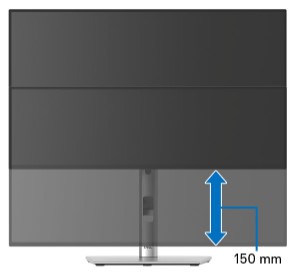
Малюнок 2: Вертикальне розширення монітора Dell UltraSharp 27 - U2724D
Перш ніж повертати монітор, його слід повністю вертикально висунути та нахилити вгору, щоб уникнути удару об нижній край монітора.
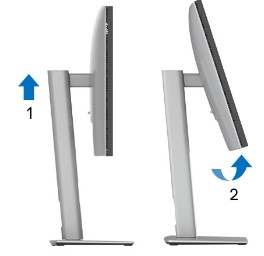
Малюнок 3: Обертання монітора Dell UltraSharp 27 - U2724D
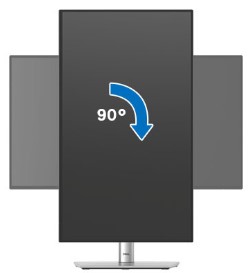
Малюнок 4: Обертання монітора Dell UltraSharp 27 - U2724D за годинниковою стрілкою
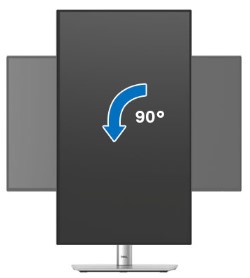
Малюнок 5: Обертання монітора Dell UltraSharp 27 - U2724D проти годинникової стрілки
- Щоб використовувати функцію обертання дисплея (ландшафтний порівняно з портретним виглядом) з комп'ютером Dell, вам потрібен оновлений графічний драйвер, який не входить до комплекту постачання цього монітора. Щоб завантажити графічний драйвер, перейдіть до https://www.dell.com/support та перегляньте розділ «Завантаження» для відеодрайверів для останніх оновлень драйверів.
- У режимі портретного перегляду ви можете зіткнутися зі зниженням продуктивності програм з інтенсивним використанням графіки (3D-ігри тощо).
Коли ви натискаєте кнопку джойстика, з'являється рядок стану ЕМ, який повідомляє вам про поточні налаштування деяких функцій ЕМ. Щоб отримати доступ до меню екранного дисплея (ЕМ), натисніть кнопку «Меню » (мітка 1) (Малюнок 6) у рядку стану ЕМ.
Щоб дізнатися більше про навігацію в меню екранного меню (ЕМ), див. Інструкція з експлуатації монітора Dell UltraSharp 27 - U2724D
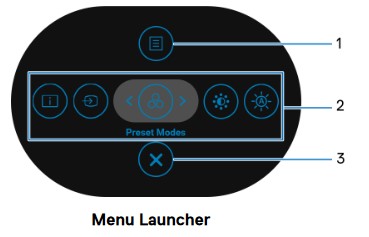
Малюнок 6: Монітор Dell UltraSharp 27 - панель запуску меню U2724D
| Мітка | Функція | Опис |
|---|---|---|
| 1 | Меню | Використовуйте це, щоб запустити головне меню екранного меню (ЕМ). |
| 2 | Відобразити інформацію | Використовуйте цей параметр для відображення поточного стану монітора. |
| Джерело вхідного сигналу | За допомогою цього параметра можна вибрати джерело вхідного сигналу зі списку відеосигналів, які можуть бути підключені до монітора. | |
| Попередньо встановлені режими | Використовуйте це, щоб вибрати бажаний колірний режим зі списку попередньо встановлених режимів. | |
| Яскравість/контрастність | Використовуйте це, щоб отримати доступ до повзунків налаштування яскравості та контрастності. | |
| Автоматична яскравість | Використовуйте це, щоб увімкнути або вимкнути функцію автоматичної яскравості. | |
| 3 | Вийти | Скористайтеся цим для виходу з засобу запуску меню. |
Скидання налаштувань монітора Dell UltraSharp 27 - U2724D до заводських налаштувань за замовчуванням
Скидання монітора до заводських налаштувань може допомогти вирішити багато проблем, пов'язаних із відео або дисплеєм. Скиньте налаштування монітора Dell UltraSharp 27 - U2724D до заводських налаштувань за замовчуванням, виконавши такі дії:
- Натисніть кнопку джойстика.
- Виберіть Меню.
- Виберіть Інші.
- Виберіть Скидання до заводських налаштувань.
- Коли з'явиться запит на скидання до налаштувань за замовчуванням, виберіть Так.
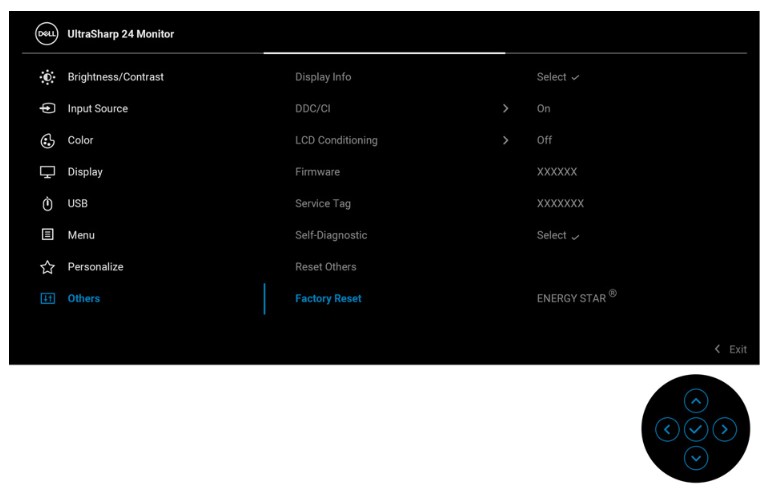
Малюнок 7: Запит на скидання налаштувань Dell U2724D за замовчуванням
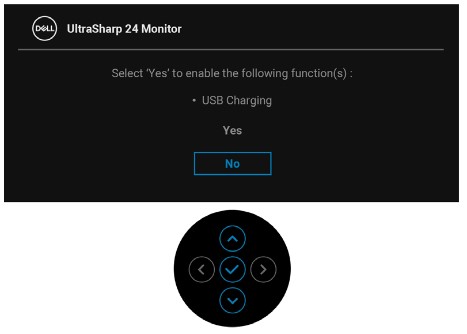
- За бажанням виберіть Так , щоб увімкнути заряджання через USB. В іншому випадку виберіть Ні.

Малюнок 8: Зарядка Dell U2724D через USB
- За потреби виберіть Так , щоб увімкнути функцію «Автоматична яскравість». В іншому випадку виберіть Ні.
Малюнок 9: Функція автоматичної яскравості Dell U2724D
Діагностичний тест допомагає визначити, чи працює монітор Dell в нормі, коли стикаєшся з порожнім екраном, розмитим зображенням, мерехтінням або іншими відхиленнями.
Переконайтеся, що монітор працює правильно, запустивши діагностичний тест, якщо ви відчуваєте наведені нижче симптоми.
- Комп'ютер не вмикається або демонструє жодних ознак живлення.
- Ваш комп'ютер не відображає жодних ознак активності, екран порожній і не відображає логотип Dell під час запуску.
- Ваш комп'ютер зависає на екрані з логотипом Dell або не реагує на жодні клавіші під час запуску.
- Ви не бачите жодного дисплея на екрані.
- Ви чуєте дзвінок вікон, але екран монітора порожній.
Перевірка функцій самотестування
Ваш монітор Dell UltraSharp 27 - U2724D забезпечує перевірку функції самотестування, яка дозволяє перевірити, чи працює монітор належним чином. Якщо монітор підключено до комп'ютера, але екран залишається темним, запустіть самодіагностику монітора, виконавши такі дії:
- Вимкніть комп'ютер і монітор.
- Від'єднайте відеокабель від задньої панелі комп'ютера. Щоб забезпечити належну роботу самоперевірки, від'єднайте відеокабель (VGA, DVI, HDMI, DisplayPort або кабель USB-C) від задньої панелі комп'ютера.
- Увімкніть монітор. На екрані має з'явитися плаваюче діалогове вікно (на чорному тлі), якщо монітор не відчуває відеосигнал і працює коректно. У режимі самоперевірки світлодіод живлення залишається білим. Також, в залежності від обраного входу, діалогове вікно прокручується по екрану.
- Ця коробка також з'являється під час нормальної роботи системи, якщо відеокабель від'єднується або пошкоджується.
- Вимкніть монітор і знову підключіть відеокабель.
- Увімкніть комп'ютер і монітор.
Якщо екран залишається порожнім, перевірте відеокарту (GPU) і комп'ютер, тому що монітор функціонує належним чином.
Вбудована самодіагностика або вбудована діагностика
Ваш монітор Dell UltraSharp 27 - U2724D має вбудований діагностичний інструмент. Діагностика апаратного забезпечення допомагає визначити, чи проблема з несправністю екрана пов'язана з монітором або відеоадаптером комп'ютера.
Якщо ви спостерігаєте будь-які аномалії екрана, вам слід ізолювати монітор, виконавши вбудовану діагностику (BID).
- Натисніть кнопку джойстика.
- Виберіть Меню.
- Виберіть Інші.
- Виберіть Самодіагностика.
- При ініціюванні з'являється сірий екран. Уважно огляньте екран на предмет відхилень.
- Натисніть джойстик. Колір екрану змінюється на червоний.
- Огляньте дисплей на наявність відхилень.
- Повторіть кроки 6 і 7, щоб перевірити дисплей на зеленому, синьому, чорному, білому та текстовому екранах.
Якщо під час діагностичного тесту ви не виявили жодних відхилень від норми екрану, монітор функціонує належним чином. Перевірте відеокарту (GPU) і комп'ютер.
Якщо ви помітили будь-які відхилення в діагностичному тесті, зверніться до служби технічної підтримки Dell , щоб дізнатися про варіанти ремонту.
У процесі виготовлення нерідкі випадки, коли один або кілька пікселів застряють в незмінному стані. Такі проблеми з пікселями важко помітити і вони не впливають на якість дисплея або зручність використання. Дізнайтеся більше про: Рекомендації щодо пікселів дисплея Dell
Наступна таблиця містить інформацію про усунення поширених неполадок, пов'язаних із дисплеєм на моніторі Dell UltraSharp 27 - U2724D.
Крім того, вивчіть: Як усунути проблеми з дисплеєм або відео на моніторі Dell або перевірте наш: Посібник із самодопомоги монітору Dell
| Поширена проблема | Який досвід користувачів | Можливе рішення |
|---|---|---|
| Немає відео - світлодіод живлення вимкнено | Без картинки. |
|
| Немає відео - світлодіод живлення увімкнено | Немає зображення або немає яскравості |
|
| Поганий фокус | Зображення нечітке, розмите або має ореоли. |
|
| Тремтяче або тремтливе відео | Хвиляста картинка або тонкий рух. |
|
| Відсутні пікселі | РК-екран має плями. |
|
| Завислі пікселі ввімкнення/вимкнення | РК-екран має яскраву пляму. |
|
| Проблеми з яскравістю | Зображення занадто тьмяне або занадто яскраве. |
|
| Геометричні спотворення | Екран неправильно відцентровано. | |
| Горизонтальні або вертикальні лінії | На екрані є одна або кілька ліній. |
|
| Проблеми з синхронізацією | Екран виглядає зашифрованим або розірваним. |
|
| Питання, пов'язані з безпекою | Видимі сліди диму або іскор. |
|
| Періодичні проблеми | Монітор дає збої у включенні та вимкненні. |
|
| Відсутній колір | Картинка не має кольору. |
|
| Неправильний колір | Колір картинки не на користь. |
|
| Збереження зображення зі статичного зображення, залишеного на моніторі протягом тривалого періоду | На екрані з'являється слабка тінь від статичного зображення. |
|
| Зображення на екрані занадто дрібне. | Зображення розташовується по центру екрана, але не заповнює всю область перегляду. |
|
| Не вдається налаштувати монітор за допомогою кнопок на передній панелі | Екранне меню не відображається на екрані |
|
| Відсутність вхідного сигналу при натисканні елементів керування користувачем. | Немає зображення, світлодіодний індикатор живлення білий. |
|
| Картинка не заповнює весь екран. | Картинка не може заповнювати висоту або ширину екрана. |
|
| Немає відео через порт HDMI або DisplayPort | При підключенні до певного донгла або док-станції на порту відсутнє відео при відключенні або підключенні кабелю Thunderbolt від ноутбука. |
|
| Екран монітора стає тьмяним | Коли ввімкнено функцію «Автоматична яскравість», рівень яскравості монітора стає аномально низьким, що призводить до затемнення екрана. |
|
Наступна таблиця містить інформацію про усунення неполадок USB на моніторі Dell UltraSharp 27 - U2724D.
| Усунення несправностей USB | ||
|---|---|---|
| специфічні симптоми | Який досвід користувачів | Можливе рішення |
| Не працює інтерфейс USB. | USB-пристрої не працюють. |
|
| Інтерфейс SuperSpeed USB 10 Gbps (USB 3.2 Gen2) працює повільно. | Пристрої SuperSpeed USB 10 Гбіт/с (USB 3.2 Gen2) працюють повільно або не працюють взагалі |
|
| Бездротові USB-пристрої перестають працювати, коли пристрій USB 3.2 підключено. | Бездротові USB-пристрої реагують повільно або працюють тільки в міру зменшення відстані між ним і його приймачем. |
|
Additional Information
Поширені запитання
Для отримання додаткової інформації натисніть, щоб розгорнути розділ нижче.
Використання настройок дисплея Windows
У Windows 8.1:
- Лише у Windows 8.1 виберіть плитку Робочий стіл, щоб перейти до класичного подання робочого стола.
- Клацніть правою кнопкою миші на робочому столі та виберіть пункт Роздільна здатність екрана.
- Якщо у вас підключено більше одного монітора, переконайтеся, що ви вибрали U2724D.
- Клацніть розкривний список Роздільна здатність екрана та виберіть 2560 x 1440.
- Натисніть кнопку «OK».
У Windows 11 і Windows 10:
- Клацніть правою кнопкою миші на робочому столі та виберіть Налаштування дисплея.
- Клацніть розкривний список Роздільна здатність екрана та виберіть 2560 x 1440.
- Якщо у вас підключено більше одного монітора, переконайтеся, що ви вибрали U2724D.
- Натисніть Зберегти зміни.
Використання панелі керування Nvidia
Щоб змінити роздільну здатність за допомогою панелі керування Nvidia:
- Клацніть правою кнопкою миші на робочому столі та виберіть Панель керування Nvidia.
- Клацніть символ + поруч із пунктом «Дисплей» на лівій панелі.
- Виберіть «Змінити роздільну здатність» у розділі «Дисплей».
- У випадаючому меню на правій панелі виберіть роздільну здатність 1234 x 1234.
- Натисніть Застосувати.
Використання AMD Catalyst Control Center
Щоб змінити роздільну здатність за допомогою AMD Catalyst Control Center:
- Клацніть правою кнопкою миші на робочому столі та виберіть AMD Catalyst Control Center.
- Клацніть символ + поруч із пунктом «Дисплей» на лівій панелі.
- Виберіть «Змінити роздільну здатність» у розділі «Дисплей».
- У випадаючому меню на правій панелі виберіть роздільну здатність 1234 x 1234.
- Натисніть Застосувати.
Переходимо до скидання налаштувань Dell UltraSharp 27 Monitor - U2724D до заводських налаштувань цієї статті. Крім того, дивіться: Інструкція з експлуатації монітора Dell UltraSharp 27 - U2724D
Монітор Dell UltraSharp 27 Monitor - U2724D має дві вбудовані діагностичні функції, які доступні:
-
Self-Test Feature Check - Перевірка функції самотестування на моніторі Dell UltraSharp 27 - U2724D дозволяє перевірити, чи працює монітор належним чином.
-
Вбудований самотест - Монітор Dell UltraSharp 27 - U2724D має вбудовану функцію самотестування, яка допомагає визначити, чи є порушення екрана з монітором або відеокартою (GPU) на вашому комп'ютері. Коли ви помічаєте відхилення від норми екрана, такі як спотворення, чіткість, горизонтальні або вертикальні лінії, колір тьмяніє. Завжди корисною практикою є ізоляція монітора, запустивши вбудовану діагностику.
Дізнайтеся, як провести діагностичний тест на моніторі Dell UltraSharp 27 - U2724D.
Розділ усунення несправностей цієї статті містить інформацію про вирішення поширених проблем із монітором Dell UltraSharp 27 - U2724D.
У цьому розділі описано, як вирішити такі дії:
- Проблеми з живленням
- Проблеми з відео
- Проблеми з кольором або чіткістю
- Проблеми зі спотвореннями
- Горизонтальні або вертикальні лінії
- Проблеми з яскравістю
- Проблеми з пікселями
Дізнайтеся, як отримати доступ до меню екранного меню (OSD) на моніторі Dell UltraSharp 27 - U2724D. Додаткову інформацію про продукт можна знайти в посібнику користувача монітора Dell UltraSharp 27 - U2724D.
Інформацію про монітор, як-от номер моделі, версію мікропрограми та сервісний тег, можна отримати за допомогою екранного меню (ЕМ) монітора.
Дізнайтеся, як отримати доступ до меню екранного меню (OSD) на моніторі Dell UltraSharp 27 - U2724D. Додаткову інформацію про продукт можна знайти в посібнику користувача монітора Dell UltraSharp 27 - U2724D.
Інформацію про підтримувану орієнтацію для налаштування монітора Dell UltraSharp 27 - U2724D дивіться розділ про орієнтацію монітора в цій статті.