El firmware de IC escalar no se puede actualizar en Ubuntu en una OptiPlex All-in-One
Summary: En este artículo, se proporciona información sobre cómo actualizar el firmware de IC escalar OptiPlex All-in-One (AIO) 7420 y OptiPlex AIO Plus 7420 en Ubuntu 22.04.
Symptoms
Plataformas afectadas:
- OptiPlex All-in-One 7420
- OptiPlex Todo en Uno Plus 7420
Sistemas operativos afectados:
- Ubuntu 22.04
Tabla de contenido:
- Cómo actualizar Ubuntu fwupd mediante la línea de comandos
- Cómo actualizar Ubuntu fwupd mediante la interfaz de usuario
- Cómo comprobar la versión de fwupd
- Actualización del firmware de IC escalar mediante los nuevos pasos de la herramienta fwupd (con conexión a Internet)
- Más información
Fwupd que está incorporado en el sistema operativo Ubuntu instalado de fábrica, no puede actualizar el firmware de IC escalar en OptiPlex AIO 7420 u OptiPlex AIO Plus 7420.
fwupd v1.9.12 y versiones posteriores soportan la actualización del firmware de IC escalar en Ubuntu.
Cause
Ubuntu 22.04 no es compatible con las actualizaciones de firmware de Scalar IC.
Resolution
El usuario puede actualizar el fwupd a la versión más reciente en línea y, a continuación, actualice el firmware de IC escalar en OptiPlex AIO.
Cómo actualizar Ubuntu fwupd mediante la línea de comandos:
- Abra un terminal en Ubuntu y conéctese a Internet.

Figura 1: (Solo en inglés) Ubuntu Terminal
- Tipo
sudo apt update

Figura 2: (Solo en inglés) Tipo sudo apt update
- Tipo
sudo apt upgrade

Figura 3: (solo en inglés) Type sudo apt upgrade
- Reinicie la computadora
Cómo actualizar Ubuntu fwupd mediante la interfaz de usuario:
- Abra Software Updater.
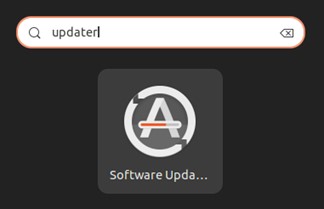
Figura 4: (Solo en inglés) Actualizador de software de Ubuntu
- El nuevo parche se envía automáticamente si hay una red;
- Haga clic en Instalar ahora

Figura 5: (Solo en inglés) Haga clic en Instalar ahora
- Reinicie la computadora
Cómo comprobar la versión de fwupd:
- Tipo
fwupdmgr --version |grep fwupden Terminal.- Si la versión es v1.9.12 o posterior, se puede actualizar el FW de IC escalar mediante el nuevo
fwupdVersión. - Si la versión es v1.9.12 o anterior, utilice Personal Package Archives para realizar la actualización
fwupd:
- Si la versión es v1.9.12 o posterior, se puede actualizar el FW de IC escalar mediante el nuevo
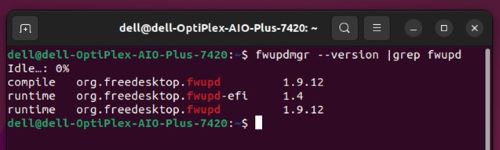
Figura 6: (Solo en inglés) Tipo fwupdmgr --version |grep fwupd en Terminal
- Tipo
sudo apt purge fwupden Terminal, para eliminar losfwupddesde la imagen.

Figura 7: (Solo en inglés) Tipo sudo apt purge fwupd en Terminal
- Tipo
sudo add-apt-repository ppa:oem-solutions-group/fwupd

Figura 8: (Solo en inglés) Tipo sudo add-apt-repository ppa:oem-solutions-group/fwupd
- Tipo
sudo apt update

Figura 9: (Solo en inglés) Tipo sudo apt update
- Tipo
sudo apt install fwupd

Figura 10: (Solo en inglés) Tipo sudo apt install fwupd
Actualice el firmware de IC escalar mediante los nuevos pasos de la herramienta fwupd (con conexión a Internet):
- Mostrar todos los dispositivos detectados por
fwupd:
fwupdmgr get-devices

Figura 11: (Solo en inglés) Tipo fwupdmgr get-devices
- Documente el ID del dispositivo en Display Controller con el proveedor Mediatek.
- El ID en el ejemplo difiere de la computadora en la que está trabajando.
- Enumere las actualizaciones disponibles para Scalar IC:
fwupdmgr get-updates {Scalar IC Device ID}

Figura 12: (Solo en inglés) Tipo fwupdmgr get-updates {Scalar IC Device ID}
- Instalar la actualización de firmware de Scalar IC:
fwupdmgr update {Scalar IC Device ID}

Figura 13: (Solo en inglés) Tipo fwupdmgr update {Scalar IC Device ID}
Additional Information
Más información:
- El IC escalar es una controladora LCD que tiene una interfaz LVDS integrada para pantallas LCD y un receptor compatible con HDMI 1.4 integrado para entrada HDMI. Admite una resolución de panel de hasta FHD @60 Hz (1920x1080@60Hz) y cuenta con la funcionalidad de visualización en pantalla en las computadoras Dell All-in-One 7420.
- A partir de esta generación (OptiPlex 7420), la actualización del firmware de Scalar IC es compatible con Ubuntu 22.04 después de la actualización
fwupda una nueva versión.fwupdes un demonio de código abierto para administrar la instalación de actualizaciones de firmware en computadoras basadas en Linux.