Na komputerze OptiPlex All-in-One nie można zaktualizować oprogramowania wewnętrznego skalarnego układu scalonego w systemie Ubuntu
Summary: Ten artykuł zawiera informacje na temat aktualizacji oprogramowania wewnętrznego układów scalonych IC komputerów OptiPlex All-in-One (AIO) 7420 i OptiPlex AIO Plus 7420 w systemie Ubuntu 22.04. ...
Symptoms
Dotyczy platform:
- OptiPlex All-in-One 7420
- OptiPlex Plus 7420 All-in-One
Dotyczy systemów operacyjnych:
- Ubuntu 22.04
Spis treści:
- Jak zaktualizować pakiet fwupd systemu Ubuntu za pomocą wiersza poleceń
- Aktualizowanie systemu Ubuntu fwupd za pomocą interfejsu użytkownika
- Sprawdzanie wersji fwupd
- Aktualizacja oprogramowania wewnętrznego skalarnego układu scalonego przy użyciu nowego narzędzia fwupd (przy połączeniu z Internetem)
- Więcej informacji
Fwupd który jest wbudowany w fabrycznie zainstalowany system operacyjny Ubuntu, nie może uaktualnić skalarnego oprogramowania wewnętrznego układu scalonego na komputerach OptiPlex AIO 7420 lub OptiPlex AIO Plus 7420.
fwupd Wersje 1.9.12 i nowsze obsługują aktualizację oprogramowania wewnętrznego Scalar IC w systemie Ubuntu.
Cause
System Ubuntu 22.04 nie obsługuje aktualizacji oprogramowania wewnętrznego układów scalonych Scalar.
Resolution
Użytkownik może zaktualizować plik fwupd do najnowszej wersji online, a następnie uaktualnij oprogramowanie wewnętrzne skalarnego układu scalonego w komputerze OptiPlex AIO.
Jak zaktualizować Ubuntu fwupd za pomocą wiersza polecenia:
- Otwórz terminal na Ubuntu i połącz się z Internetem.
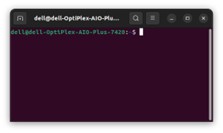
Rysunek 1. (Tylko w języku angielskim) Ubuntu Terminal
- Wpisz
sudo apt update

Rysunek 2. (Tylko w języku angielskim) Typu sudo apt update
- Wpisz
sudo apt upgrade

Rysunek 3. (Tylko język angielski) Type sudo apt upgrade
- Uruchom ponownie komputer
Aktualizowanie plików fwupd systemu Ubuntu za pomocą interfejsu użytkownika:
- Otwórz narzędzie Software Updater.

Rysunek 4. (Tylko w języku angielskim) Narzędzie do aktualizacji oprogramowania Ubuntu
- Nowa łatka jest wypychana automatycznie, jeśli istnieje sieć;
- Kliknij opcję Zainstaluj teraz.

Rysunek 5. (Tylko w języku angielskim) Kliknij przycisk Zainstaluj teraz
- Uruchom ponownie komputer
Sprawdzanie wersji fwupd:
- Wpisz
fwupdmgr --version |grep fwupdw Terminalu.- Jeśli wersja to 1.9.12 lub nowsza, można zaktualizować oprogramowanie wewnętrzne Scalar IC przy użyciu nowego
fwupdWersja. - Jeśli wersja to 1.9.12 lub wcześniejsza, użyj archiwów pakietów osobistych , aby uaktualnić
fwupd:
- Jeśli wersja to 1.9.12 lub nowsza, można zaktualizować oprogramowanie wewnętrzne Scalar IC przy użyciu nowego

Rysunek 6. (Tylko w języku angielskim) Typu fwupdmgr --version |grep fwupd w Terminalu
- Wpisz
sudo apt purge fwupdw Terminalu, aby usunąć starefwupdz obrazu.

Rysunek 7. (Tylko w języku angielskim) Typu sudo apt purge fwupd w Terminalu
- Wpisz
sudo add-apt-repository ppa:oem-solutions-group/fwupd

Rysunek 8. (Tylko w języku angielskim) Typu sudo add-apt-repository ppa:oem-solutions-group/fwupd
- Wpisz
sudo apt update

Rysunek 9. (Tylko w języku angielskim) Typu sudo apt update
- Wpisz
sudo apt install fwupd

Rysunek 10. (Tylko w języku angielskim) Typu sudo apt install fwupd
Aktualizacja oprogramowania wewnętrznego skalarnego układu scalonego przy użyciu nowego narzędzia fwupd (przy połączeniu z Internetem):
- Wyświetlanie wszystkich urządzeń wykrytych przez
fwupd:
fwupdmgr get-devices

Rysunek 11. (Tylko w języku angielskim) Typu fwupdmgr get-devices
- Zanotuj identyfikator urządzenia w obszarze Kontroler wyświetlacza , podając dostawcę — Mediatek.
- Identyfikator w przykładzie różni się od identyfikatora komputera, na którym pracujesz.
- Wymień aktualizacje dostępne dla skalarnego IC:
fwupdmgr get-updates {Scalar IC Device ID}

Rysunek 12. (Tylko w języku angielskim) Typu fwupdmgr get-updates {Scalar IC Device ID}
- Zainstaluj aktualizację oprogramowania wewnętrznego scalar IC:
fwupdmgr update {Scalar IC Device ID}

Rysunek 13. (Tylko w języku angielskim) Typu fwupdmgr update {Scalar IC Device ID}
Additional Information
Więcej informacji
- Scalar IC to kontroler LCD, który ma zintegrowany interfejs LVDS dla wyświetlaczy LCD i zintegrowany odbiornik zgodny ze standardem HDMI 1.4 dla wejścia HDMI. Obsługuje rozdzielczość panelu do FHD @60 Hz (1920x1080@60Hz) i ma funkcję wyświetlania ekranowego w komputerach Dell All-in-One 7420.
- Od tej generacji (OptiPlex 7420) aktualizacja oprogramowania wewnętrznego układów scalnych Scalar jest obsługiwana w systemie Ubuntu 22.04 po uaktualnieniu
fwupddo nowej wersji.fwupdto demon typu open source do zarządzania instalacją aktualizacji oprogramowania układowego na komputerach z systemem Linux.