Le firmware de Scalar IC ne peut pas être mis à jour dans Ubuntu sur un système OptiPlex tout-en-un
Summary: Cet article fournit des informations sur la mise à niveau du firmware des circuits intégrés scalaires OptiPlex tout-en-un (AIO) 7420 et OptiPlex AIO Plus 7420 dans Ubuntu 22.04.
Symptoms
Plates-formes concernées :
- OptiPlex tout-en-un 7420
- OptiPlex tout-en-un Plus 7420
Systèmes d’exploitation concernés :
- Ubuntu 22.04
Sommaire :
- Mise à jour de fwupd Ubuntu à l’aide de la ligne de commande
- Mise à jour de fwupd Ubuntu à l’aide de l’interface utilisateur
- Comment vérifier la version de fwupd
- Mise à jour du firmware Scalar IC à l’aide des nouvelles étapes de l’outil fwupd (avec connexion à Internet)
- Plus d’informations
Fwupd qui est intégré dans le système d’exploitation Ubuntu installé en usine, ne peut pas mettre à niveau le firmware de Scalar IC sur les systèmes OptiPlex AIO 7420 ou OptiPlex AIO Plus 7420.
fwupd v1.9.12 et versions supérieures prennent en charge la mise à jour du firmware Scalar IC dans Ubuntu.
Cause
Ubuntu 22.04 ne prend pas en charge les mises à jour du firmware Scalar IC.
Resolution
L’utilisateur peut mettre à jour fwupd vers la dernière version en ligne, puis mettez à niveau le firmware de Scalar IC sur OptiPlex AIO.
Mise à jour d’Ubuntu fwupd à l’aide de la ligne de commande :
- Ouvrez un terminal sur Ubuntu et connectez-vous à Internet.

Figure 1 : (En anglais uniquement) Ubuntu Terminal
- Saisissez
sudo apt update

Figure 2 : (En anglais uniquement) Type sudo apt update
- Saisissez
sudo apt upgrade

Figure 3 : (En anglais uniquement) Type sudo apt upgrade
- Redémarrez l’ordinateur.
Mise à jour d’Ubuntu fwupd par interface utilisateur :
- Ouvrez Software Updater.

Figure 4 : (En anglais uniquement) Mise à jour logicielle Ubuntu
- Le nouveau patch est poussé automatiquement s’il y a un réseau ;
- Cliquez sur Install Now

Figure 5 : (En anglais uniquement) Cliquez sur Installer maintenant.
- Redémarrez l’ordinateur.
Comment vérifier la version de fwupd :
- Saisissez
fwupdmgr --version |grep fwupddans le terminal.- Si la version est v1.9.12 ou ultérieure, il est possible de mettre à jour le firmware Scalar IC à l’aide de la nouvelle version
fwupdVersion. - Si la version est v1.9.12 ou antérieure, utilisez Personal Package Archives pour effectuer la mise à niveau
fwupd:
- Si la version est v1.9.12 ou ultérieure, il est possible de mettre à jour le firmware Scalar IC à l’aide de la nouvelle version

Figure 6 : (En anglais uniquement) Type fwupdmgr --version |grep fwupd dans Terminal
- Saisissez
sudo apt purge fwupddans le terminal, pour supprimer les anciensfwupdà partir de l’image.
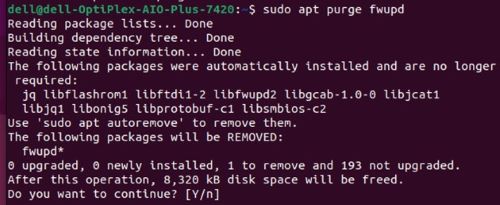
Figure 7 : (En anglais uniquement) Type sudo apt purge fwupd dans Terminal
- Saisissez
sudo add-apt-repository ppa:oem-solutions-group/fwupd

Figure 8 : (En anglais uniquement) Type sudo add-apt-repository ppa:oem-solutions-group/fwupd
- Saisissez
sudo apt update

Figure 9 : (En anglais uniquement) Type sudo apt update
- Saisissez
sudo apt install fwupd

Figure 10 : (En anglais uniquement) Type sudo apt install fwupd
Mise à jour du firmware Scalar IC à l’aide des nouvelles étapes de l’outil fwupd (avec connexion à Internet) :
- Afficher tous les périphériques détectés par
fwupd:
fwupdmgr get-devices

Figure 11 : (En anglais uniquement) Type fwupdmgr get-devices
- Indiquez l’ID du périphérique sous Display Controller , le fournisseur étant Mediatek.
- L’ID de l’exemple diffère de l’ordinateur sur lequel vous travaillez.
- Répertoriez les mises à jour disponibles pour Scalar IC :
fwupdmgr get-updates {Scalar IC Device ID}

Figure 12 : (En anglais uniquement) Type fwupdmgr get-updates {Scalar IC Device ID}
- Installez la mise à jour du firmware Scalar IC :
fwupdmgr update {Scalar IC Device ID}

Figure 13 : (En anglais uniquement) Type fwupdmgr update {Scalar IC Device ID}
Additional Information
Pour plus d’informations :
- Le Scalar IC est un contrôleur LCD doté d’une interface LVDS intégrée pour les écrans LCD et d’un récepteur intégré compatible HDMI 1.4 pour l’entrée HDMI. Il prend en charge une résolution d’écran allant jusqu’à FHD @60 Hz (1920x1080@60Hz) et dispose de la fonctionnalité d’affichage à l’écran sur les ordinateurs Dell 7420 tout-en-un.
- À partir de cette génération (OptiPlex 7420), la mise à jour du firmware Scalar IC est prise en charge sur Ubuntu 22.04 après la mise à niveau
fwupdà une nouvelle version.fwupdest un processus open-source permettant de gérer l’installation des mises à jour de firmware sur les ordinateurs Linux.