Dell Unity: La evaluación del estado previa a la actualización falla con el error: Check_connectemc_sender_1
Summary: La evaluación del estado previa a la actualización (PUHC) falla con el siguiente error: ERROR_CODE=plataforma::check_connectemc_sender_1|Error|LA ACTUALIZACIÓN NO PUEDE CONTINUAR (corregible por Dell) ...
This article applies to
This article does not apply to
This article is not tied to any specific product.
Not all product versions are identified in this article.
Symptoms
La evaluación del estado previa a la actualización (PUHC) falla con el siguiente error:
ERROR_CODE=platform::check_connectemc_sender_1|Error|
UPGRADE CANNOT PROCEED.
check_connectemc_sender_1
errors :0x1000300- Operation failed. Error code: 0x1000300 The requested object could not be found on the system. Recheck the command name. 0x6400bee - Failed to perform the operation because connect home has not been configured
Cause
Nota: A partir de Unity OE 5.3,
ConnectHome Notificaciones de conectividad mediante <serialNumber>@dell.com ya no son los predeterminados.
Al configurar la conectividad ConnectHome, incluya una dirección de correo electrónico del nombre de dominio del sistema o una dirección de correo electrónico aplicable que pase la autenticación del servidor SMTP.
Para habilitar SupportAssist en 5.3 y versiones posteriores, ConnectEMC debe tener una dirección de correo electrónico del remitente.
Resolution
Hay dos opciones para resolver este problema.
- Omita el PUHC y realice la actualización. Agregue la dirección de correo electrónico del remitente más tarde.
- Agregue la dirección de correo electrónico del remitente ahora y, a continuación, realice la actualización.
Opción 1: Omita el PUHC y realice la actualización
- Ejecute el siguiente comando:
svc_skip_puhc
- Ejecute el siguiente comando para omitir el error:
+58

50: flr::check_for_disk_transitions
51: flr::check_for_faulted_disks
52: flr::check_for_no_pulled_disks
53: flr::check_for_snaps_in_an_active_state
54: flr::check_movesession_exists
55: slic::check_for_slic_committed
56: platform::check_centralized_esrs_version
57: platform::check_unsupported_proxy
58: platform::check_connectemc_sender
- Una vez que el
check_connectemc_senderse omite, inicie la actualización desde Unisphere. - Agregue la dirección de correo electrónico del remitente para
ConnectEMC. (Ver más abajo)
Opción 2: Agregue la dirección de correo electrónico del remitente y, a continuación, actualice
Hay tres opciones para agregar la dirección de correo electrónico del remitente:
- Unisphere
svc_connectemcComandosUemcliComandos
Unisphere:
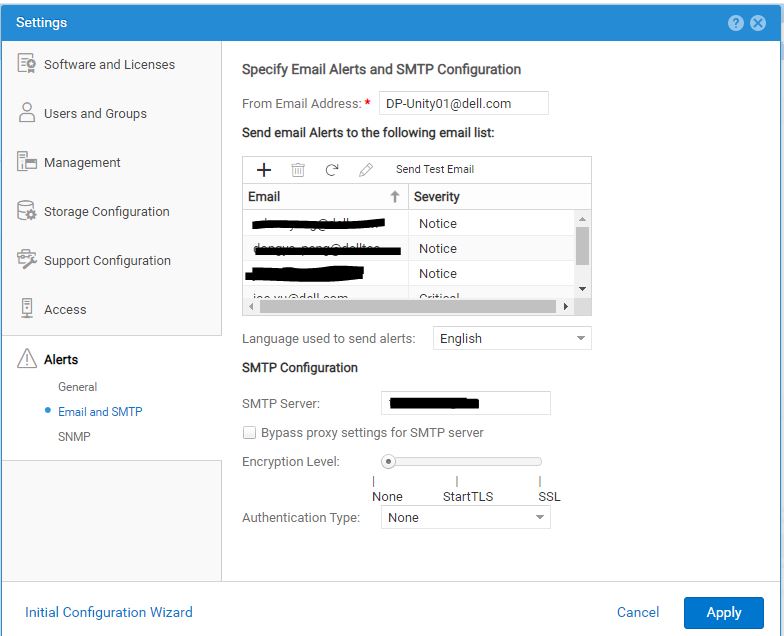
svc_connectemc:
- Ejecute el siguiente comando para mostrar
ConnectEMCEstado:
svc_connectemc -s

ConnectEMC: NOTRUNNING DISABLE
- Pruebe la capacidad de
ConnectEMCPara enviar un mensaje al soporte con el siguiente comando:
spa:/cores/service/user# svc_connectemc -t

ERROR [spa]: Email (ConnectEMC) not configured
- Ejecute el siguiente comando para mostrar
ConnectEMCDetalles de configuración:
svc_connectemc -g

INFO [spa]: SMTP Host: smtp.server.com
INFO [spa]: SENDER EMAIL: DP-Unity01@dell.com
INFO [spa]: EMC Destination Email: emailalert@emc.com
- Ejecute el siguiente comando para establecer la dirección de correo electrónico
ConnectEMCSe utiliza para enviar alertas:
05:57:12 root@CKM002XXXXX929 spa:/cores/service/user# svc_connectemc -m DP-Unity01@dell.com

INFO [spa]: Verifying peer connectivity ...
ERROR [spa]: Email (ConnectEMC) not configured. Please enable connetEMC first.
- Ejecute el siguiente comando para habilitar
ConnectEMC:
05:58:30 root@CKM002XXXXX929 spa:/cores/service/user# svc_connectemc --enable 10.1XX.1XX.1X1 --sendermail DP-Unity01@dell.com

INFO [spa]: Verifying peer connectivity ...
INFO [spa]: Enabling ConnectEMC
INFO [spa]: Verifying peer connectivity ...
INFO [spa]: copying connectEMC config to peer
INFO [spa]: Persisting SMTP server configuration
INFO [spa]: Persisting sender email address configuration
INFO [spa]: ConnectEMC has been enabled successfully.
- Después de habilitar
ConnectEMC, pruebe la conexión:svc_connectemc -t INFO [spa]: Test Dialhome request
Uemcli:
- Ejecute el siguiente comando para enumerar la configuración actual:
uemcli /sys/support/connecthome show -detail

1:  Enabled       = yes
   SMTP server     = 10.1XX.1XX.1X1
   E-mail from address = (none)@emc.com
   E-mail to address  = emailalert@emc.com
Antes de habilitar
ConnectEMC, si verifica el comando de prueba, falla con un error:
Operation failed. Error code: 0x1000300
The requested object could not be found on the system. Recheck the command name. (Error Code:0x1000300)
- Ejecute el siguiente comando para habilitar la
ConnectEMC:
uemcli -d 10.0.0.1 -u local/joe -p Password /sys/support/connecthome set –enable yes –smtpServer 10.10.22.22 -emailFromAddr DP-Unity01@dell.com
Después de habilitar
ConnectEMC, si lo pruebas, pasa con éxito:
09:05:02 root@CKM002XXXXX929 spb:/cores/service/user# uemcli -u admin -securepassword /sys/support/connecthome test
Password:
Storage system address: 127.0.0.1
Storage system port: 443
HTTPS connection

Remote certificate:
Issuer:   CN=DP-UNITY01
Subject:  CN=DP-UNITY01
Valid from: 2020:06:14:07:13:27
Valid to:  2023:06:14:07:13:27
Serial:   00a382cb17422be9fd
Id:     2957123456
Would you like to:
 [1] Accept the certificate for this session
 [2] Reject the certificate
Please input your selection (The default selection is [1]):
Operation completed successfully.
- Enumere los detalles actuales después del cambio de configuración:
uemcli /sys/support/connecthome show -detail

Please input your selection (The default selection is [1]):
1:  Enabled       = yes
   SMTP server     = 10.1XX.1XX.1X1
   E-mail from address = DP-Unity01@dell.com
   E-mail to address  = emailalert@emc.com
Additional Information
Consulte la Guía del usuario de la interfaz de línea de comandos de Unisphere de la familia Dell Unity para obtener información de referencia.
Affected Products
Dell EMC Unity FamilyArticle Properties
Article Number: 000224165
Article Type: Solution
Last Modified: 18 Dec 2025
Version: 4
Find answers to your questions from other Dell users
Support Services
Check if your device is covered by Support Services.