PowerFlex: Procedure voor het bijwerken van firmware om een probleem op te lossen waarbij NVDIMM-batterijen leeg raken op aangepaste PowerFlex knooppunten (R650, R750)
Summary: Procedure voor het bijwerken van firmware om een probleem op te lossen waarbij NVDIMM-batterijen leeg raken op aangepaste PowerFlex knooppunten (R650 en R750).
Instructions
Beschrijving van het probleem
Dell PowerFlex 15G systemen ondersteunen een configuratie die NVDIMM's bevat die permanent geheugen bieden dat vereist is voor de functie fijne granulariteit. Deze procedure bevat de stappen voor het bijwerken van de iDRAC- en CPLD-versies naar het volgende:
- iDRAC 7.10.50.201
- CPLD 1.1.1
Downloadlocatie
- Aangepast PowerFlex-knooppunt: https://www.dell.com/support/home/en-us/product-support/product/powerflex-custom-node/drivers
- (zoek op iDRAC en CPLD)
De nieuwe iDRAC-versie controleert de NVDIMM-batterijcelspanningen wanneer deze is ingeschakeld. Er wordt een fout geregistreerd als de celspanningen onder een bepaalde drempelwaarde liggen. Er wordt een gebeurtenis geregistreerd met de ernst van de informatie wanneer de NVDIMM-batterij overschakelt tussen de status READY en ENABLED.
Het nieuwe CPLD-ontwerp volgt de ingeschakelde status van de NVDIMM-batterij en gaat na een bepaalde tijd terug naar de gereed-status.
- OPMERKING: Als gevolg van het bovenstaande probleem bestaat de mogelijkheid dat de NVDIMM-batterij in de knooppunten beschadigd raakt en moet worden vervangen. Deze procedure houdt rekening met deze mogelijkheid.
- OPMERKING: Deze update van de iDRAC en CPLD moet een specifieke volgorde volgen. De reeks vereist dat iDRAC eerst wordt geüpgraded en daarna wordt de CPLD bijgewerkt. Zo kunt u vaststellen of de batterij defect is.
Overzicht van de procedures
Om het probleem volledig aan te pakken, moeten we het volgende doen:
- Identificeer welke NVDIMM-batterijen in het systeem onvoldoende zijn opgeladen.
- Aangezien deze specifieke aandoening niet wordt gerapporteerd, moeten we iDRAC bijwerken naar de versie die hierboven (of hoger) wordt vermeld. Deze nieuwe versie van iDRAC rapporteert BAT0021 of BAT0017 fouten als een NVDIMM-batterij wordt gedetecteerd die leeg is.
- Werk de iDRAC bij naar de versie die op alle knooppunten in het systeem wordt aangegeven
- Vraag vervangende NVDIMM-batterijen aan voor elke batterij die als ontladen en defect wordt gemeld.
- Ga niet verder met de CPLD-update op knooppunten met slechte NVDIMM-batterijen totdat u de defecte batterij hebt vervangen.
- Vervangende batterijen worden mogelijk niet volledig opgeladen en het kan tot 75 minuten duren voordat ze volledig zijn opgeladen na installatie.
- Voor knooppunten met goede NVDIMM-batterijen kunt u doorgaan met de CPLD FW-update.
- Nadat u de defecte batterijen hebt vervangen, gaat u verder met het bijwerken van de CPLD-firmware met behulp van de iDRAC.
- Het knooppunt moet in de onderhoudsmodus worden geplaatst voordat de update wordt voltooid
- Het knooppunt start opnieuw op en voert vervolgens de CPLD-update uit.
- Zodra het knooppunt opnieuw wordt opgestart na de CPLD-update, haalt u het knooppunt uit de onderhoudsmodus.
- Zodra het knooppunt uit onderhoud is, wordt een bewerking Opnieuw opbouwen en opnieuw balanceren gestart.
- OPMERKING: Wacht tot Opnieuw opbouwen en balanceren is voltooid voordat u verdergaat met het bijwerken van het volgende knooppunt in het cluster.
Vereisten
- De minimale BIOS-versie voor deze CPLD-update is BIOS-versie 1.8.2. (1.10.2 of hoger wordt aanbevolen)
- Tijdens de vervangingsprocedure van de componenten is de klant verantwoordelijk voor de volgende taken:
- Niet-PowerFlex-applicaties op het knooppunt migreren naar een andere server.
- Sluit de server correct af door de juiste afsluitprocedure voor het gebruikte besturingssysteem te volgen.
- Zorg ervoor dat de volgende informatie beschikbaar is:
- Het type PowerFlex-knooppunt: Fysiek knooppunt of HCI (VMware) knooppunt
- Het IP-adresbereik, het subnet en het gateway-IP-adres voor het PowerFlex-cluster en de bijbehorende knooppunten
- Het IP-adresbereik, het subnet en de gateway-IP-adressen voor de iDRAC-poort op het knooppunt (gedefinieerd tijdens het initiële implementatieproces)
- Alle root- en beheerderswachtwoorden die zijn ingesteld op de server en iDRAC
- vCenter IP-adres en aanmeldingsreferenties als de configuratie HCI is
Gedetailleerde procedure
Stap 1: Werk iDRAC bij op alle knooppunten in het PowerFlex-cluster.
De iDRAC op deze knooppunten kan worden bijgewerkt zonder de knooppunten opnieuw op te starten. De procedure voor het bijwerken van iDRAC is als volgt.
Zorg ervoor dat de firmware-image is gedownload naar een specifieke locatie op het lokale systeem. De firmwareversie voor iDRAC is vereist voor deze procedure en de downloadlocatie wordt vermeld op de eerste pagina van de procedure.
OPMERKING: Zorg ervoor dat de iDRAC-firmware is bijgewerkt op alle knooppunten in het cluster voordat u doorgaat met de volgende stap in de procedure....
- Meld u aan bij de iDRAC9-webinterface.
- Ga naar Onderhoud en klik op Systeemupdate. De pagina Manual Update wordt weergegeven.
- Selecteer op het tabblad Handmatig bijwerkende optie Lokaal als Locatietype.
 Afbeelding 1: iDRAC9-updatescherm
- Klik op Bestand kiezen, selecteer het firmware-imagebestand voor de vereiste component en klik vervolgens op Uploaden.
- Nadat het uploaden is voltooid, wordt in het gedeelte Details bijwerken elk firmwarebestand weergegeven dat is geüpload naar iDRAC en de status ervan. Als het firmware-imagebestand geldig is en is geüpload, wordt in de kolom Inhoud een pictogram (+) weergegeven naast de bestandsnaam van de firmware-image. Vouw de naam uit om de apparaatnaam, de huidige en beschikbare firmwareversie-informatie weer te geven.
- Selecteer het vereiste iDRAC-firmwarebestand.
- Voor de firmware-update van iDRAC hoeft het hostsysteem niet opnieuw te worden opgestart. Klik op Installeren om de update te starten.
- Klik op Taakwachtrij als u de pagina Taakwachtrij wilt weergeven. Op deze pagina kunt u uw firmware-updates in de wachtrij weergeven en beheren. U kunt op OK klikken om de huidige pagina te vernieuwen en de status van de firmware-update weer te geven.
- De levenscycluscontroller wordt opnieuw opgestart en de verbinding met de iDRAC wordt gereset. Wacht een paar minuten om u aan te melden bij de iDRAC.
Opmerking: Als er een verbindingsfout wordt gezien, raadpleegt u HTTP en HTTPS FQDN-verbindingsfouten KB - https://www.dell.com/support/kbdoc/en-us/000193619
Stap 2: Controleer of de node een slechte NVDIMM-accu heeft.
iDRAC 7.10.50.201 en hoger bevat code die de lading in de NVDIMM-batterijcellen elke 5 seconden controleert en de volgende fout meldt in het iDRAC System Event Log (SEL) als de celspanning onder de drempelwaarde van 1,5 V is.
“BAT0021: The NVDIMM battery has reached the end of its usable life or has failed”“BAT0017: The NVDIMM battery has failed.”
Als een van de bovenstaande meldingen wordt gemeld, betekent dit dat het knooppunt een slechte NVDIMM-batterij heeft, die moet worden vervangen.
- OPMERKING: Ga niet verder met het bijwerken van de CPLD op dit knooppunt met een slechte NVDIMM-batterij. De herstart tijdens een CPLD-update blijft hangen en de NVDIMM wordt niet ingeschakeld vanwege de slechte batterij.
- OPMERKING: Vraag een vervangende NVDIMM-batterij aan.
Als de iDRAC geen probleem meldt, is de batterij op deze node goed en hoeft deze niet te worden vervangen. De CPLD-update kan worden uitgevoerd op dit knooppunt en u kunt doorgaan naar de volgende stap.
-
OPMERKING: PowerFlex Engineered Systems rapporteert een statuswaarschuwing voor knooppunten voor elk knooppunt dat de BAT0021-fout uitdrukt. Dit gedrag kan worden gebruikt om defecte NVDIMM-batterijen te identificeren na de iDRAC-update
-
OPMERKING: Als de BAT0017 of BAT0021 gebeurtenis zich voordoet, maar dan een 3e gebeurtenis van BAT0016, dan hoeft de batterij NIET te worden vervangen!
De NVDIMM-techniek adviseerde dat als deze 3e gebeurtenis (BAT0016) zich voordoet, de batterij niet hoeft te worden vervangen.BAT0016 The NVDIMM battery is operating normally.
Als alle drie de batterijwaarschuwingen (BAT0021, BAT0020 BAT0016) in minder dan een minuut achter elkaar worden weergegeven, moet dit worden beschouwd als een vals alarm en wordt de batterij als gezond beschouwd en mag deze niet worden vervangen.
Stap 3: Knooppunt voorbereiden - Zet de SDS in de onderhoudsmodus.
- Ga naar de onderhoudsmodus door de juiste procedure te volgen in het onderstaande gedeelte onder PowerFlex versie 4.x of PowerFlex versie 3.x
- Selecteer de juiste PowerFlex-onderhoudsmodus
- Als het knooppunt geen slechte NVDIMM-batterij heeft, wordt Instant Maintenance Mode (IMM) aanbevolen om de CPLD bij te werken.
- Sla stap 4 en 5 (de batterij vervangen) over en ga verder met de BIOS- (stap 6) en CPLD-upgrade (stap 7)
- Als het knooppunt een slechte NVDIMM-batterij heeft, moet deze worden vervangen voordat de CPLD wordt bijgewerkt.
- In dit geval moet het knooppunt in de beschermde onderhoudsmodus (PMM) worden geplaatst om rekening te houden met de tijd die het duurt voordat de vervangende batterij is opgeladen.
- Als het knooppunt geen slechte NVDIMM-batterij heeft, wordt Instant Maintenance Mode (IMM) aanbevolen om de CPLD bij te werken.
- OPMERKING: Deze procedure zorgt ervoor dat een herbalanceringsproces wordt gestart, daarom is het raadzaam om deze procedure te plannen voor een gepland onderhoudsvenster.
- OPMERKING: Als u PMM gebruikt voordat de NVDIMM-batterij wordt vervangen (stappen 4-5), kunt u in de PMM-onderhoudsmodus blijven voor de BIOS- en CPLD-update (stappen 6-7)
PowerFlex versie 4.x, zie de Beheerdersgids van Dell PowerFlex 4.x.
- Als het knooppunt fungeert als de primaire MDM, volg je deze stappen om van MDM-eigenaar te wisselen:
- Als een SDR is geconfigureerd op het knooppunt, plaatst u de SDR in de onderhoudsmodus
- Plaats de Storage Data Server (SDS) in de onderhoudsmodus
- Als dit een HCI (VMware) knooppunt is, plaatst u de ESXi in de onderhoudsmodus na de bovenstaande stappen
PowerFlex versie 3.x, zie de handleiding Dell PowerFlex upgraden naar v3.6.x.
- Het knooppunt in onderhoudsmodus zetten en afsluiten
Stap 4: Vervang de NVDIMM-batterij.
Raadpleeg de Solve-documentatie voor PowerFlex-knooppunten die beschikbaar is via de onderstaande koppeling voor instructies voor het vervangen van de NVDIMM-batterij.
Download de SolVe-documentatie voor "NVDIMM battery" voor het juiste knooppunttype R650/R750 op 15G.PowerFlex Custom Node > Replacement > 15G > [R650 or R750] > [PowerFlex 3.6 or 4.0] > NVDIMM battery - Linux-based
-
OPMERKING: Sla de volgende secties in de documentatie "De NVDIMM-batterij vervangen" over.
Remove the storage devices from PowerFlex.
Redenen waarom opslagapparaten niet moeten worden verwijderd:
- Het verwijderen van storageapparaten tijdens deze procedure leidt tot een onnodige heropbouw van het gehele knooppunt, waardoor het onderhoud aanzienlijk wordt verlengd.
- Aangezien dit een geplande herstart is en geen stroomuitval, vertrouwt het NVDIMM-subsysteem niet op de stroom van batterijen om de opslagbewerking te voltooien. De stroom wordt geleverd door de PSU's, zelfs als de batterijen slecht zijn.
- Bij het opnieuw opstarten meldt het systeem een fout met de NVDIMM-batterij tijdens het opstarten. Maar de gegevens in de NVDIMM zijn opgeslagen en er wordt geen verlies van gegevens ervaren.
Stap 5: Wacht tot de vervangen batterijen zijn opgeladen
Als u de NVDIMM-batterij op een bepaald knooppunt hebt vervangen, schakel dan het systeem in. Het systeem zal niet volledig opstarten. Het BIOS wacht niet langer op het opladen van de batterijen, omdat een vervangende NVDIMM-batterij mogelijk niet voldoende is opgeladen om de data in de NVDIMM te beschermen. Het opladen van de batterijen kan ongeveer 60-75 minuten duren. U kunt proberen het systeem na 60-75 minuten opnieuw op te starten. Als het goed is, wordt het NVDIMM-subsysteem ook ingeschakeld en ingeschakeld.
- OPMERKING: Plan uw onderhoudsvenster op basis van 60-75 minuten voor elk knooppunt dat een vervangende batterij nodig heeft.
Stap 6: Werk het BIOS indien nodig bij
De CPLD-versie die wordt gebruikt om het onderliggende probleem in deze KB op te lossen, vereist minimaal 1.8.2. (BIOS 1.10.2 of hoger wordt aanbevolen)
Implementaties van aangepaste PowerFlex knooppunten vereisen specifieke versies van drivers, BIOS en firmware die zijn gevalideerd en gekwalificeerd door Dell.
Als de huidige BIOS-versie lager is dan 1.8.2, werkt u de firmware bij naar de nieuwste versie zoals gepubliceerd in de PowerFlex aangepaste knooppuntdriver- en firmwarematrix.
- Zorg ervoor dat het knooppunt zich in de onderhoudsmodus bevindt. Als dit niet het geval is, zie 'Stap 3' voor instructies.
- Voor het downloaden van de BIOS-versie, zie het gedeelte 'Downloadlocaties' van deze KB
- Opmerking: Klik op "Older Versions" om een versie te kiezen die u wilt afstemmen op de matrix waarop deze doelgroep valt.
- Ga verder met het upgraden van het BIOS naar versie 1.8.2 of hoger.
- Dell PowerEdge BIOS-upgradeprocedure voor 15G: https://www.dell.com/support/kbdoc/en-us/000222827/dell-technologies-recommends-upgrading-bios-and-idrac9-for-15th-generation-poweredge-servers
Stap 7: CPLD bijwerken naar versie 1.1.1
Vereisten:
- Zorg ervoor dat de SDS in de PowerFlex-onderhoudsmodus staat. Zorg er bij ESXi-knooppunten voor dat de ESXi ook in de onderhoudsmodus staat. Zo niet, zie dan 'Stap 3' van dit artikel voor instructies.
- Zorg ervoor dat de CPLD-firmware-image beschikbaar is op uw lokale systeem. Zie het gedeelte 'Downloadlocaties' van dit artikel om de juiste CPLD-versie te downloaden.
- De CPLD-update activeert een herstart van het knooppunt.
Opmerking:
- Voer de CPLD-firmware-update uit na de iDRAC-firmware-update.
- Vervang de NVDIMM-batterij voordat u verdergaat met de CPLD-firmware-update.
De CPLD-updateprocedure is als volgt.
- Meld u aan bij de iDRAC9-webinterface.
- Ga naar Onderhoud en klik op Systeemupdate. De pagina Manual Update wordt weergegeven.
- Selecteer op het tabblad Handmatig bijwerkende optie Lokaal als Locatietype.
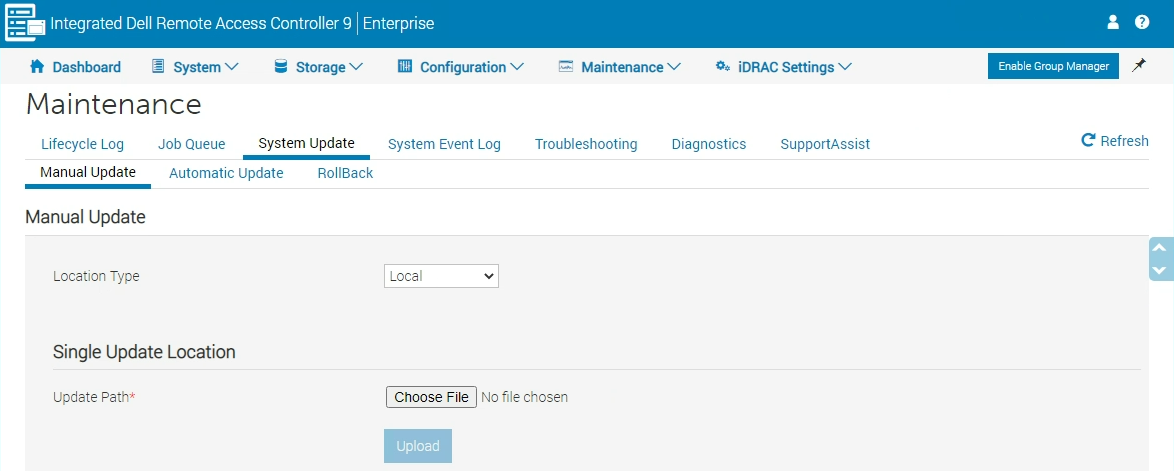 Afbeelding 1: iDRAC9-updatescherm
 - Klik op Bestand kiezen, selecteer het firmware-imagebestand voor de vereiste component en klik vervolgens op Uploaden.
- Nadat het uploaden is voltooid, wordt in het gedeelte Details bijwerken elk firmwarebestand weergegeven dat is geüpload naar iDRAC en de status ervan. Als het firmware-imagebestand geldig is en is geüpload, wordt in de kolom Inhoud een pictogram (+) weergegeven naast de bestandsnaam van de firmware-image. Vouw de naam uit om de apparaatnaam, de huidige en beschikbare firmwareversie-informatie weer te geven.
- Selecteer het vereiste CPLD-firmwarebestand.
- Voor een CPLD-firmware-update moet het hostsysteem opnieuw worden opgestart. Klik op Installeren om de update te starten.
- Klik op Taakwachtrij als u de pagina Taakwachtrij wilt weergeven. Op deze pagina kunt u uw firmware-updates in de wachtrij weergeven en beheren. U kunt op OK klikken om de huidige pagina te vernieuwen en de status van de firmware-update weer te geven.
Stap 8: Haal knooppunt uit onderhoudsmodus.
PowerFlex versie 4.x, zie Dell PowerFlex 4.x beheerhandleiding.
Vereisten: Zorg dat u beschikt over het IP-adres en de aanmeldingsreferenties van de beheerder om toegang te krijgen tot PowerFlex Manager. Indien nodig kan de klant u voorzien van de nodige informatie.
-
Schakel het knooppunt in als u dit nog niet hebt gedaan na de CPLD-update. Het besturingssysteem wordt opgestart en alle PowerFlex-processen worden automatisch opgestart.
-
Nadat het knooppunt actief is, meldt u zich vanuit uw browser opnieuw aan bij PowerFlex Manager als beheerder.
-
Klik in de menubalk op Waarschuwingen bewaken > en controleer of er geen bericht over de verbinding wordt weergegeven voor een SDS of een SDC-host, of voor een SDR of SDT, indien van toepassing.
- Voer voor een ESXi-knooppunt het volgende uit:
- Zorg er vanuit de vSphere Web Client voor dat het knooppunt wordt weergegeven als aan en verbonden is in zowel de Hosts- als de Clusters-weergave.
- Klik met de rechtermuisknop op het knooppunt en selecteer Onderhoudsmodus afsluiten.
- Vouw de server uit en selecteer de Storage VM (SVM). Als de SVM niet automatisch wordt ingeschakeld, moet u hem handmatig inschakelen.
- Haal de SDS uit de onderhoudsmodus:
- Als er een SDR is geconfigureerd op het knooppunt, verwijdert u de SDR uit de onderhoudsmodus.
PowerFlex versie 3.x, zie de handleiding Dell PowerFlex upgraden naar v3.6.x.
Vereisten: Zorg ervoor dat de gebruiker over de volgende referenties beschikt (verkrijgbaar bij de beheerder): IP-adres of hostnaam van PowerFlex-presentatieserver, dat wordt gebruikt voor toegang tot de PowerFlex GUI
- Schakel het knooppunt in als dit nog niet is gedaan na de CPLD-update. Het besturingssysteem start op en alle PowerFlex-processen starten automatisch op
- Verlaat het knooppunt uit de onderhoudsmodus: Breng het knooppunt terug in gebruik
- Als er een SDR is geconfigureerd op het knooppunt, verwijdert u de SDR uit de onderhoudsmodus.
Stap 9: Ga verder met het volgende knooppunt in het cluster
De volgorde van stappen 2 tot en met stap 8 moet één voor één voor alle knooppunten in het cluster worden voltooid. Zodra alle knooppunten zijn geüpgraded, is het proces voltooid