PowerFlex: PowerFlex özel (R650, R750) düğümlerinde NVDIMM Pillerinin şarj kaybı sorununu azaltmak için ürün yazılımı güncelleştirme prosedürü
Summary: PowerFlex özel (R650 ve R750) düğümlerinde NVDIMM pillerinin şarj kaybı sorununu azaltmak için ürün yazılımı güncelleştirme prosedürü.
Instructions
Sorun Açıklaması
Dell PowerFlex 15G sistemleri, Yüksek Ayrıntı Düzeyi özelliği için gereken kalıcı belleği sağlayan NVDIMM'leri içeren bir yapılandırmayı destekler. Bu prosedür, iDRAC ve CPLD sürümlerini aşağıdaki gibi güncelleştirme adımlarını içerir:
- iDRAC 7.10.50.201
- CPLD 1.1.1
İndirme Konumu
- PowerFlex özel düğümü: https://www.dell.com/support/home/en-us/product-support/product/powerflex-custom-node/drivers
- (iDRAC ve CPLD'yi arayın)
Yeni iDRAC sürümü etkinleştirildiğinde NVDIMM Pil hücresi gerilimlerini kontrol eder. Hücre voltajları tanımlanmış eşiğin altındaysa günlüğe bir hata kaydedilir. NVDIMM Pili HAZIR ve ETKİN durumları arasında geçiş yaptığında bilgi önem derecesine sahip bir olayı günlüğe kaydeder.
Yeni CPLD tasarımı, NVDIMM Pil etkin durumunu izler ve belirli bir süre sonra Hazır durumuna geri döner.
- NOT: Yukarıdaki sorunun bir sonucu olarak, düğümlerdeki NVDIMM Pili hasar görebilir ve pilin değiştirilmesi gerekir. Bu prosedürde bu olasılık dikkate alınmaktadır.
- NOT: Bu iDRAC ve CPLD güncelleştirmesi belirli bir sırayı takip etmelidir. Sıra, önce iDRAC'ın yükseltilmesini gerektirir, ardından CPLD güncelleştirilir. Bu, pilin arızalı olup olmadığını belirlemeye yardımcı olur.
Prosedüre Genel Bakış
Sorunu tam olarak ele almak için aşağıdakilerin yapılması gerekir:
- Sistemde şarjı yetersiz olan NVDIMM Pillerini tespit edin.
- Bu özel durum bildirilmediğinden, iDRAC'ı yukarıda belirtilen sürüme (veya üzeri bir sürüme) güncelleştirmek gerekir. Bu yeni iDRAC sürümü, boşalmış bir NVDIMM pili algılarsa BAT0021 veya BAT0017 hataları bildirir.
- IDRAC'ı sistemdeki tüm düğümlerde belirtilen sürüme güncelleştirin
- Boşalmış ve arızalı olarak bildirilen her NVDIMM Pili için değişim isteğinde bulunun.
- Arızalı NVDIMM Pilleri olan düğümlerde arızalı pili değiştirene kadar CPLD güncelleştirmesine devam etmeyin.
- Yedek piller tam şarjlı olarak gelmeyebilir ve kurulumdan sonra tam şarj olması için 75 dakikaya kadar süre gerekebilir.
- İyi durumda NVDIMM Pillerine sahip düğümler için CPLD ürün yazılımı güncelleştirmesine geçebilirsiniz.
- Arızalı pilleri değiştirdikten sonra iDRAC'ı kullanarak CPLD ürün yazılımı güncelleştirmesine devam edin.
- Güncelleştirme tamamlanmadan önce düğümün Bakım moduna alınması gerekir
- Düğüm yeniden başlatılır ve ardından CPLD güncelleştirmesini gerçekleştirir.
- CPLD güncellemesinden sonra düğüm yeniden başlatıldığında düğümü Bakım modundan çıkarın.
- Düğüm Bakımdan çıktıktan sonra Yeniden Oluşturma ve Yeniden Dengeleme işlemi başlar.
- NOT: Kümedeki bir sonraki düğümü güncelleştirmeye devam etmeden önce Yeniden Oluşturma ve Yeniden Dengeleme işlemlerinin tamamlanmasını bekleyin.
Önkoşullar
- Bu CPLD güncelleştirmesi için minimum BIOS sürümü, BIOS 1.8.2 sürümüdür. (1.10.2 veya üzeri bir sürüm önerilir)
- Bileşen değiştirme prosedürü sırasında, müşteri aşağıdaki görevlerden sorumludur:
- Düğümdeki PowerFlex olmayan uygulamaları başka bir sunucuya geçirme.
- Kullanılan işletim sistemi için uygun kapatma prosedürünü izleyerek sunucuyu düzgün bir şekilde kapatın.
- Aşağıdaki bilgilerin mevcut olduğundan emin olun:
- PowerFlex düğümünün türü: Fiziksel düğüm veya HCI (Vmware) düğümü
- PowerFlex kümesi ve düğümleri için IP adresi aralığı, alt ağ ve ağ geçidi IP adresi
- Düğümdeki iDRAC bağlantı noktasının IP adresi aralığı, alt ağı ve ağ geçidi IP adresleri (ilk dağıtım işlemi sırasında tanımlanır)
- Sunucuda ve iDRAC'ta ayarlanan tüm kök ve yönetici parolaları
- Yapılandırma HCI ise vCenter IP adresi ve oturum açma kimlik bilgileri
Ayrıntılı Prosedür
1. Adım: PowerFlex kümesindeki tüm düğümlerde iDRAC'ı güncelleştirin.
Bu düğümlerdeki iDRAC, düğümleri yeniden başlatmadan güncelleştirilebilir. iDRAC'ı güncelleştirme prosedürü aşağıdaki gibidir.
Ürün yazılımı görüntüsünün yerel sistemdeki belirli bir konuma indirildiğinden emin olun. Bu prosedür için iDRAC ürün yazılımı sürümü gereklidir ve indirme konumu prosedürün ilk sayfasında listelenir.
NOT: Prosedürün bir sonraki adımına geçmeden önce iDRAC ürün yazılımının kümedeki tüm düğümlerde güncelleştirildiğinden emin olun....
- iDRAC9 web arayüzünde oturum açın.
- Maintenance (Bakım) bölümüne gidin, ardından System Update (Sistem Güncelleştirmesi) öğesine tıklayın. Manual Update (Manuel Güncelleştirme) sayfası görüntülenir.
- Manual Update (Manuel Güncelleştirme) sekmesinde Location Type (Konum Türü) olarak Local (Yerel) seçeneğini belirleyin.
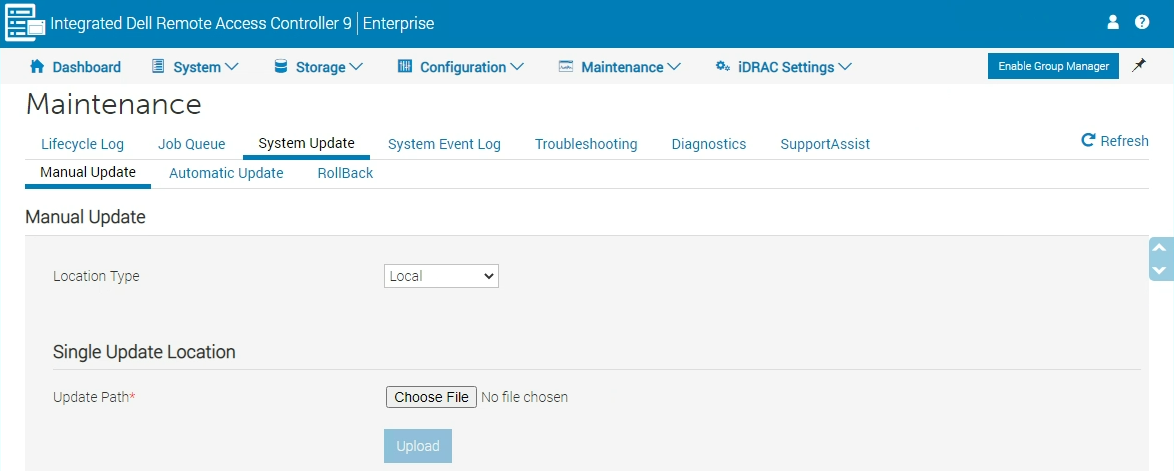 Şekil 1: iDRAC9 Güncelleştirme Ekranı
- Choose File (Dosya Seç) öğesine tıklayın, gerekli bileşen için ürün yazılımı görüntü dosyasını seçin ve ardından Upload (Yükle) öğesine tıklayın.
- Yükleme tamamlandıktan sonra Update Details (Güncelleştirme Ayrıntıları) bölümünde, iDRAC'a yüklenen her ürün yazılımı dosyası ve durum bilgileri görüntülenir. Ürün yazılımı görüntü dosyası geçerliyse ve başarılı bir şekilde yüklendiyse Contents (İçindekiler) sütununda, ürün yazılımı görüntü dosyası adının yanında bir (+) simgesi görüntülenir. Device Name (Aygıt Adı), Current (Geçerli) ve Available firmware version (Mevcut ürün yazılımı sürümü) bilgilerini görüntülemek için adı genişletin.
- Gerekli iDRAC ürün yazılımı dosyasını seçin.
- iDRAC ürün yazılımı güncelleştirmesi, ana bilgisayar sisteminin yeniden başlatılmasını gerektirmez. Güncelleştirmeyi başlatmak için Install (Yükle) öğesine tıklayın.
- Job Queue (İş Kuyruğu) sayfasını görüntülemek için Job Queue (İş Kuyruğu) öğesine tıklayın. Bu sayfayı, bekleyen bellenim güncelleştirmelerinizi görüntülemek ve yönetmek için kullanın. Ürün yazılımı güncelleştirmesinin durumunu görüntülemek için mevcut sayfayı yenilemek üzere OK (Tamam) öğesine tıklayabilirsiniz.
- Lifecycle Controller yeniden başlatılır ve iDRAC bağlantısı sıfırlanır. Lütfen iDRAC'ta oturum açmak için birkaç dakika bekleyin.
Not: Bağlantı arızası görülürse bkz. HTTP ve HTTPS FQDN Bağlantı Arızaları KB - https://www.dell.com/support/kbdoc/en-us/000193619
2. Adım: Düğümde arızalı NVDIMM pili olup olmadığını kontrol edin.
Yeni iDRAC 7.10.50.201 ve üzeri sürümü, NVDIMM Pil hücrelerindeki şarjı her 5 saniyede bir kontrol eden ve hücre gerilimi 1,5 v eşiğinin altındaysa iDRAC Sistem olay günlüğünde (SEL) aşağıdaki hatayı bildiren kodu içerir.
“BAT0021: The NVDIMM battery has reached the end of its usable life or has failed”“BAT0017: The NVDIMM battery has failed.”
Yukarıdaki mesajlardan biri bildirilirse düğümde değiştirilmesi gereken arızalı bir NVDIMM Pili vardır.
- NOT: Bu düğümdeki CPLD'yi arızalı bir NVDIMM Pili ile güncelleştirmeye devam etmeyin. CPLD güncelleştirmesi sırasında yeniden başlatma askıda kalıyor ve arızalı pil nedeniyle NVDIMM'i devreye almıyor.
- NOT: Lütfen yedek bir NVDIMM Pili isteyin.
iDRAC bir sorun bildirmezse bu düğümdeki pil iyi durumdadır ve değiştirilmesi gerekmez. CPLD güncelleştirmesi bu düğümde gerçekleştirilebilir ve bir sonraki adıma geçebilirsiniz.
-
NOT: PowerFlex ile Tasarlanmış Sistemler, BAT0021 hatası veren düğüm için bir düğüm durumu uyarısı bildirir. Bu davranış, iDRAC güncellemesinden sonra arızalı NVDIMM Pillerini tanımlamak için kullanılabilir
-
NOT: BAT0017 veya BAT0021 olayı ortaya çıkarsa, ancak daha sonra 3. bir BAT0016 olayı ortaya çıkarsa, pilin değiştirilmesi GEREKMEZ!
NVDIMM mühendislik ekibi, bu 3. olayla (BAT0016) karşılaşılırsa pilin değiştirilmesine gerek olmadığını tavsiye etti.BAT0016 The NVDIMM battery is operating normally.
Üç pil uyarısının tümü (BAT0021, BAT0020, BAT0016) bir dakikadan kısa bir süre içinde sırayla görülürse bu durum yanlış alarm olarak kabul edilir ve pil iyi durumda kabul edilir ve değiştirilmemelidir.
3. Adım: Düğüm hazırlama - SDS'yi Bakım Moduna alın.
- PowerFlex sürüm 4.x veya PowerFlex sürüm 3.x altındaki aşağıdaki bölümde uygun prosedürü izleyerek Bakım Moduna girin
- Doğru PowerFlex Bakım modunu seçin
- Düğümde arızalı bir NVDIMM Pili yoksa CPLD'yi güncelleştirmek için Anlık Bakım Modu (IMM) önerilir.
- 4. ve 5. adımları atlayın (pili değiştirme) ve BIOS (6. adım) ve CPLD yükseltmesine (7. adım) devam edin
- Düğümde arızalı bir NVDIMM Pili varsa CPLD güncelleştirilmeden önce değiştirilmesi gerekir.
- Bu durumda düğüm, yedek pilin şarj olma süresini hesaba katmak için Korumalı Bakım Moduna (PMM) alınmalıdır.
- Düğümde arızalı bir NVDIMM Pili yoksa CPLD'yi güncelleştirmek için Anlık Bakım Modu (IMM) önerilir.
- NOT: Bu prosedür bir yeniden dengeleme işleminin başlamasına neden olur; bu nedenle bu prosedürün planlı bir bakım aralığına göre planlanması önerilir.
- NOT: PMM'yi NVDIMM Pilini değiştirmeden (4-5. adımlar) önce kullanıyorsanız BIOS ve CPLD güncelleştirmesi (6-7. adımlar) için PMM Bakım modunda kalabilirsiniz
PowerFlex sürüm 4.x, "Dell Powerflex 4.x Yönetimi" Rehberine göz atın.
- Düğüm birincil MDM olarak hareket ediyorsa MDM sahipliğini değiştirmek için şu adımları izleyin:
- Düğümde bir SDR yapılandırıldıysa SDR'yi bakım moduna alın
- Depolama verisi sunucusunu (SDS) bakım moduna alma
- Bu bir HCI (VMware) düğümü ise yukarıdaki adımlardan sonra ESXi'yi Bakım moduna alın
PowerFlex sürüm 3.x, "Dell PowerFlex'i v3.6.x'e yükseltme" rehberine göz atın.
- Düğümü bakım moduna alma ve kapatma
4. Adım: NVDIMM Pilini değiştirin.
NVDIMM Pilini değiştirme talimatları için aşağıda verilen bağlantıda bulunan PowerFlex düğümlerinin Solve belgelerine bakın.
15G'de uygun düğüm tipi R650/R750 için "NVDIMM pili" SolVe belgelerini indirin.PowerFlex Custom Node > Replacement > 15G > [R650 or R750] > [PowerFlex 3.6 or 4.0] > NVDIMM battery - Linux-based
-
NOT: Lütfen "NVDIMM Pilini Değiştirme" belgelerinde yer alan aşağıdaki bölümleri atlayın.
Remove the storage devices from PowerFlex.
Depolama aygıtlarının çıkarılmamasının nedenleri:
- Bu prosedür sırasında depolama aygıtlarını çıkarmak tüm düğümün gereksiz yere yeniden oluşturulmasına neden olarak bakım sürecini önemli ölçüde uzatır.
- Bu planlı bir yeniden başlatma olduğundan ve bir güç kaybı olayı olmadığından, NVDIMM alt sistemi kaydetme işlemini tamamlamak için pillerden gelen gücü kullanmaz. Piller arızalı olduğunda bile güç PSU'lardan sağlanır.
- Yeniden başlatma, sistemin açılış sırasında NVDIMM Pili ile ilgili bir hata bildirmesine neden olur. Ancak NVDIMM'deki veriler kaydedilmiştir ve veri kaybı yaşanmaz.
5. Adım: Değiştirilen pillerin şarj olmasını bekleyin
Belirli bir düğümdeki NVDIMM Pilini değiştirdiyseniz lütfen sistemi açın. Sistem tamamen önyükleme yapmayacaktır. Yedek NVDIMM Pili, NVDIMM'deki verileri korumak için sistemin ihtiyaç duyduğu yeterli şarja sahip olmayabileceğinden BIOS, pillerin şarj olmasını beklemeyi bırakacaktır. Pillerin şarj olması yaklaşık 60-75 dakika sürebilir. 60-75 dakika sonra sistemi yeniden başlatmayı deneyebilirsiniz. Düğüm açılacak ve NVDIMM alt sistemini de devreye alacaktır.
- NOT: Bakım aralığınızı, yedek pil gerektiren her düğüm için 60-75 dakikayı temel alarak planlayın.
6. Adım: Gerekirse BIOS'u güncelleştirin
Bu KB'nin temelinde yatan sorunu düzeltmek amacıyla kullanılan CPLD sürümü için minimum BIOS 1.8.2 sürümü gerekir. (BIOS 1.10.2 veya üzeri sürümleri önerilir)
PowerFlex özel düğüm dağıtımları, Dell tarafından doğrulanmış ve onaylanmış belirli sürücü, BIOS ve ürün yazılımı sürümlerini gerektirir.
Mevcut BIOS sürümü 1.8.2'nin altındaysa ürün yazılımını PowerFlex Özel Düğüm Sürücüsü ve Ürün Yazılımı Matrisinde yayınlanan en son sürüme güncelleştirin.
- Düğümün Bakım modunda olduğundan emin olun. Değilse talimatlar için "3. Adıma" bakın.
- BIOS sürümünü indirmek için bu KB'nin "İndirme Konumları" bölümüne bakın
- Not: Hedeflenen matrisle uyumlu hale getirilecek bir sürüm seçmek için "Older Versions" (Eski Sürümler) öğesine tıklayın.
- BIOS sürümünü 1.8.2 veya sonraki bir sürüme yükselterek devam edin.
- 15G için Dell PowerEdge BIOS yükseltme prosedürü: https://www.dell.com/support/kbdoc/en-us/000222827/dell-technologies-recommends-upgrading-bios-and-idrac9-for-15th-generation-poweredge-servers
7. Adım: CPLD sürümünü 1.1.1'e güncelleştirin
Önkoşul:
- SDS'nin PowerFlex Bakım Modunda olduğundan emin olun. ESXi düğümleri için ESXi'nin de Bakım Modunda olduğundan emin olun. Değilse talimatlar için bu makalenin "3. Adımına" bakın.
- CPLD ürün yazılımı görüntüsünün yerel sisteminizde mevcut olduğundan emin olun. Uygun CPLD sürümünü indirmek için bu makalenin "İndirme Konumları" bölümüne bakın.
- CPLD güncelleştirmesi düğümün yeniden başlatılmasını tetikler.
Not:
- iDRAC ürün yazılımı güncelleştirmesinden sonra CPLD ürün yazılımı güncelleştirmesi gerçekleştirin.
- CPLD ürün yazılımı güncelleştirmesine devam etmeden önce NVDIMM pilini değiştirin.
CPLD güncelleştirme prosedürü aşağıdaki gibidir.
- iDRAC9 web arayüzünde oturum açın.
- Maintenance (Bakım) bölümüne gidin, ardından System Update (Sistem Güncelleştirmesi) öğesine tıklayın. Manual Update (Manuel Güncelleştirme) sayfası görüntülenir.
- Manual Update (Manuel Güncelleştirme) sekmesinde Location Type (Konum Türü) olarak Local (Yerel) öğesini seçin.
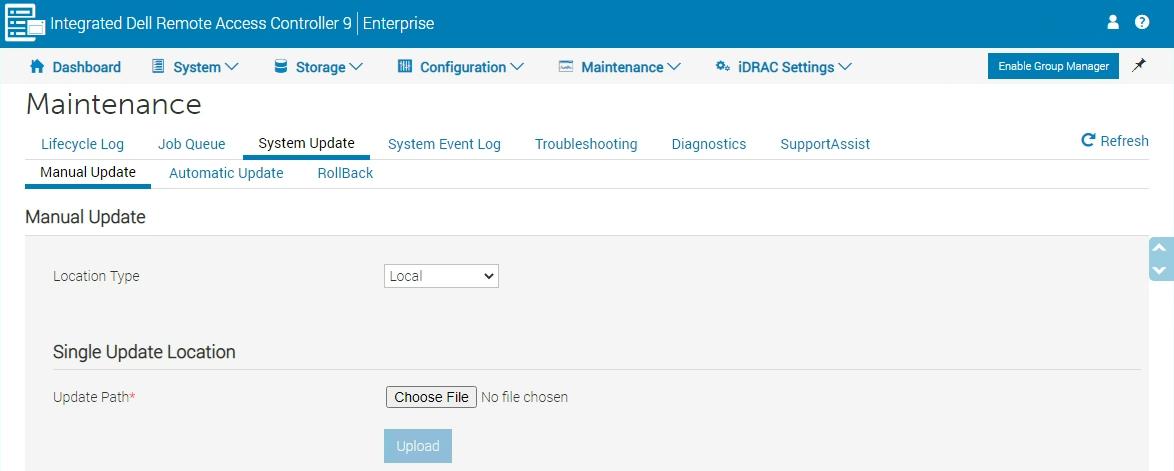 Şekil 1: iDRAC9 Güncelleştirme Ekranı
 - Choose File (Dosya Seç) öğesine tıklayın, gerekli bileşen için ürün yazılımı görüntü dosyasını seçin ve ardından Upload (Yükle) öğesine tıklayın.
- Yükleme tamamlandıktan sonra Update Details (Güncelleştirme Ayrıntıları) bölümünde, iDRAC'a yüklenen her ürün yazılımı dosyası ve durum bilgileri görüntülenir. Ürün yazılımı görüntü dosyası geçerliyse ve başarılı bir şekilde yüklendiyse Contents (İçindekiler) sütununda, ürün yazılımı görüntü dosyası adının yanında bir (+) simgesi görüntülenir. Device Name (Aygıt Adı), Current (Geçerli) ve Available firmware version (Mevcut ürün yazılımı sürümü) bilgilerini görüntülemek için adı genişletin.
- Gerekli CPLD ürün yazılımı dosyasını seçin.
- CPLD ürün yazılımı güncelleştirmesi ana bilgisayar sisteminin yeniden başlatılmasını gerektirir. Güncelleştirmeyi başlatmak için Install (Yükle) öğesine tıklayın.
- Job Queue (İş Kuyruğu) sayfasını görüntülemek için Job Queue (İş Kuyruğu) öğesine tıklayın. Bu sayfayı, bekleyen bellenim güncelleştirmelerinizi görüntülemek ve yönetmek için kullanın. Ürün yazılımı güncelleştirmesinin durumunu görüntülemek için mevcut sayfayı yenilemek üzere OK (Tamam) öğesine tıklayabilirsiniz.
8. Adım: Düğümü Bakım modundan çıkarın.
PowerFlex sürüm 4.x, "Dell Powerflex 4.x Yönetim Rehberi"ne göz atın.
Ön koşullar: PowerFlex Manager erişimi için IP adresine ve yönetici oturum açma kimlik bilgilerine sahip olduğunuzdan emin olun. Gerekirse müşteri size gerekli bilgileri verebilir.
-
CPLD güncelleştirmesinden sonra henüz yapmadıysanız düğümü açın. İşletim sistemi önyükleme yapar ve tüm PowerFlex işlemleri otomatik olarak başlatılır.
-
Düğüm açıldıktan sonra tarayıcınızdan PowerFlex Manager'da yönetici kullanıcı olarak tekrar oturum açın.
-
Menü çubuğunda Monitoring > Alerts (İzleme Uyarıları) öğesine tıklayın ve varsa SDS veya SDC ana bilgisayarı ya da SDR veya SDT için bağlantı kesme mesajının görüntülenmediğini onaylayın.
- Bir ESXi düğümü için aşağıdakileri gerçekleştirin:
- vSphere Web Client'tan, düğümün hem Ana Bilgisayarlar hem Kümeler görünümünde açık ve bağlı olarak görüntülendiğinden emin olun.
- Düğüme sağ tıklayın ve Exit Maintenance Mode (Bakım Modundan Çık) öğesini seçin.
- Sunucuyu genişletin ve Depolama VM'yi (SVM) seçin. SVM otomatik olarak açılmazsa manuel olarak açın.
- SDS'yi bakım modundan çıkarın:
- Düğümde bir SDR yapılandırıldıysa SDR'yi bakım modundan çıkarın.
PowerFlex sürüm 3.x, "Dell PowerFlex'i v3.6.x'e Yükseltme" rehberine bakın.
Ön koşullar: Kullanıcının aşağıdaki kimlik bilgilerine sahip olduğundan emin olun (yönetici tarafından verilebilir): PowerFlex GUI'ye erişmek için kullanılan PowerFlex sunum sunucusu IP adresi veya ana bilgisayar adı
- CPLD güncelleştirmesinin ardından daha önce yapılmadıysa düğümü açın. İşletim sistemi önyükleme yapar ve tüm PowerFlex işlemleri otomatik olarak başlatılır
- Düğümü bakım modundan çıkarın: Düğümü çalışmaya geri döndürün
- Düğümde bir SDR yapılandırıldıysa SDR'yi bakım modundan çıkarın.
9. Adım: Kümedeki bir sonraki düğümle devam edin
2'den 8'e kadar olan adımlar, kümedeki tüm düğümler için birer birer tamamlanmalıdır. Tüm düğümler yükseltildikten sonra işlem tamamlanır