ECS: Slik aktiverer du lisens fra en TLA-avtale (Transformational Licensing Agreement)
Summary: Trinn for å aktivere Elastic Cloud Storage-lisenser fra en Transformational Licensing Agreement (TLA) i Software Licensing Central (SLC)
Instructions
Forutsetning:
Brukere som trenger tilgang til Dell Digital Locker eller Software Licensing Central (SLC), bør registrere seg for en kundestøttekonto på Support | Dell USA.
Interne brukere som trenger tilgang til Software Licensing Central (SLC), bør sende inn en MyAccess-forespørsel internt.
Instruksjoner:
Skriv inn TLA-lisensautorisasjonskoden (LAC) eller salgsordrenummeret i kategorien Aktiver i Software Licensing Central (SLC).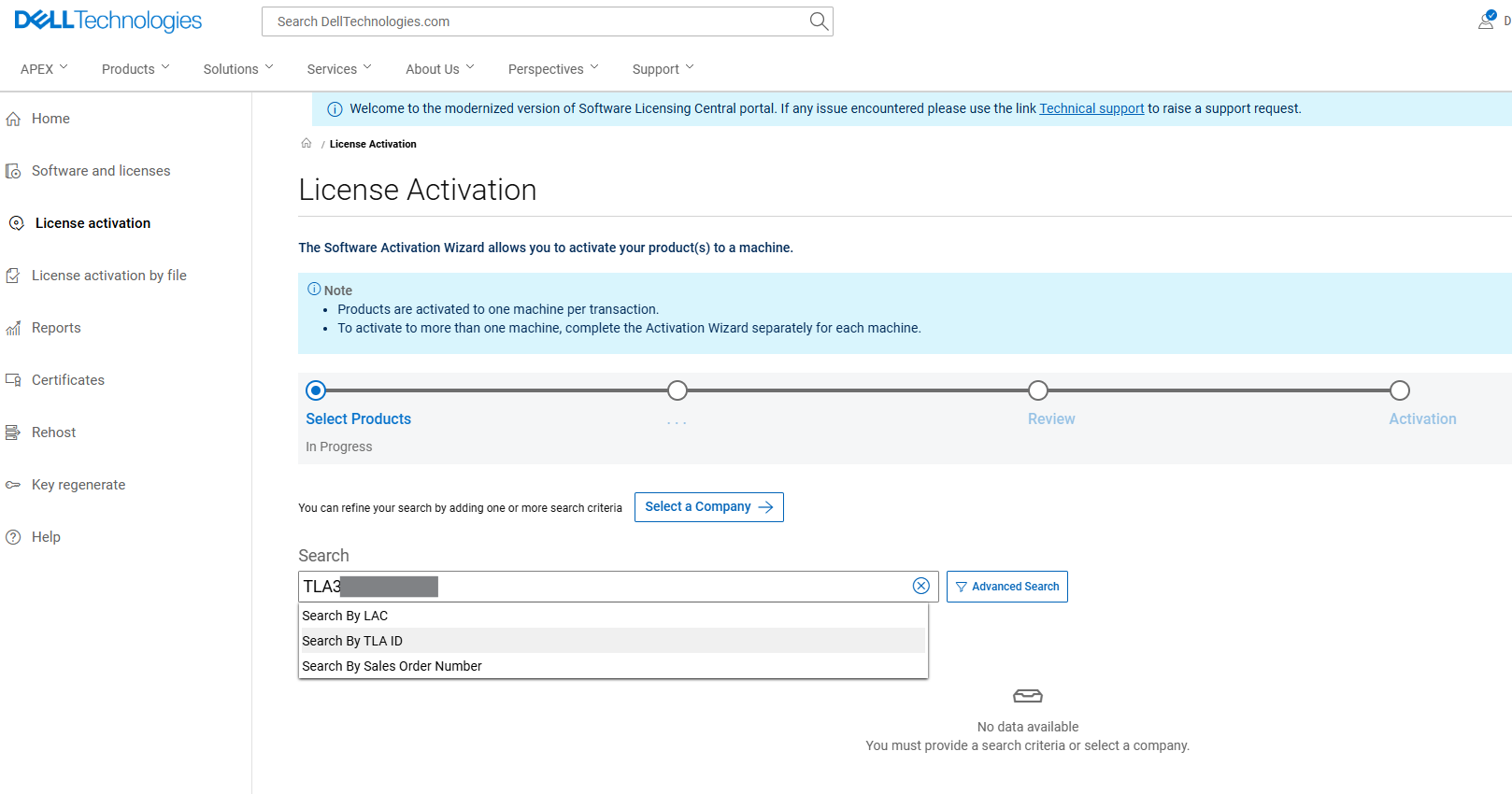
Søk kan begrenses ved å velge Elastic Cloud Storage i produktserien.
Velg Søk.
På siden Påfølgende velger du produktene for aktivering. 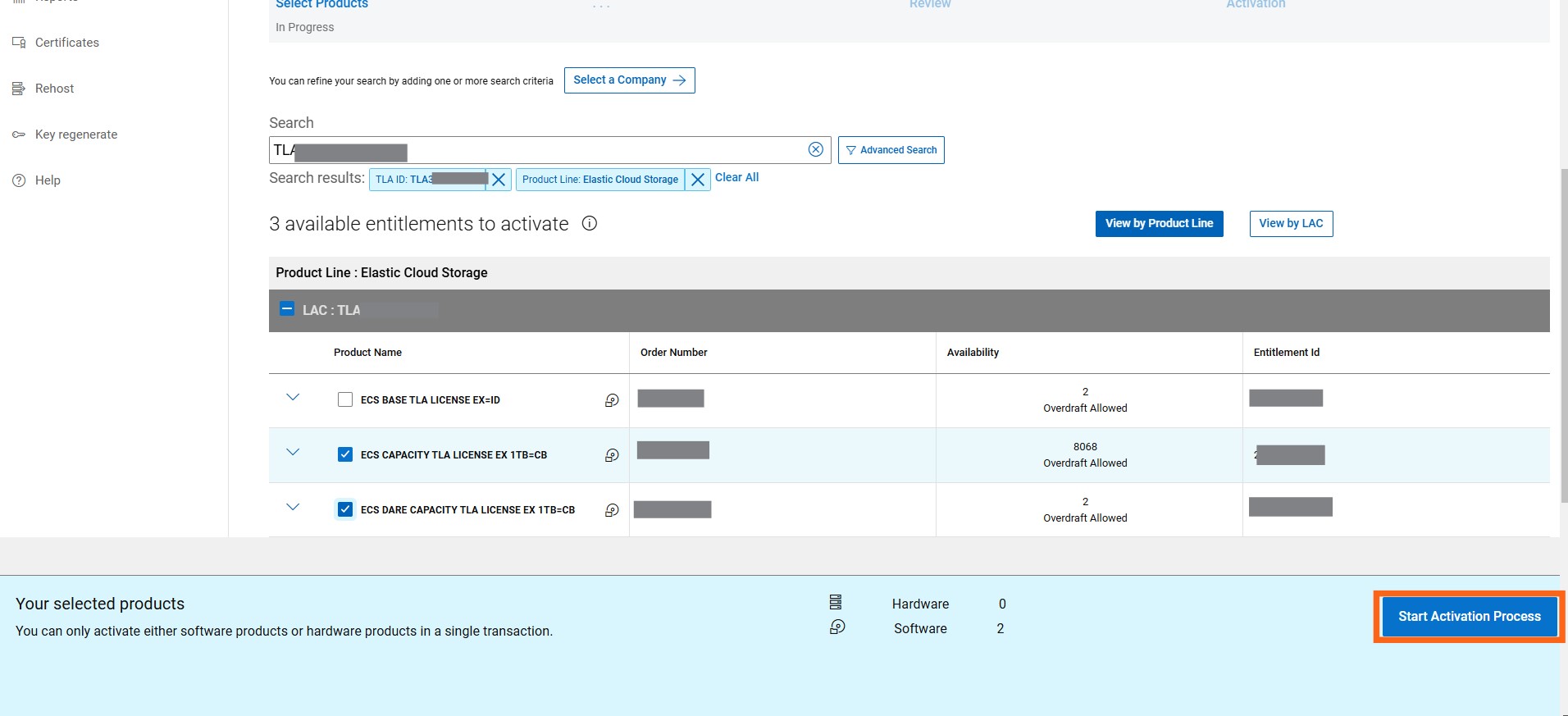
Klikk Start aktiveringsprosessen.
Etter dette velger du Neste: Velg en maskin på siden Virksomhet og område. 
Etter dette tillater siden Velg en maskin det å søke etter og velge en eksisterende maskin. Alternativt kan brukeren opprette en ny maskin ved hjelp av alternativet Legg til en ny maskin.
Merk: En ny maskin er opprettet for en ny Elastic Cloud Storage-aktivering. En eksisterende maskin er valgt for å utvide en eksisterende lisens.
For nye maskiner er maskinnavnet brukerdefinert. Det anbefales å bruke ECS-serienummeret til maskinvaren. Når du er angitt, klikker du på Lagre maskin og fortsett.
For å se en liste over alle tilgjengelige maskiner, klikk på SØK-knappen i delen "Søk maskiner". Hvis det finnes flere maskiner, kan du bruke søkekriteriene til å filtrere listen over maskiner. Når du har funnet og valgt maskinen, klikker du på NESTE: SKRIV INN DETALJER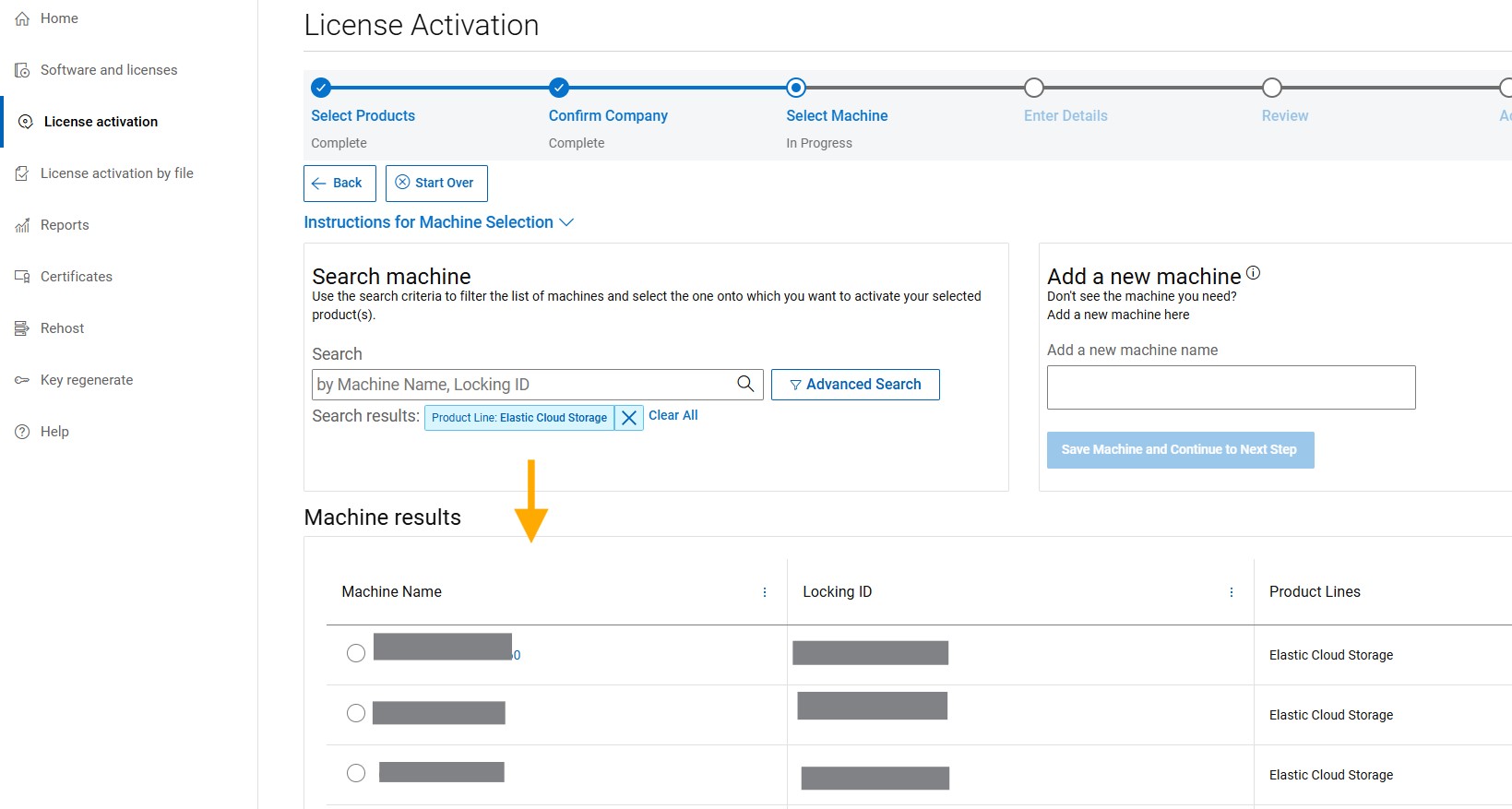
På neste side må du oppgi alle relevante produktspesifikke detaljer, for eksempel antall og låse-ID.
Antall: Angi det nødvendige antallet for hver rettighet.
Merk: Det avtalte antallet er beskrevet på denne siden, men kassekreditt er aktivert for TLA-aktiveringer.
Låse-ID: Skriv inn ECS-serienummeret i feltet Låse-ID.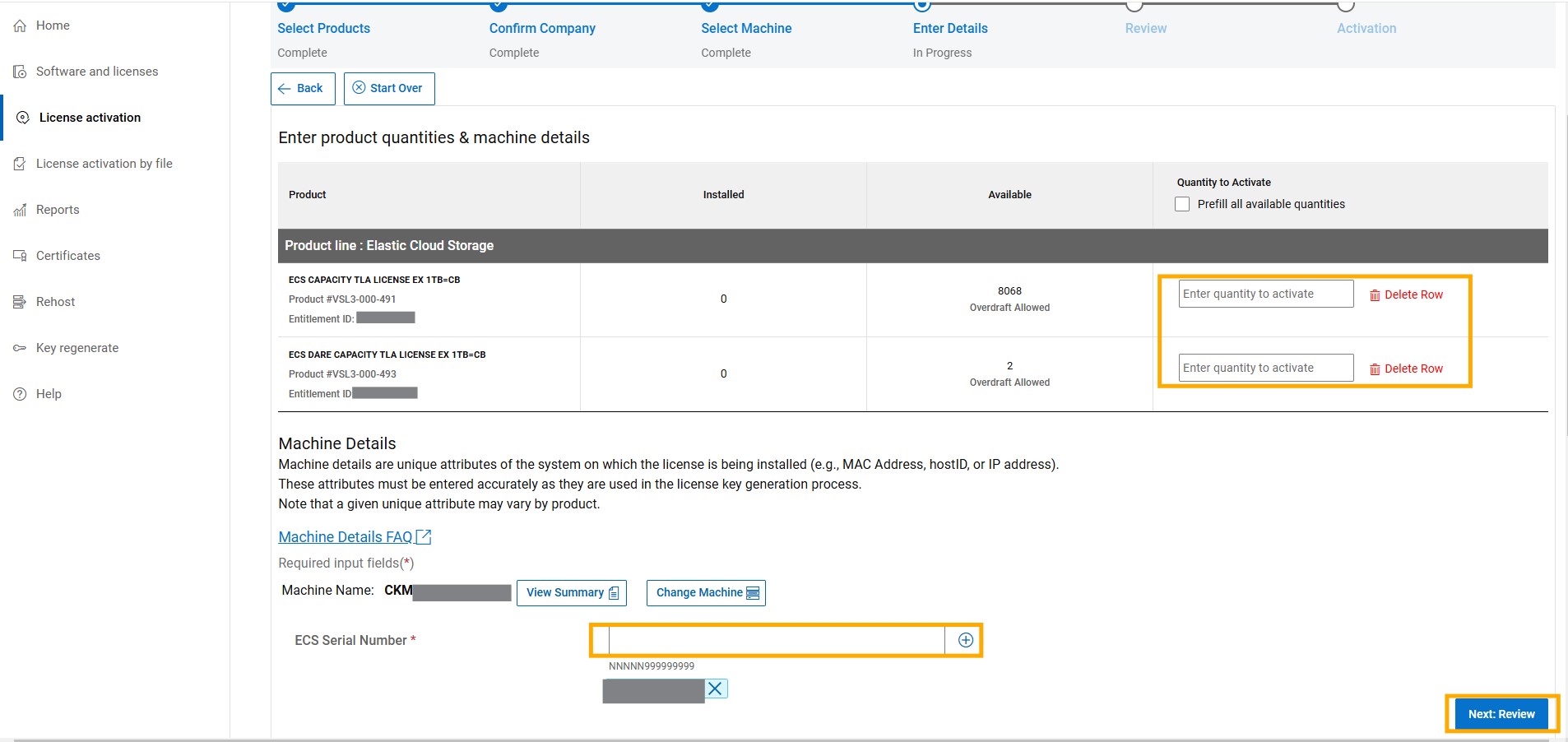
I trinnet ovenfor kan du bare legge til kapasitet på eksisterende maskiner uten å endre låse-ID-en.
Du kan også legge til et nodeserienummer i klyngen langs kapasiteten. Dette gjør du ved å legge til serienummeret og klikke på +- knappen.
Velg Neste: Anmeldelse
Systemet ber om å gjennomgå valget ditt før aktiveringen bekreftes ved hjelp av aktiver-knappen.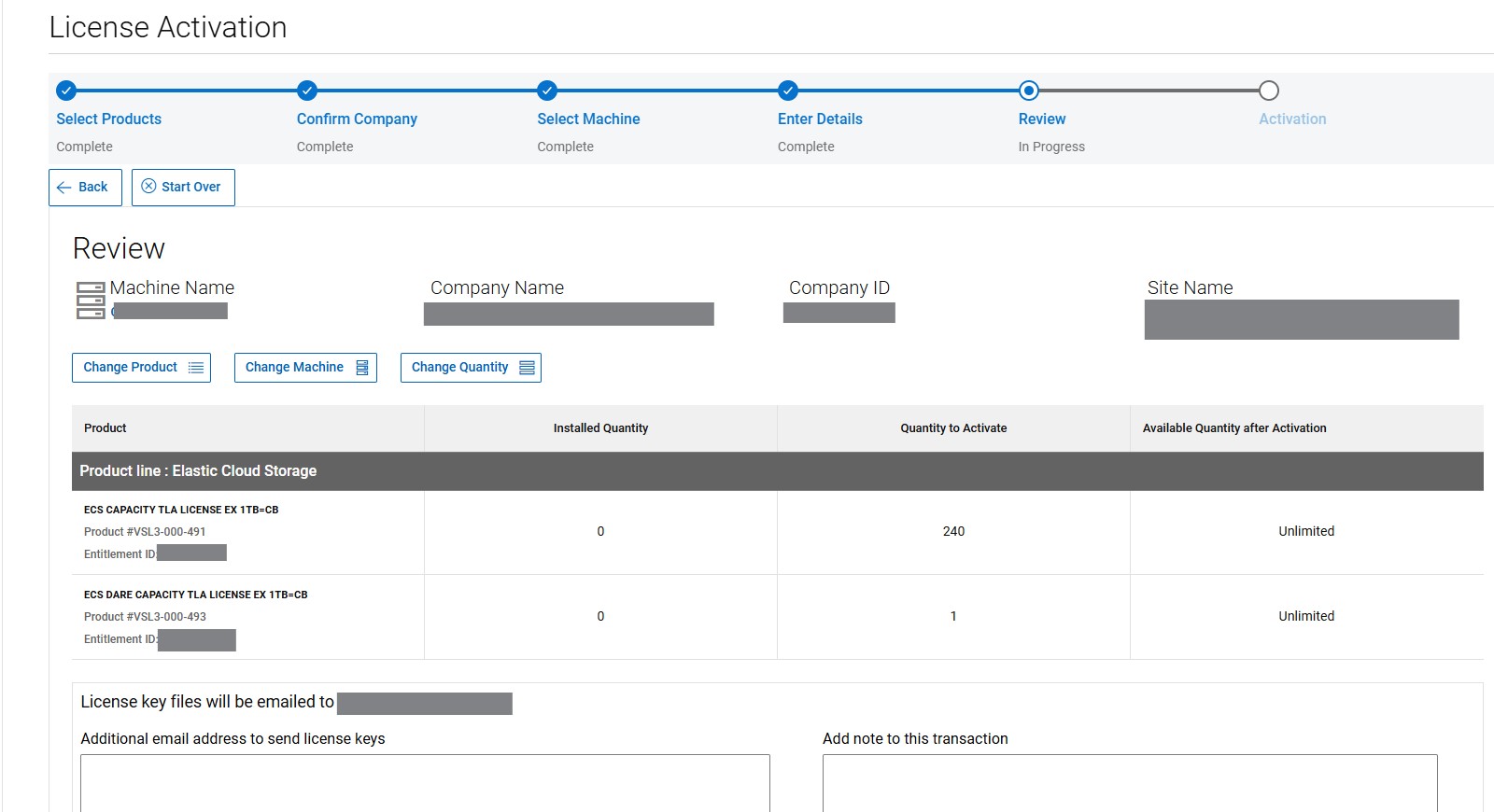
Du kan angi flere e-postadresser her og legge til notater i transaksjonen.
Siden Påfølgende viser den fullførte aktiveringen. Herfra kan du laste ned ECS-lisensfilen direkte.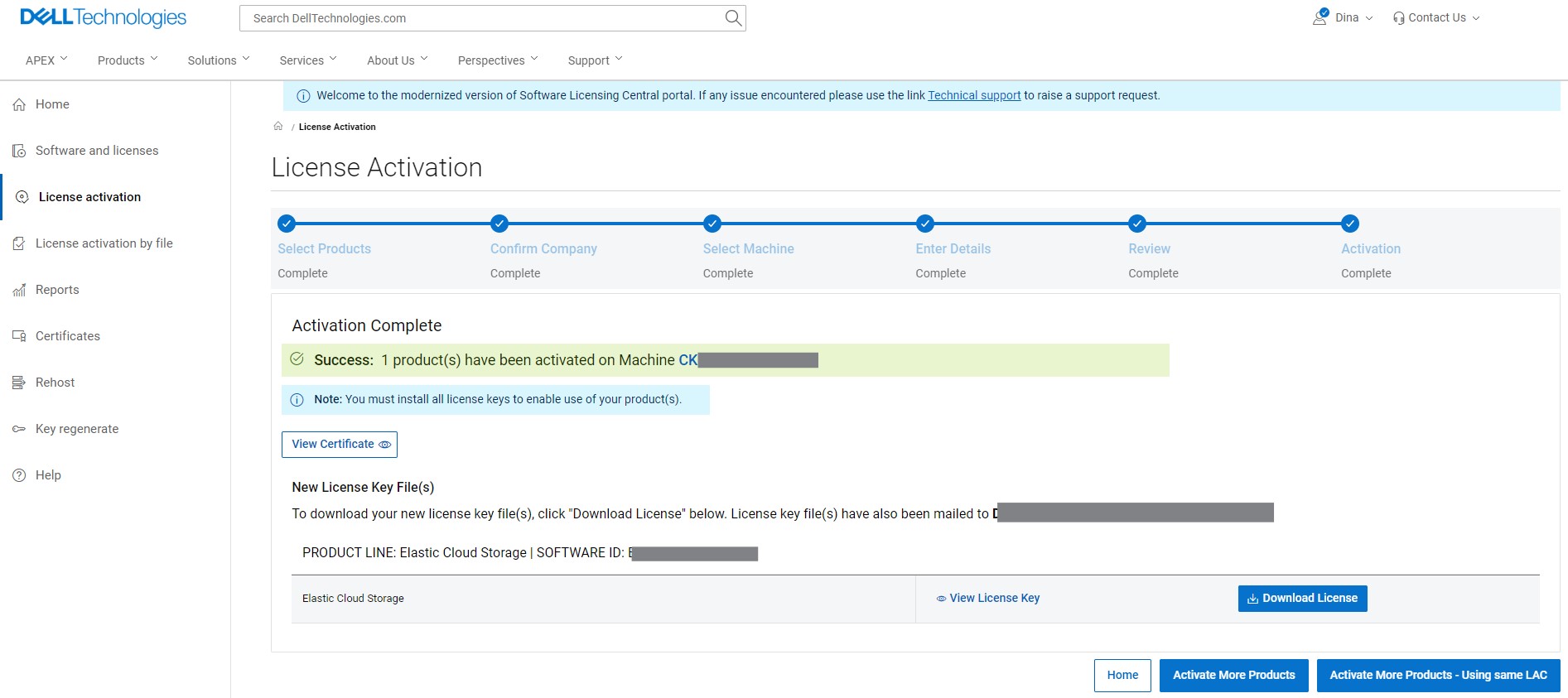
Lisensen sendes til e-postprofilen til brukeren som aktiverte den.