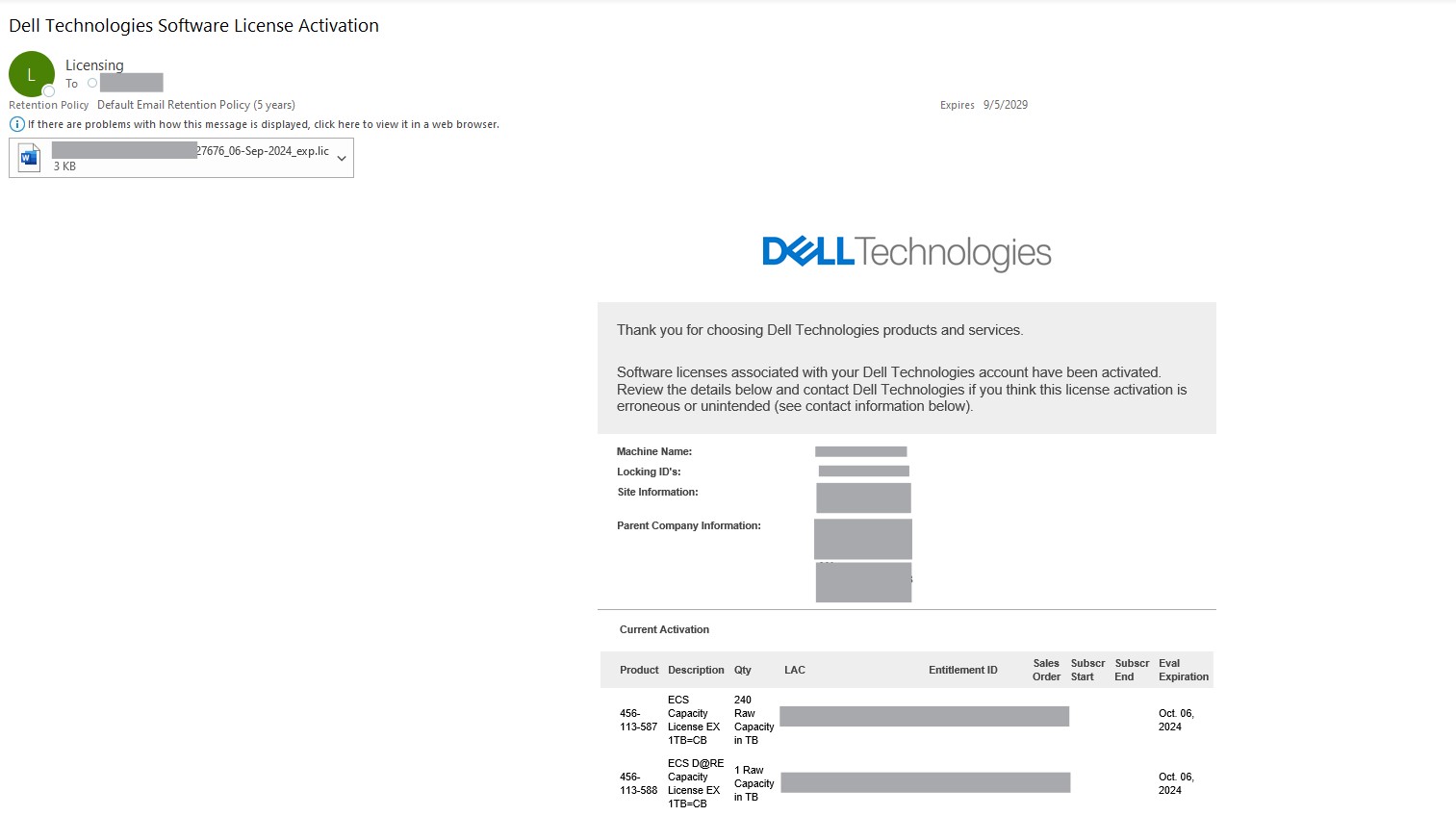
ECS:如何從轉換授權合約 (TLA) 啟用授權
Summary: 從軟體授權中心 (SLC) 中的轉型授權協定 (TLA) 啟動 Elastic Cloud Storage 授權的步驟
Instructions
先決條件:
需要存取 Dell Digital Locker 或 軟體授權中心 (SLC) 的使用者應在「支援|Dell 美國。
需要存取 軟體授權中心 (SLC) 的內部使用者應在內部提交 MyAccess 工單。
指示:
在軟體授權中心 (SLC) 的「啟動」索引標籤中輸入 TLA 授權授權代碼 (LAC) 或銷售訂單編號。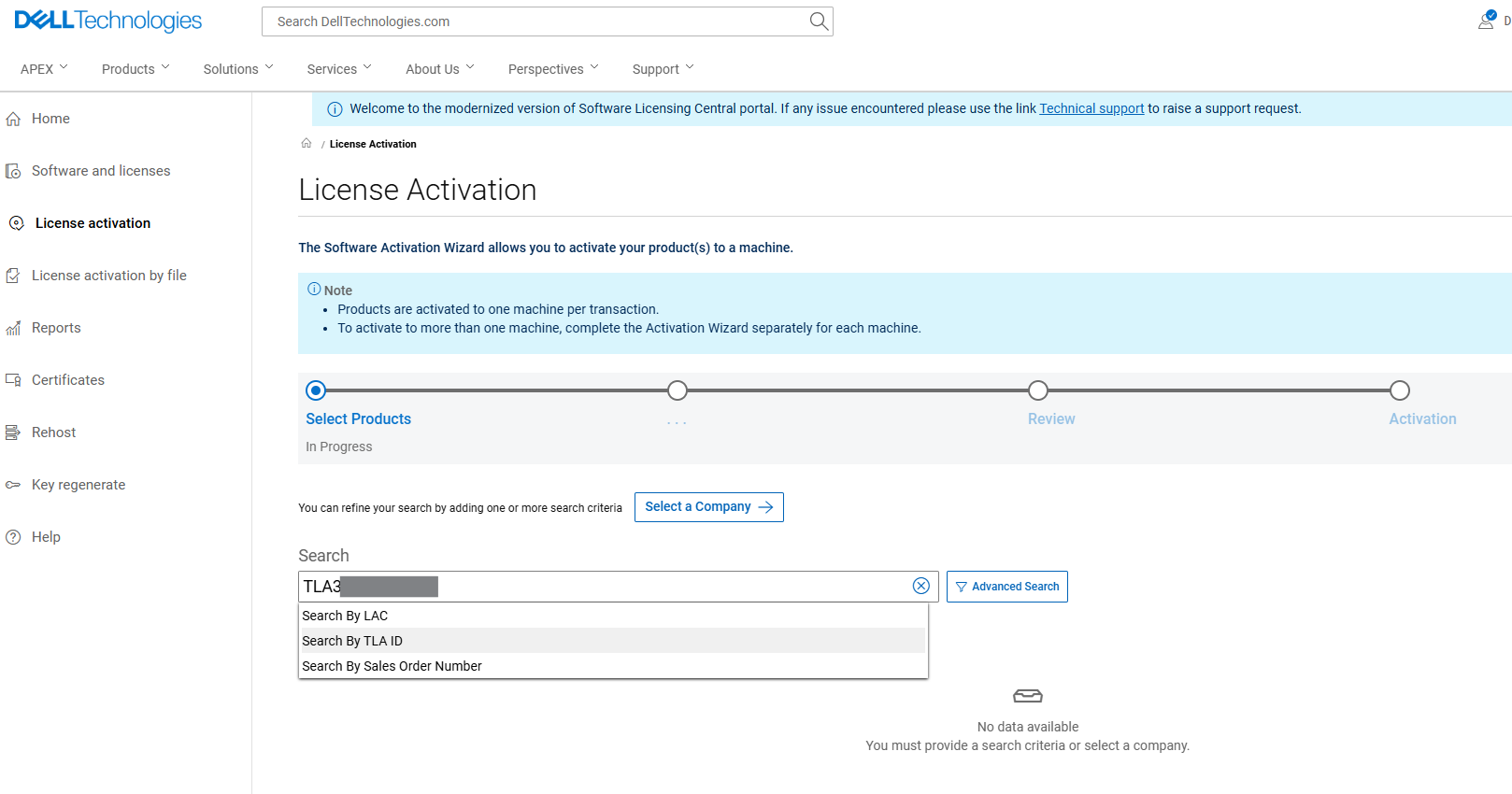
您可在產品線中選取 Elastic Cloud Storage 來限制搜尋。
選取 搜尋。
在後續頁面上,選取啟用所需的產品。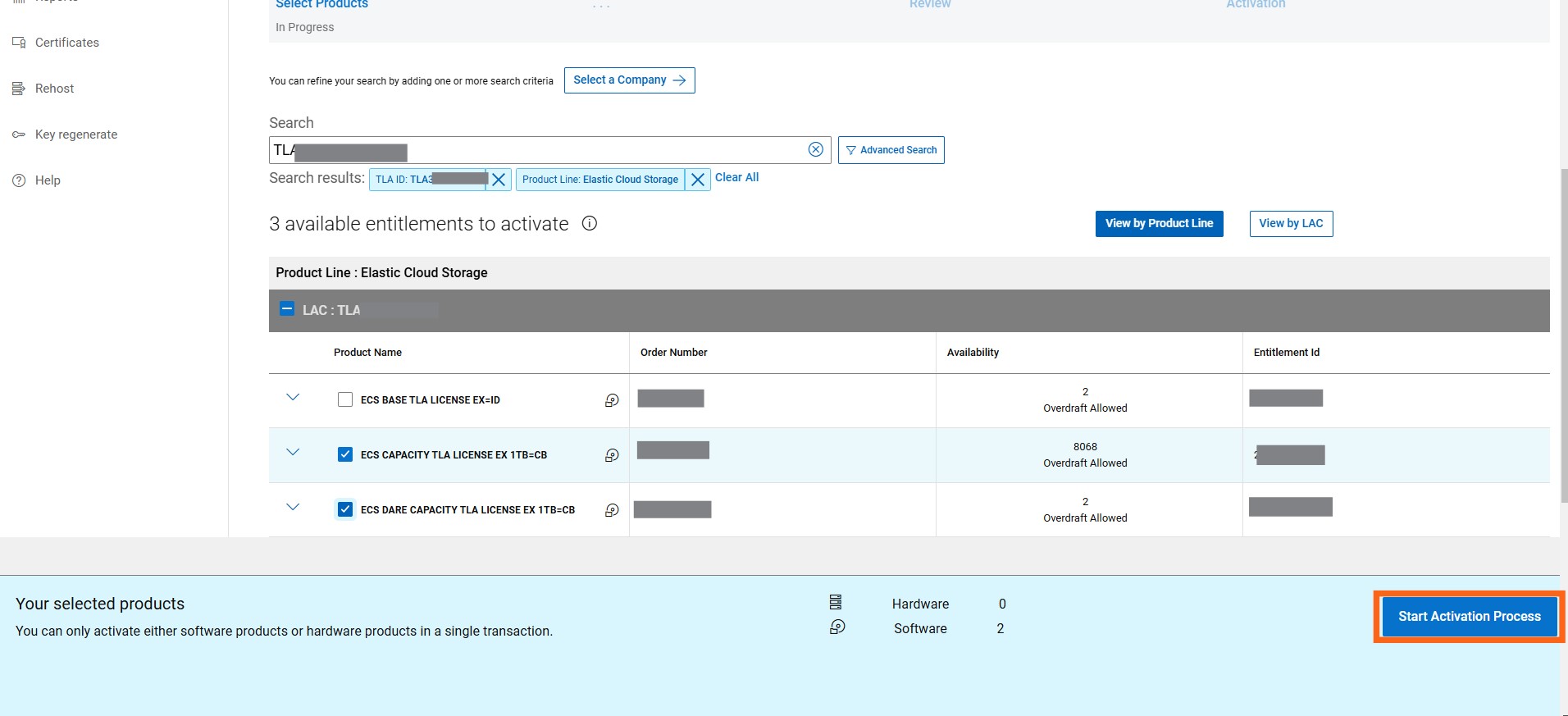
按一下 開始啟動程序。
接下來,選擇「下一步」:在公司和網站頁面上選取機器。 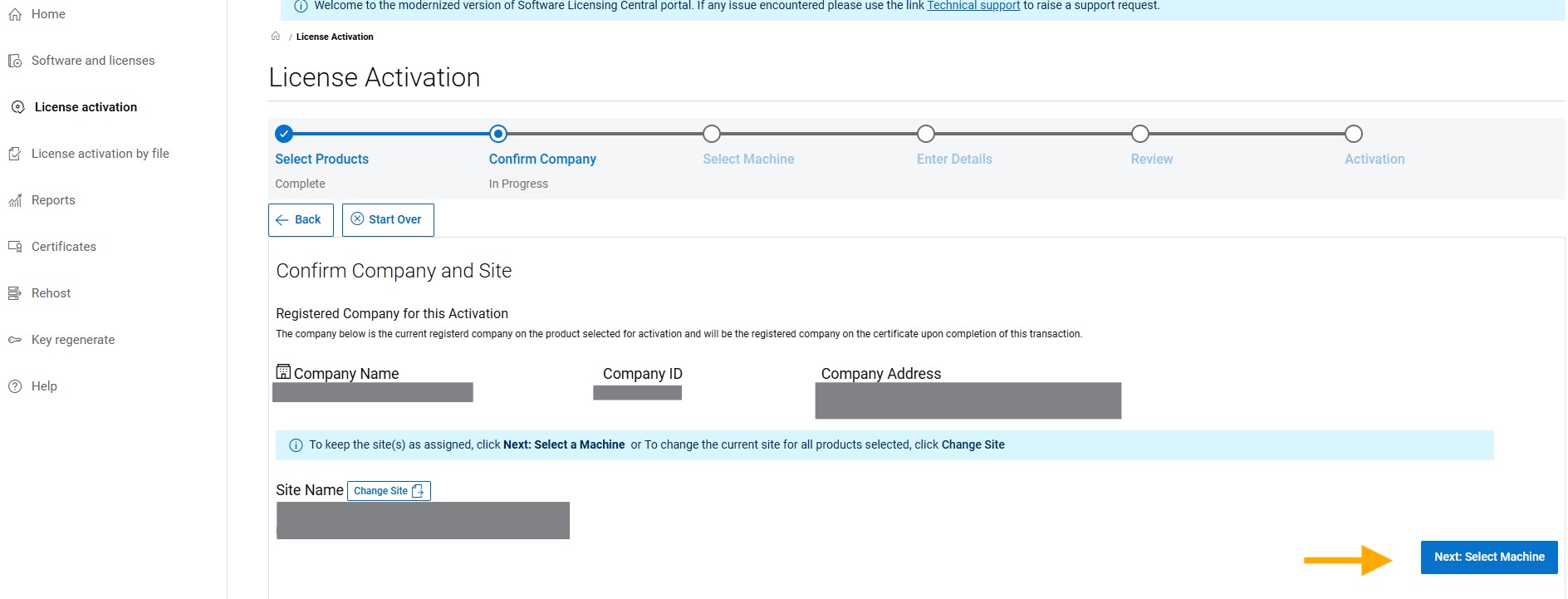
在此之後,「選擇計算機」頁面允許搜索和選擇現有計算機。或者,使用者可以使用 添加新計算機選項創建新計算機。
注意:系統會建立一台新機器,用於啟動新的 Elastic Cloud Storage。選擇現有計算機以擴展現有許可證。
對於新計算機, 計算機名稱由用戶定義。建議使用硬體的 ECS 序號。輸入後,按一下 儲存機器並繼續。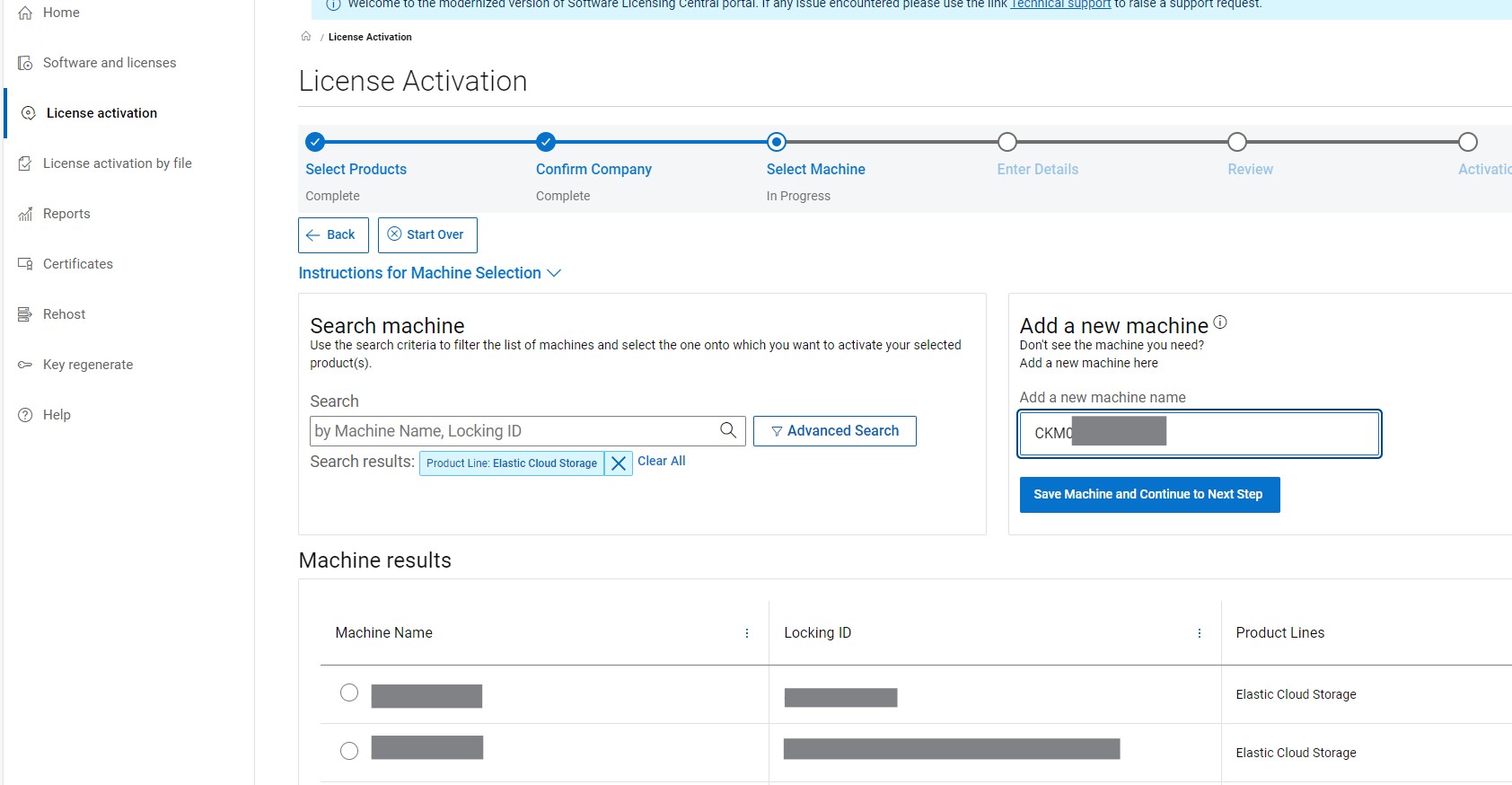
要查看所有可用計算機的清單,請按下「搜索計算機」部分中的 搜索按鈕。如果存在多台計算機,則可以使用搜索條件來篩選計算機清單。找到並選取機器後,按 一下下一步:輸入詳細資料
在下一頁上,您需要輸入所有特定於產品的相關詳細資訊,例如數量和鎖定ID。
數量:請為每項權利輸入所需的數量。
注意:此頁面概述了合同數量,但 TLA 啟動已啟用透支。
鎖定 ID:在鎖定 ID 欄位中輸入 ECS 序號。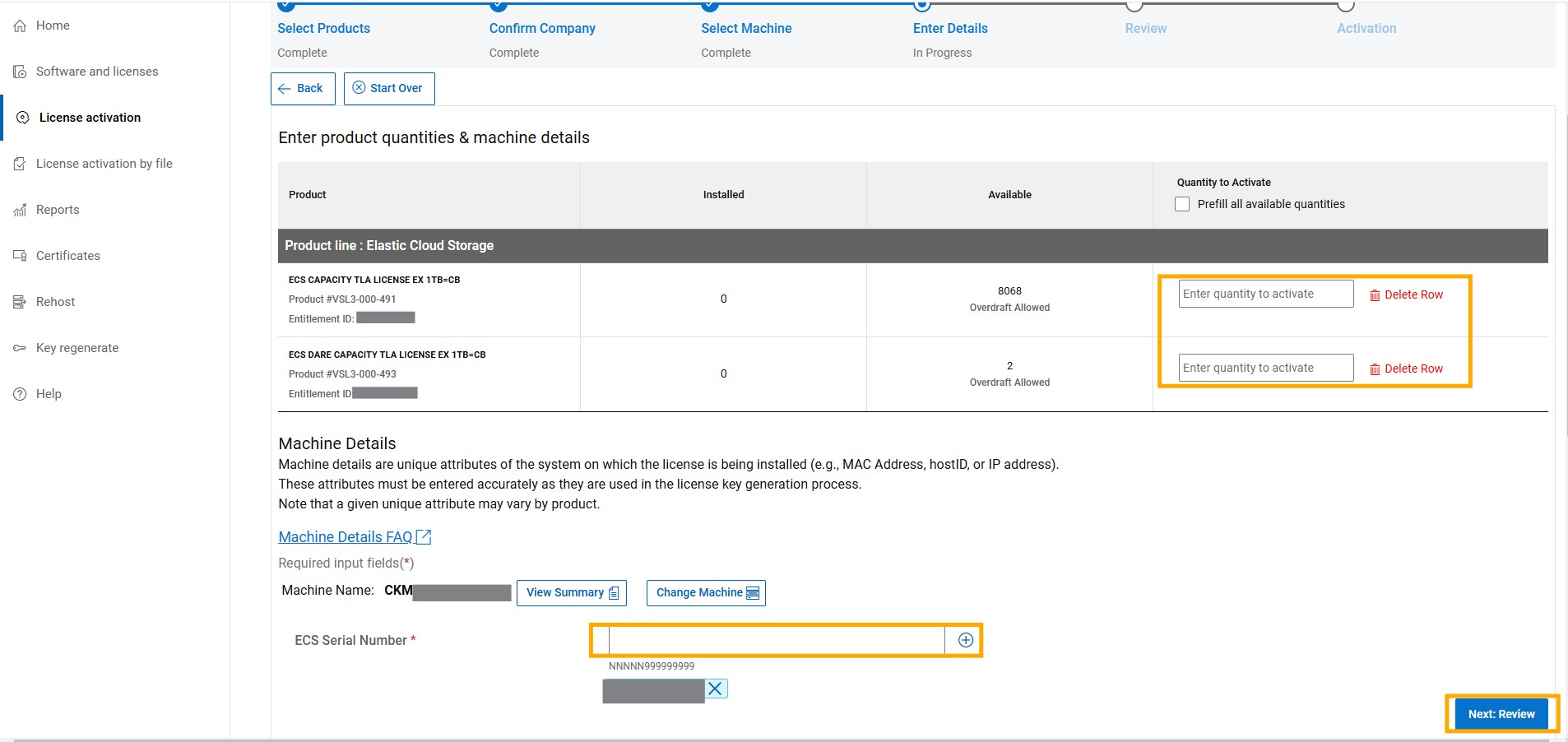
在上述步驟中,您只能向現有計算機添加容量,而無需更改鎖定ID。
您也可以根據容量將節點序號新增至叢集;新增序號,然後按一下 + 按鈕。
選取 「下一步」:溫
在使用 啟用按鈕確認啟動之前,系統會要求檢查您的選擇。
您可以在此處輸入其他電子郵件位址,並向交易添加備註。
後續頁面會顯示已完成的啟動。您可以在這裡直接下載 ECS 授權檔案。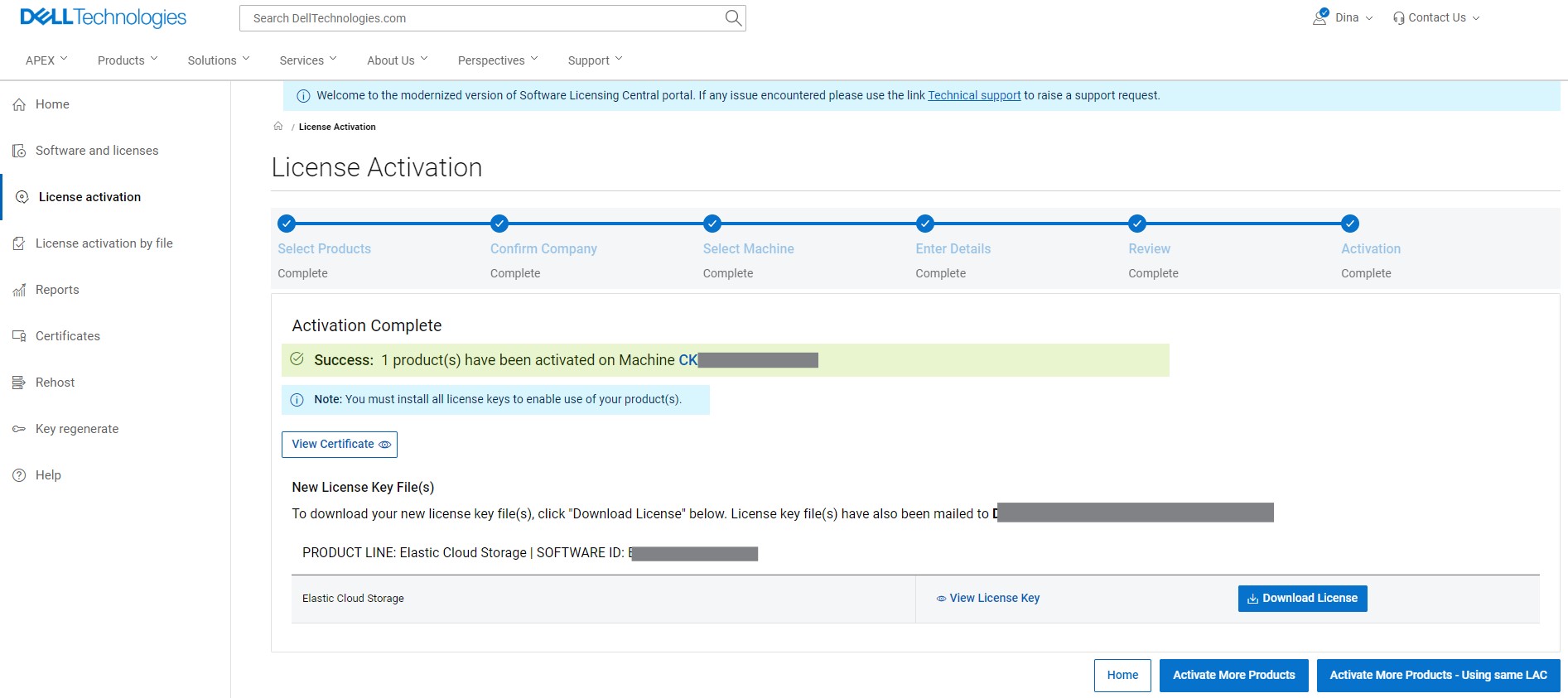
許可證將發送到啟動它的使用者的電子郵件配置檔。