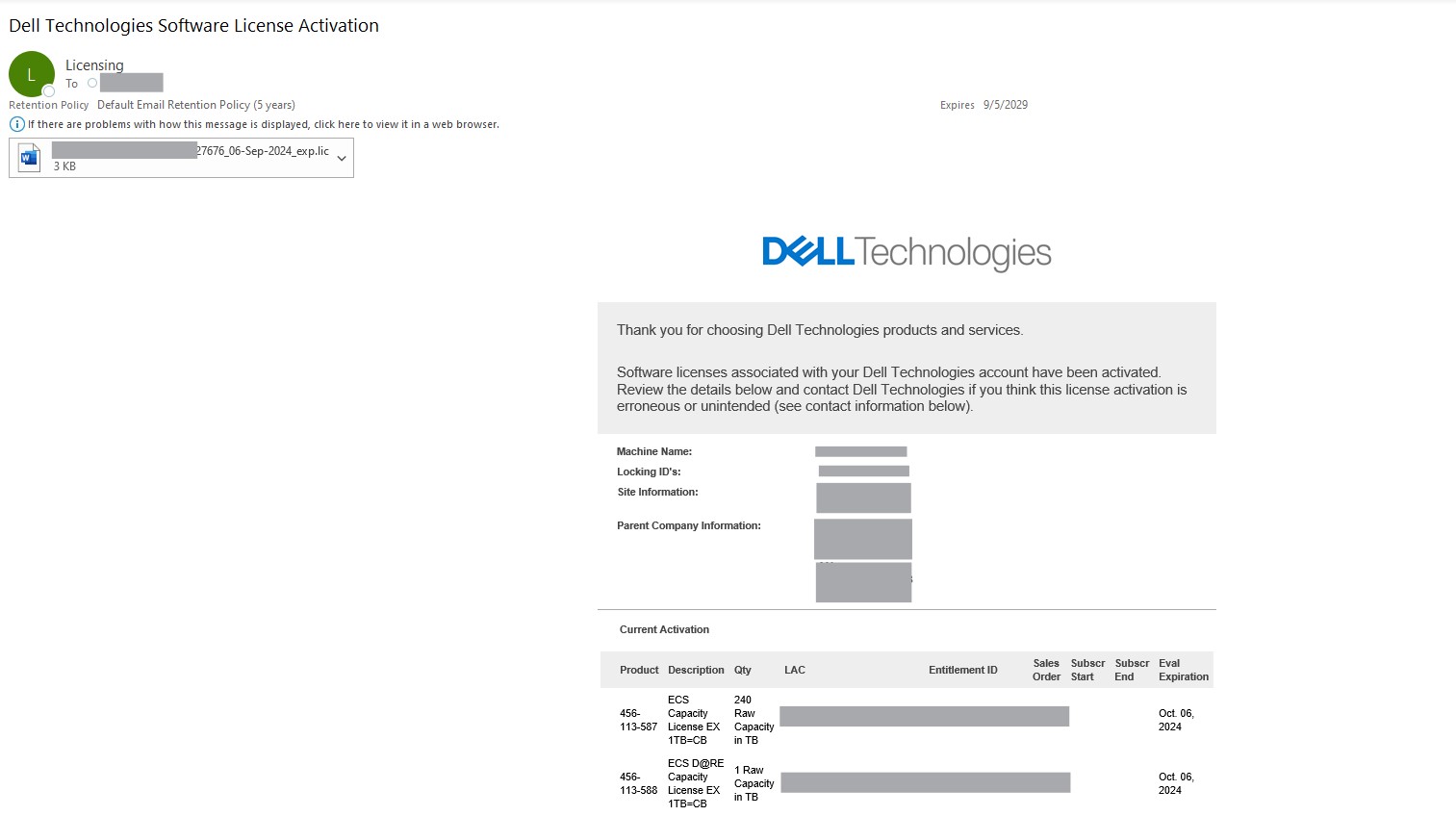
ECS: Sådan aktiveres licens fra en transformationslicensaftale (TLA)
Summary: Trin til aktivering af Elastic Cloud Storage-licenser fra en TLA (Transformational Licensing Agreement) i SLC (Software Licensing Central)
Instructions
Forudsætning:
Brugere, der har brug for adgang til Dell Digital Locker eller SLC (Software Licensing Central), skal oprette en supportkonto på Support | Dell USA.
Interne brugere, der har brug for adgang til Software Licensing Central (SLC), skal indsende en MyAccess-billet internt.
Instruktioner:
Indtast TLA License Authorization Code (LAC) eller salgsordrenummeret under fanen Aktivér i SLC (Software Licensing Central).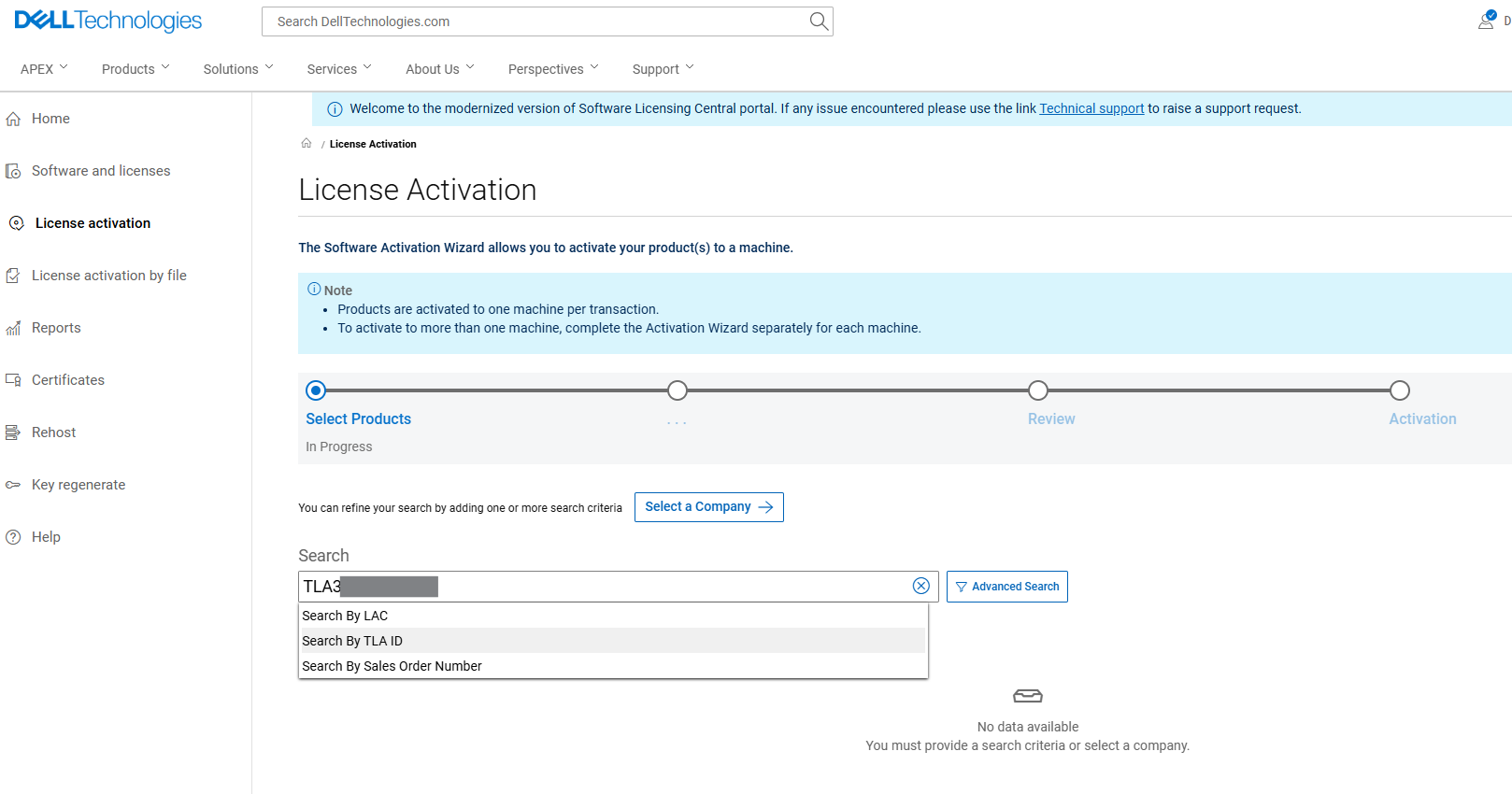
Søgningen kan begrænses ved at vælge Elastic Cloud Storage i produktlinjen.
Vælg Søg.
På siden Efterfølgende skal du vælge de nødvendige produkter til aktivering. 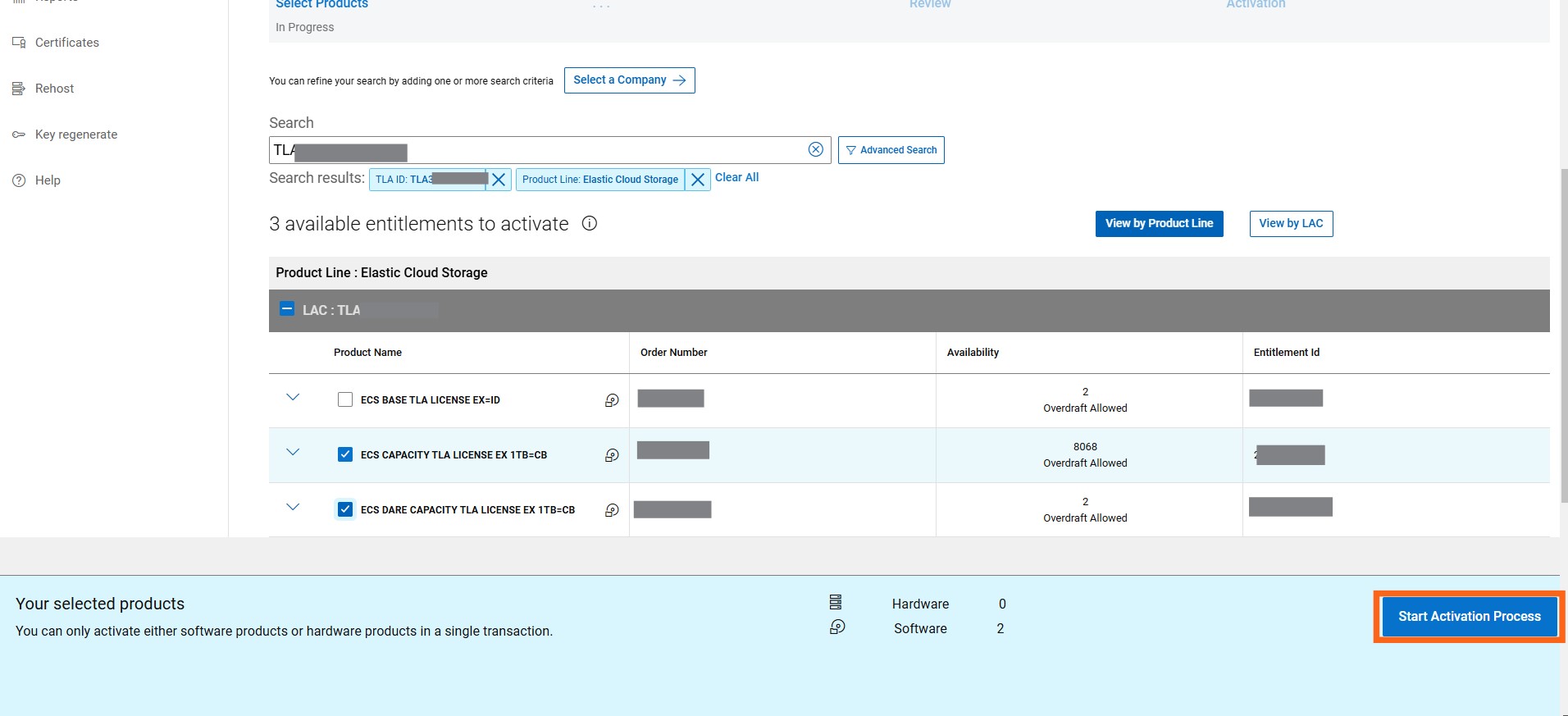
Klik på Start aktiveringsprocessen.
Derefter skal du vælge Næste: Vælg en maskine på siden Virksomhed og websted. 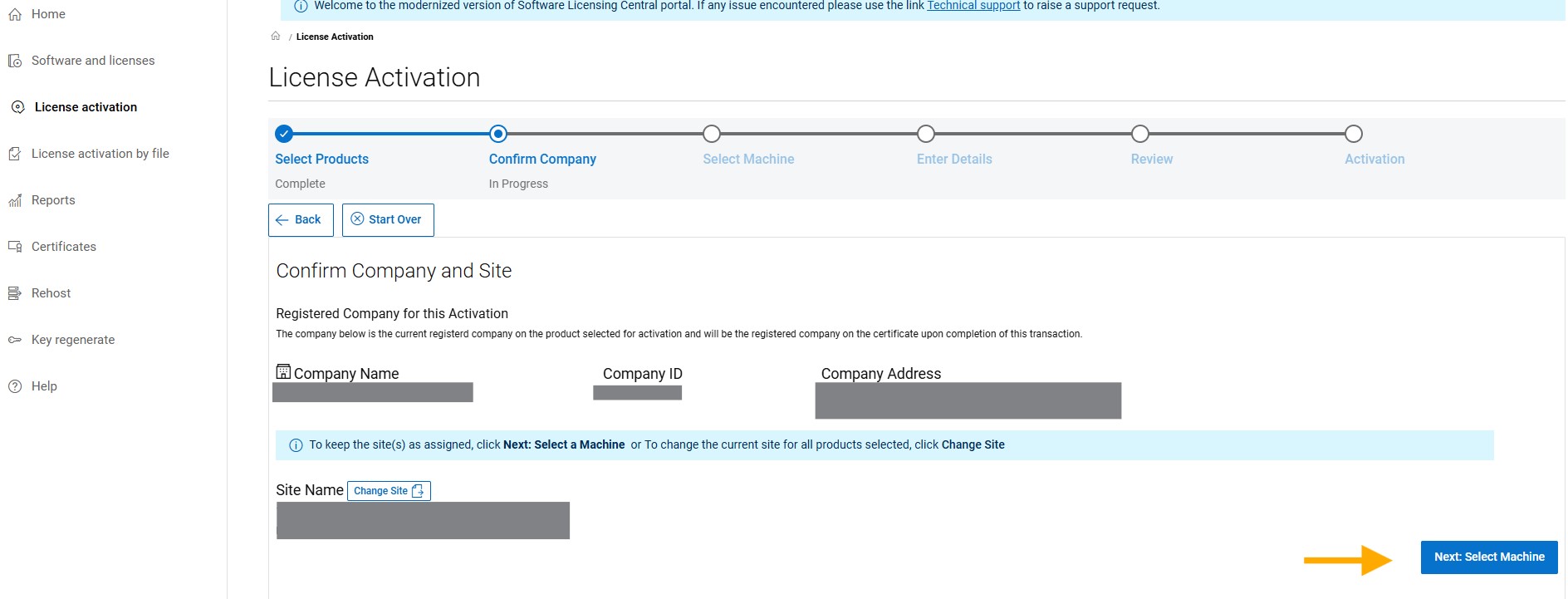
Derefter giver siden Vælg en maskine mulighed for at søge efter og vælge en eksisterende maskine. Alternativt kan brugeren oprette en ny maskine ved hjælp af indstillingen Tilføj en ny maskine.
Bemærk: Der oprettes en ny maskine til en ny Elastic Cloud Storage-aktivering. En eksisterende maskine vælges for at udvide en eksisterende licens.
For nye maskiner er maskinnavnet brugerdefineret. Det anbefales at bruge hardwarens ECS-serienummer. Når du er indtastet, skal du klikke på Gem maskine og fortsæt.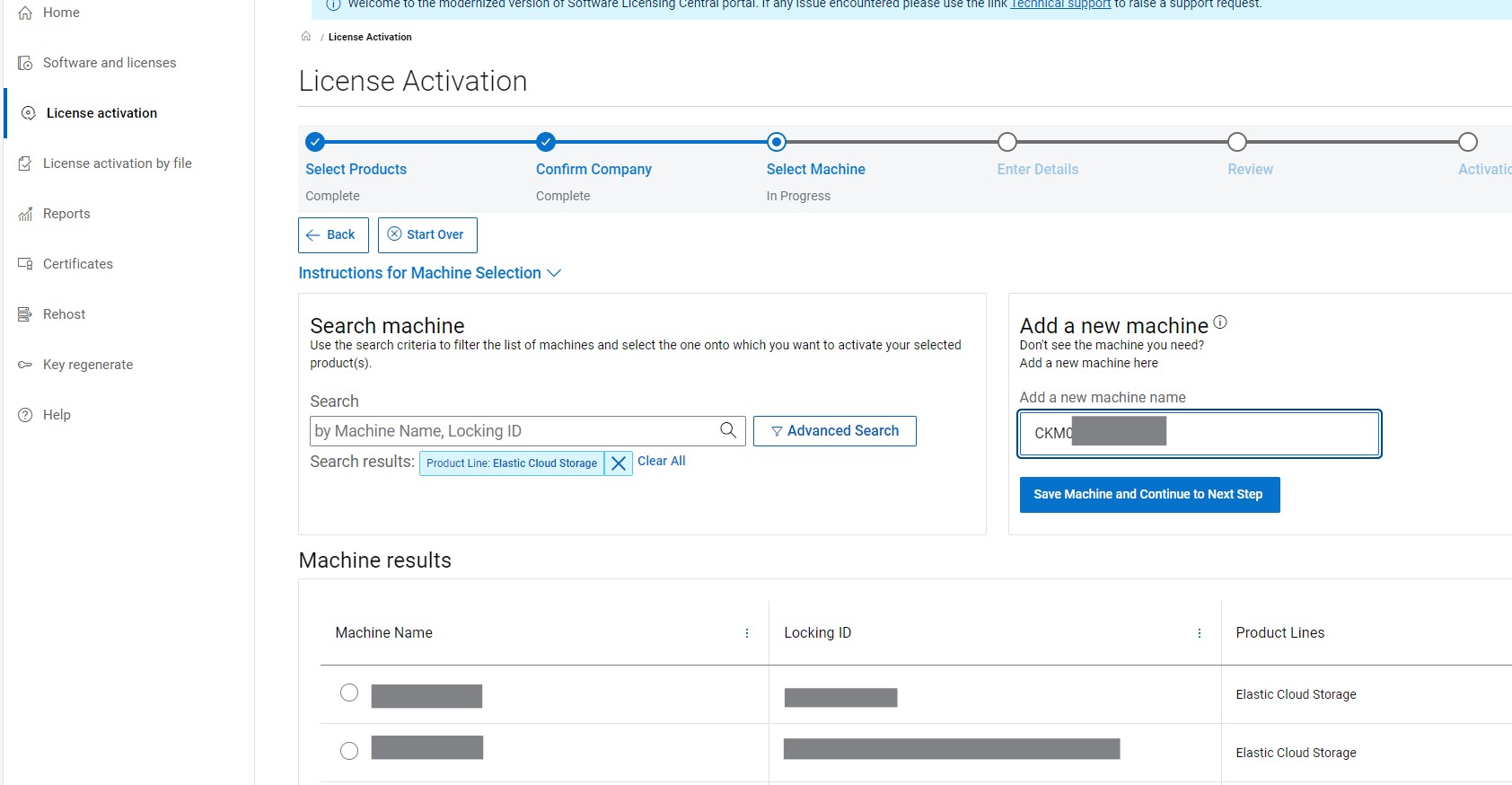
For at se en liste over alle tilgængelige maskiner skal du klikke på knappen SØG i sektionen 'Search Machines'. Hvis der findes flere maskiner, kan du bruge søgekriterierne til at filtrere listen over maskiner. Når du har fundet og valgt maskinen, skal du klikke på NÆSTE: INDTAST OPLYSNINGER
På den følgende side skal du indtaste alle relevante produktspecifikke oplysninger såsom antal og låse-id.
Mængde: Angiv det krævede antal for hver rettighed.
Bemærk: Det aftalte antal er angivet på denne side, men overtræk er aktiveret for TLA-aktiveringer.
Låse-id: Indtast ECS-serienummeret i feltet Låse-id.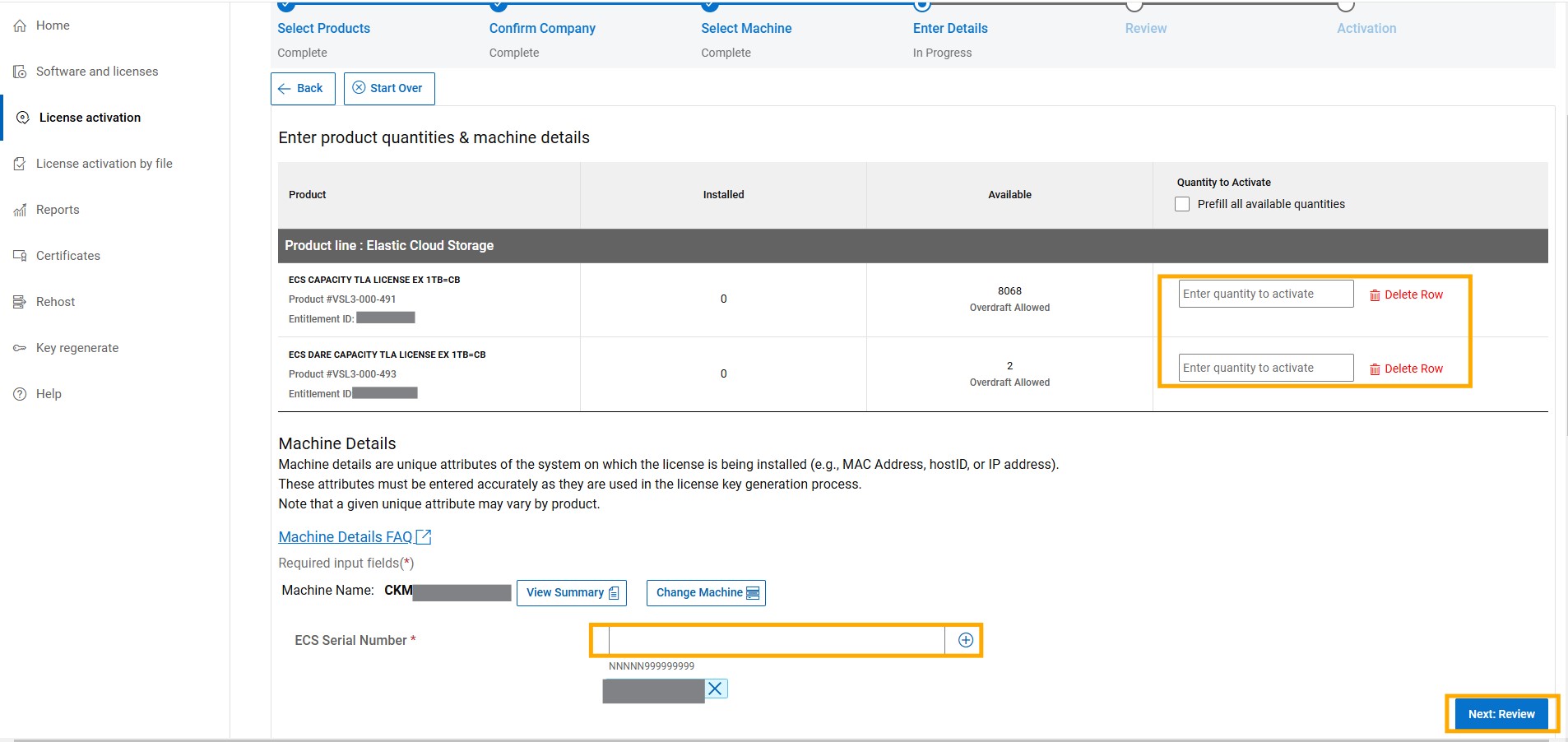
I ovenstående trin kan du kun føje kapacitet til eksisterende maskiner uden at ændre låse-id'et.
Du kan også føje en nodes serienummer til klyngen langs kapaciteten. Det kan du gøre ved at tilføje serienummeret og klikke på knappen +.
Vælg Næste: Anmeldelse
Systemet beder om at gennemgå dit valg, før du bekræfter aktiveringen ved hjælp af knappen Aktivér.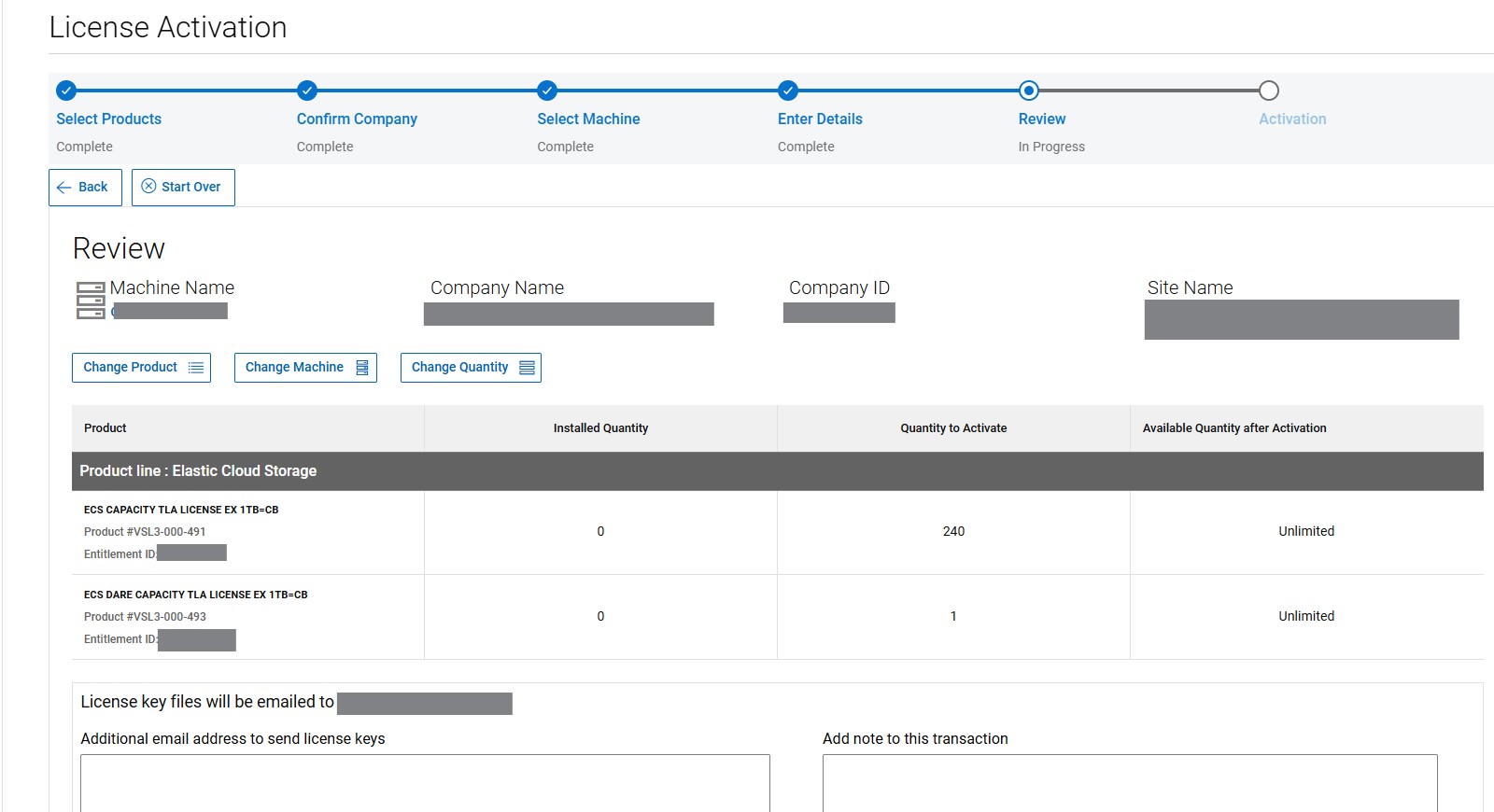
Du kan indtaste yderligere e-mail-adresser her og tilføje noter til transaktionen.
Siden Efterfølgende viser den fuldførte aktivering. Herfra kan du downloade ECS-licensfilen direkte.
Licensen sendes til e-mailprofilen for den bruger, der aktiverede den.