ECS: So aktivieren Sie eine Lizenz über eine Transformational Licensing Agreement (TLA)
Summary: Schritte zum Aktivieren von Elastic Cloud Storage-Lizenzen über eine Transformational Licensing Agreement (TLA) in Software Licensing Central (SLC)
Instructions
Voraussetzung:
NutzerInnen, die Zugriff auf Dell Digital Locker oder Software Licensing Central (SLC) benötigen, sollten sich unter Support | Dell USA.
Interne Nutzer, die Zugriff auf Software Licensing Central (SLC) benötigen, sollten ein MyAccess-Ticket intern einreichen.
Anleitung:
Geben Sie den TLA-Lizenzautorisierungscode (LAC) oder die Sales Order-Nummer auf der Registerkarte "Aktivieren" in Software Licensing Central (SLC) ein.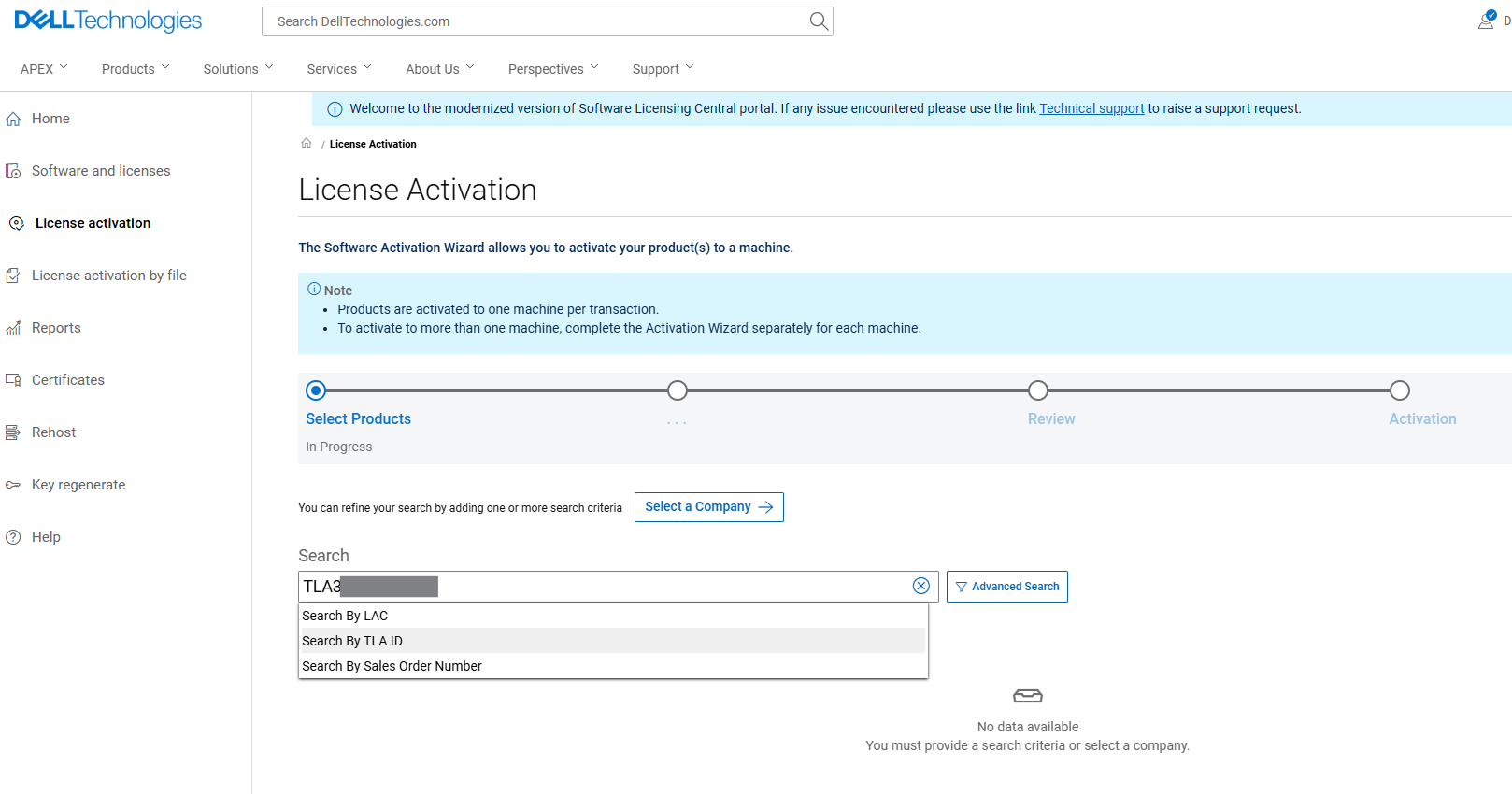
Die Suche kann durch Auswahl von Elastic Cloud Storage in der Produktlinie eingeschränkt werden.
Wählen Sie Search aus.
Wählen Sie auf der Seite Nachfolgende die gewünschten Produkte für die Aktivierung aus. 
Klicken Sie auf Start the Activation Process.
Wählen Sie anschließend Next aus: Wählen Sie auf der Seite Unternehmen und Standort einen Computer aus. 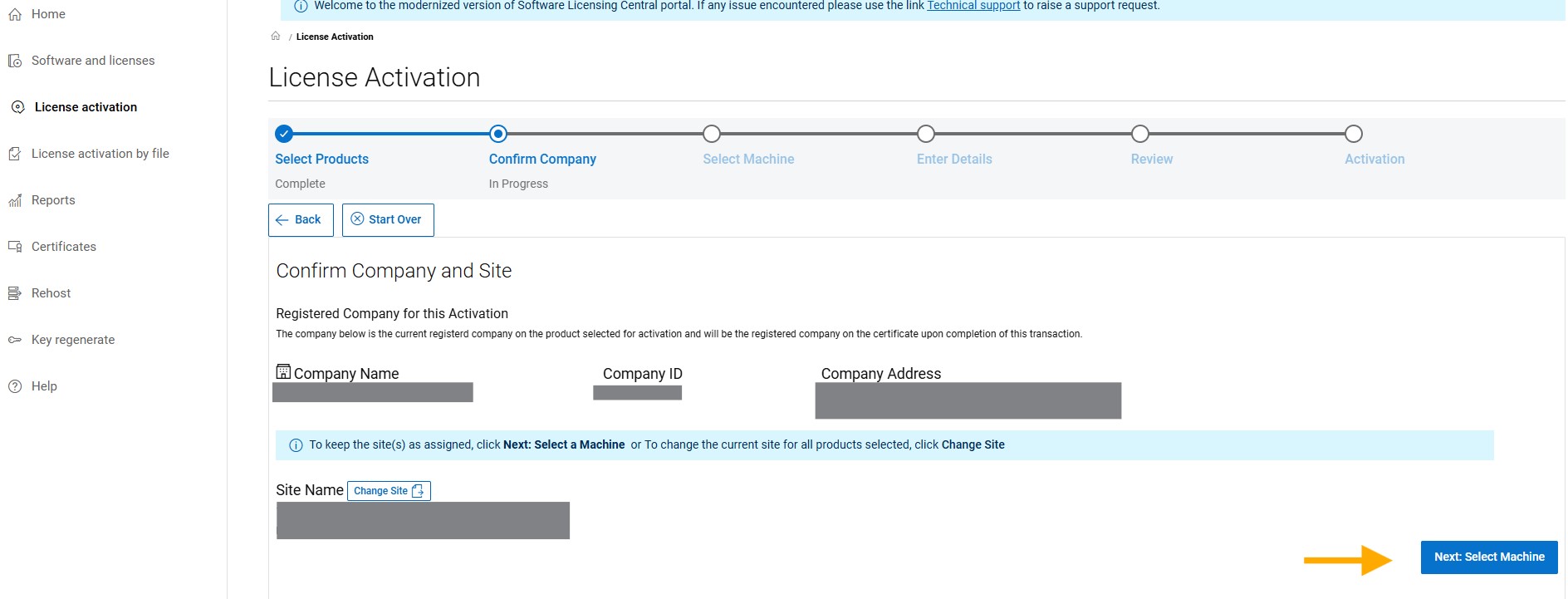
Anschließend können Sie auf der Seite "Select A Machine" einen vorhandenen Computer suchen und auswählen. Alternativ kann der Nutzer mithilfe der Option Neuen Computer hinzufügen einen neuen Computer erstellen.
Hinweis: Es wird ein neuer Computer für eine neue Elastic Cloud Storage-Aktivierung erstellt. Ein vorhandener Computer wird ausgewählt, um eine vorhandene Lizenz zu erweitern.
Bei neuen Computern ist der Computername nutzerdefiniert. Es wird empfohlen, die ECS-Seriennummer der Hardware zu verwenden. Klicken Sie nach der Eingabe auf Computer speichern und fortfahren.
Um eine Liste aller verfügbaren Computer anzuzeigen, klicken Sie auf die Schaltfläche SUCHEN im Abschnitt "Search Machines". Wenn mehrere Maschinen vorhanden sind, können Sie die Liste der Maschinen anhand der Suchkriterien filtern. Nachdem Sie den Computer gefunden und ausgewählt haben, klicken Sie auf WEITER: DETAILS
EINGEBENAuf der folgenden Seite müssen Sie alle relevanten produktspezifischen Details wie Menge und Sperr-ID eingeben.
Menge: Geben Sie für jede Berechtigung die erforderliche Menge ein.
Hinweis: Die vertraglich vereinbarte Menge wird auf dieser Seite beschrieben, eine Überziehung ist jedoch für TLA-Aktivierungen aktiviert.
Sperr-ID: Geben Sie die ECS-Seriennummer in das Feld Sperr-ID ein.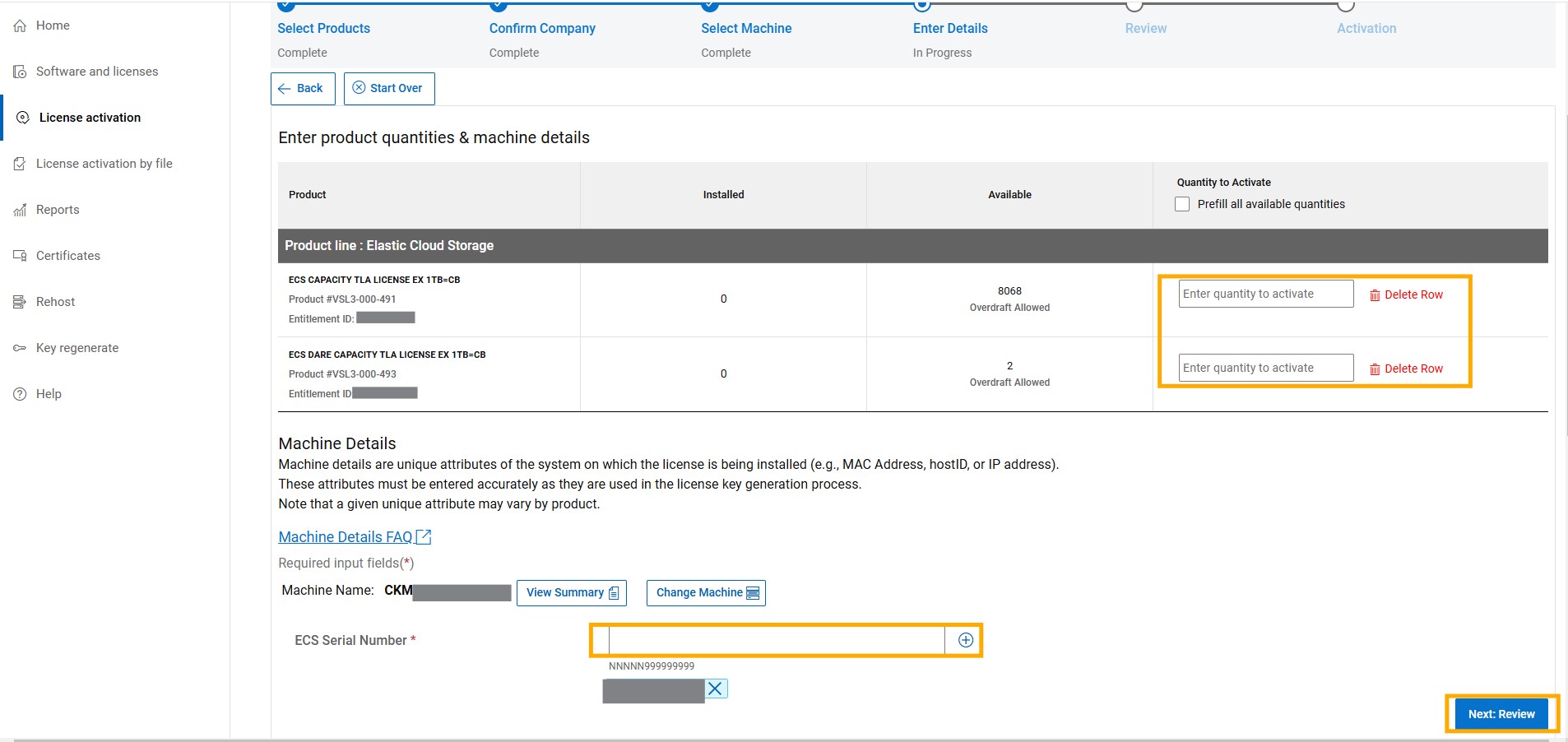
Im obigen Schritt können Sie nur vorhandenen Maschinen Kapazität hinzufügen, ohne die Sperr-ID zu ändern.
Sie können dem Cluster auch eine Node-Seriennummer entlang der Kapazität hinzufügen. Fügen Sie dazu die Seriennummer hinzu und klicken Sie auf die Schaltfläche +.
Wählen Sie Next aus: Rezension
Das System fordert Sie auf, Ihre Auswahl zu überprüfen, bevor die Aktivierung mit der Schaltfläche Aktivieren bestätigt wird.
Sie können hier weitere E-Mail-Adressen eingeben und Notizen zur Transaktion hinzufügen.
Auf der Seite Nachfolgende wird die abgeschlossene Aktivierung angezeigt. Von hier aus können Sie die ECS-Lizenzdatei direkt herunterladen.
Die Lizenz wird an das E-Mail-Profil des Nutzers gesendet, der sie aktiviert hat.