ECS: Cómo activar una licencia desde un acuerdo de licenciamiento transformacional (TLA)
Summary: Pasos para activar las licencias de Elastic Cloud Storage desde un acuerdo de licenciamiento transformacional (TLA) en la central de licencias de software (SLC)
Instructions
Requisito previo:
Los usuarios que necesiten acceso a Dell Digital Locker o a la Central de licencias de software (SLC) deben registrarse para obtener una cuenta de soporte en Soporte | Dell EE. UU.
Los usuarios internos que requieren acceso a la central de licenciamiento de software (SLC) deben enviar un ticket de MyAccess internamente.
Instrucciones:
Ingrese el código de autorización de licencia (LAC) de TLA o el número de orden de venta en la pestaña Activar de la central de licencias de software (SLC).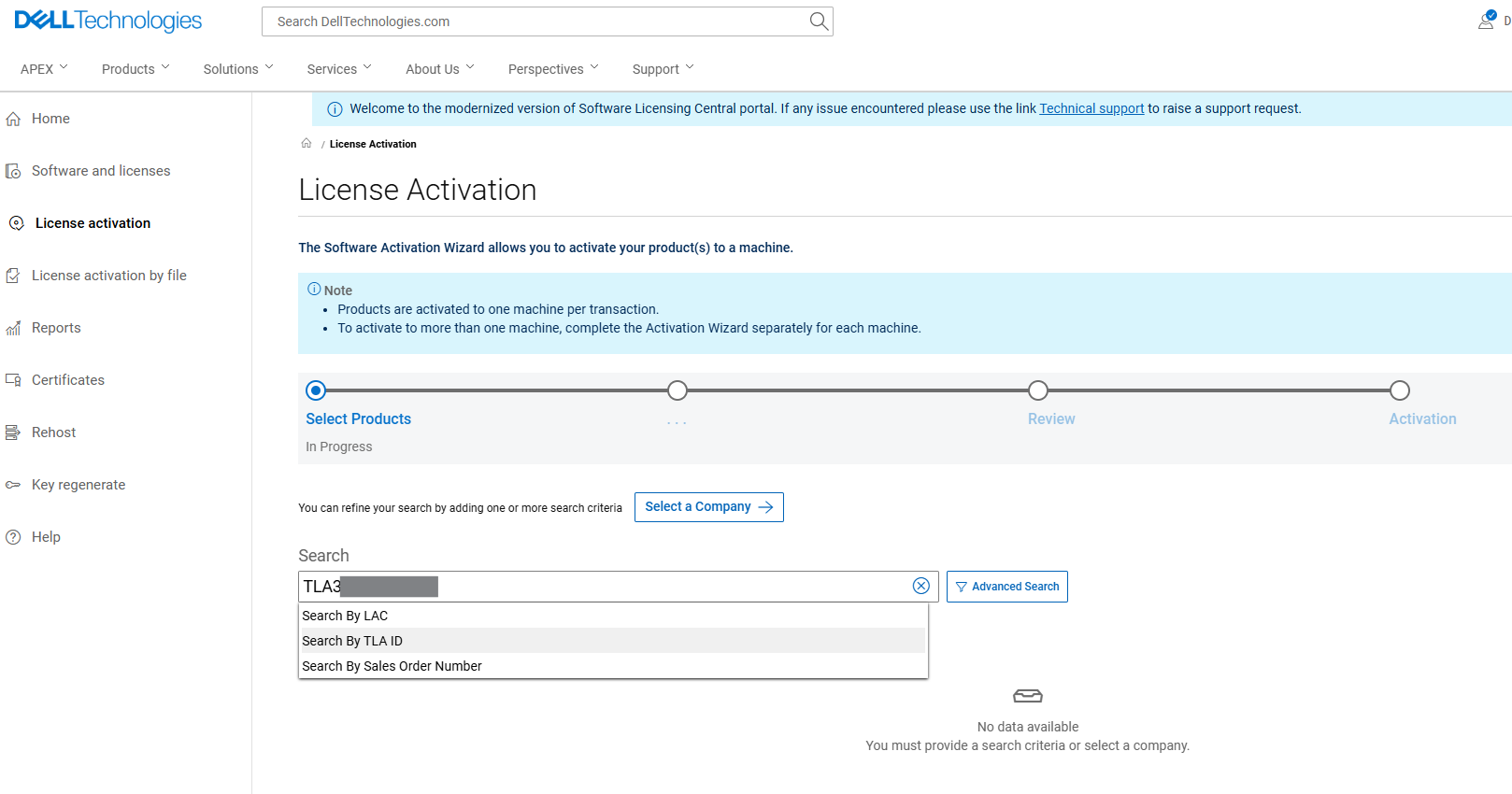
La búsqueda se puede limitar seleccionando Elastic Cloud Storage en la línea de productos.
Seleccione Buscar.
En la página Siguiente, seleccione los productos necesarios para la activación. 
Haga clic en Iniciar el proceso de activación.
A continuación, seleccione Siguiente: Seleccione una máquina en la página Empresa y sitio. 
A continuación, la página Select A Machine permite buscar y seleccionar una máquina existente. Como alternativa, el usuario puede crear una nueva máquina mediante la opción Agregar una nueva máquina.
Nota: Se crea una nueva máquina para una nueva activación de Elastic Cloud Storage. Se selecciona una máquina existente para expandir una licencia existente.
En el caso de las máquinas nuevas, el nombre de la máquina es definido por el usuario. Se recomienda utilizar el número de serie de ECS del hardware. Una vez ingresado, haga clic en Guardar máquina y continuar.
Para ver una lista de todas las máquinas disponibles, haga clic en el botón BUSCAR en la sección 'Buscar máquinas'. Si existen varias máquinas, puede utilizar los criterios de búsqueda para filtrar la lista de máquinas. Una vez que ubique y seleccione la máquina, haga clic en NEXT: INGRESAR DETALLES
En la página siguiente, debe ingresar todos los detalles relevantes específicos del producto, como la cantidad y el ID de bloqueo.
Cantidad: Ingrese la cantidad necesaria para cada derecho.
Nota: La cantidad contratada se describe en esta página; sin embargo, el descubierto está habilitado para las activaciones de TLA.
ID de bloqueo: Ingrese el número de serie de ECS en el campo Locking ID.
En el paso anterior, puede agregar capacidad solo a máquinas existentes sin cambiar la ID de bloqueo.
También puede agregar un número de serie de nodo al clúster a lo largo de la capacidad; para ello, agregue el número de serie y haga clic en el botón + .
Seleccione Siguiente: Revisión
El sistema le solicitará revisar su selección antes de confirmar la activación mediante el botón Activar.
Puede ingresar direcciones de correo electrónico adicionales aquí y agregar notas a la transacción.
En la página Subsiguiente, se muestra la activación completa. Desde aquí, puede descargar directamente el archivo de licencia de ECS.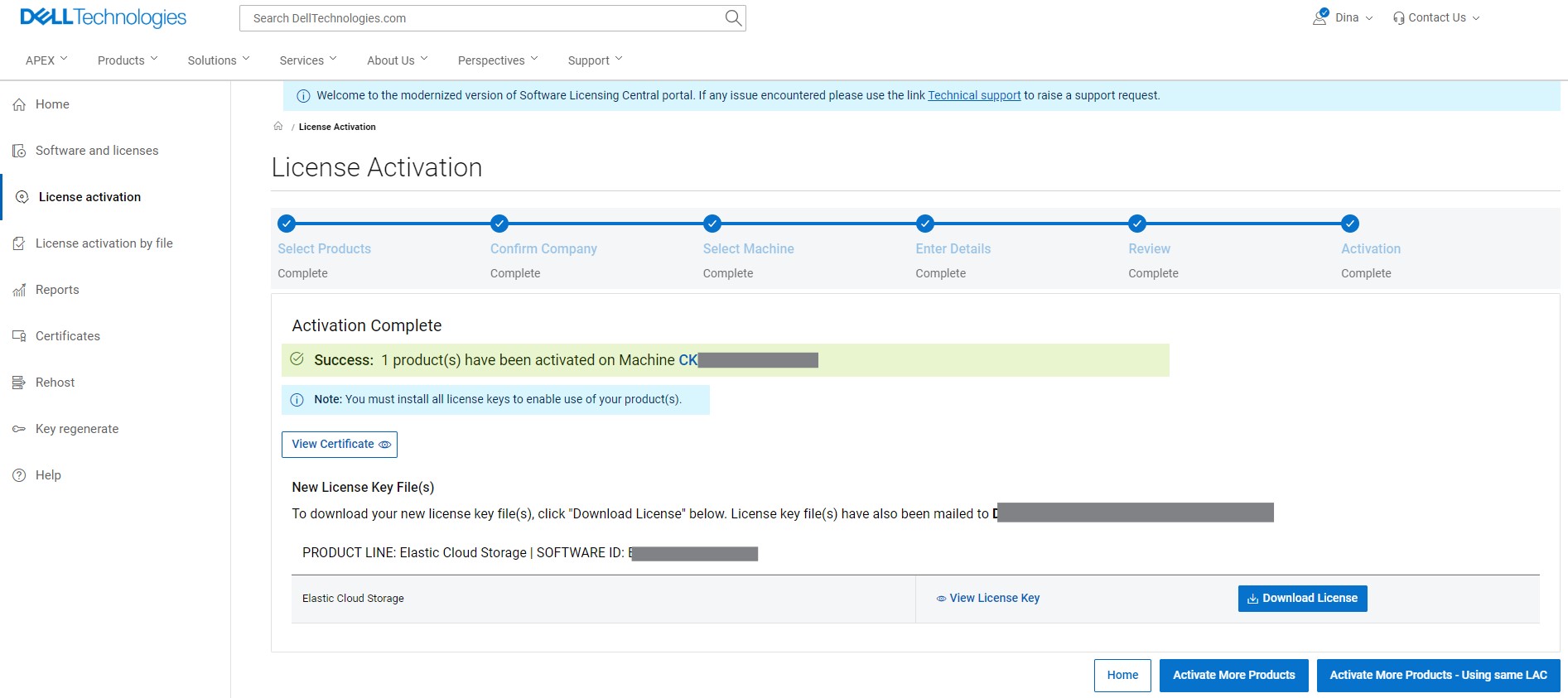
La licencia se envía al perfil de correo electrónico del usuario que la activó.