ECS: Come attivare la licenza da un Transformational Licensing Agreement (TLA)
Summary: Procedura per attivare le licenze di Elastic Cloud Storage da un Transformational Licensing Agreement (TLA) in Software Licensing Central (SLC)
Instructions
Prerequisito:
Gli utenti che richiedono l'accesso a Dell Digital Locker o a Software Licensing Central (SLC) devono registrarsi per ottenere un account di supporto su Support | Dell Stati Uniti
Gli utenti interni che richiedono l'accesso a Software Licensing Central (SLC) devono inviare un ticket MyAccess internamente.
Istruzioni:
Immettere il LAC (License Authorization Code) TLA o il numero dell'ordine di vendita nella scheda Activate in Software Licensing Central (SLC).
È possibile limitare la ricerca selezionando Elastic Cloud Storage nella linea di prodotti.
Selezionare Search.
Nella pagina Subsequent selezionare i prodotti richiesti per l'attivazione. 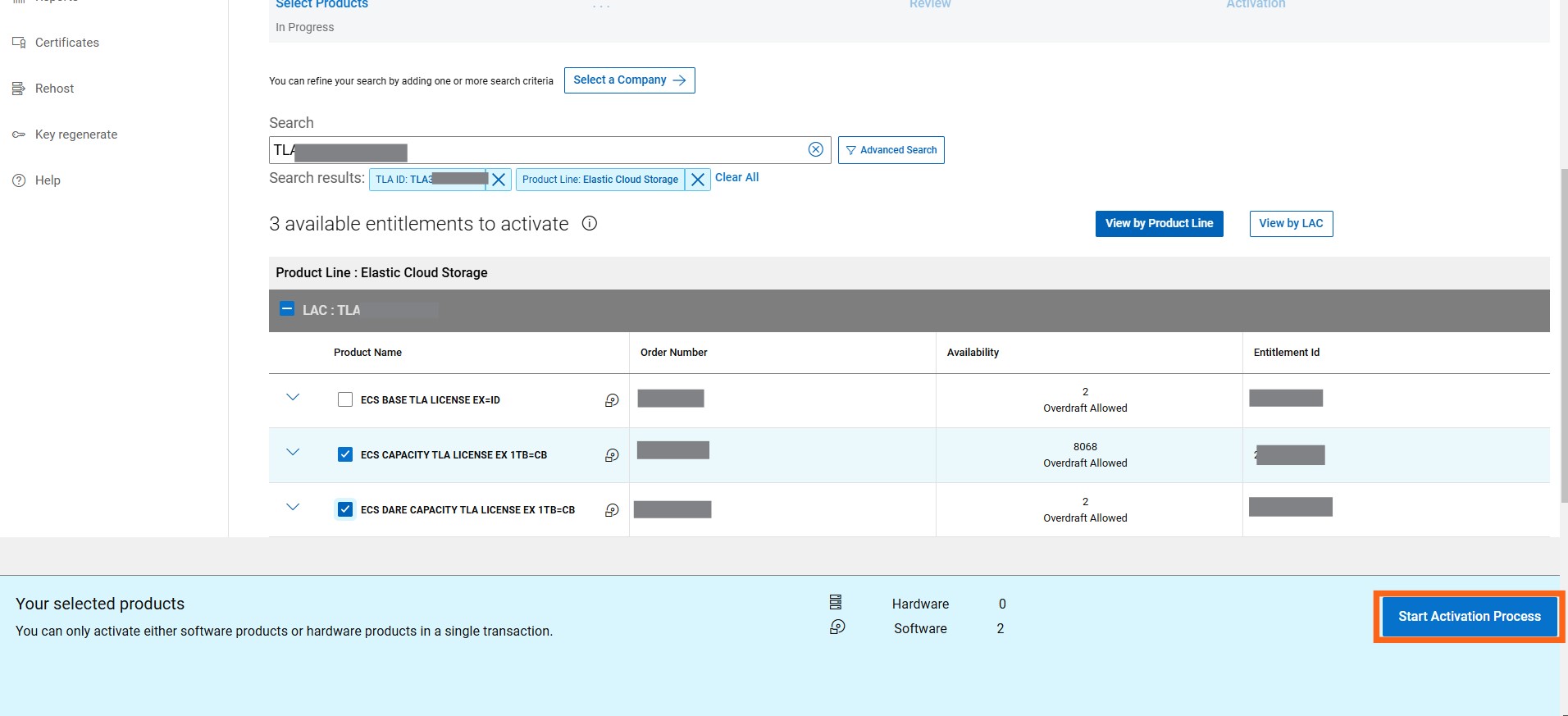
Cliccare su Start the Activation Process.
Successivamente, selezionare Next: Selezionare un computer nella pagina Azienda e sito. 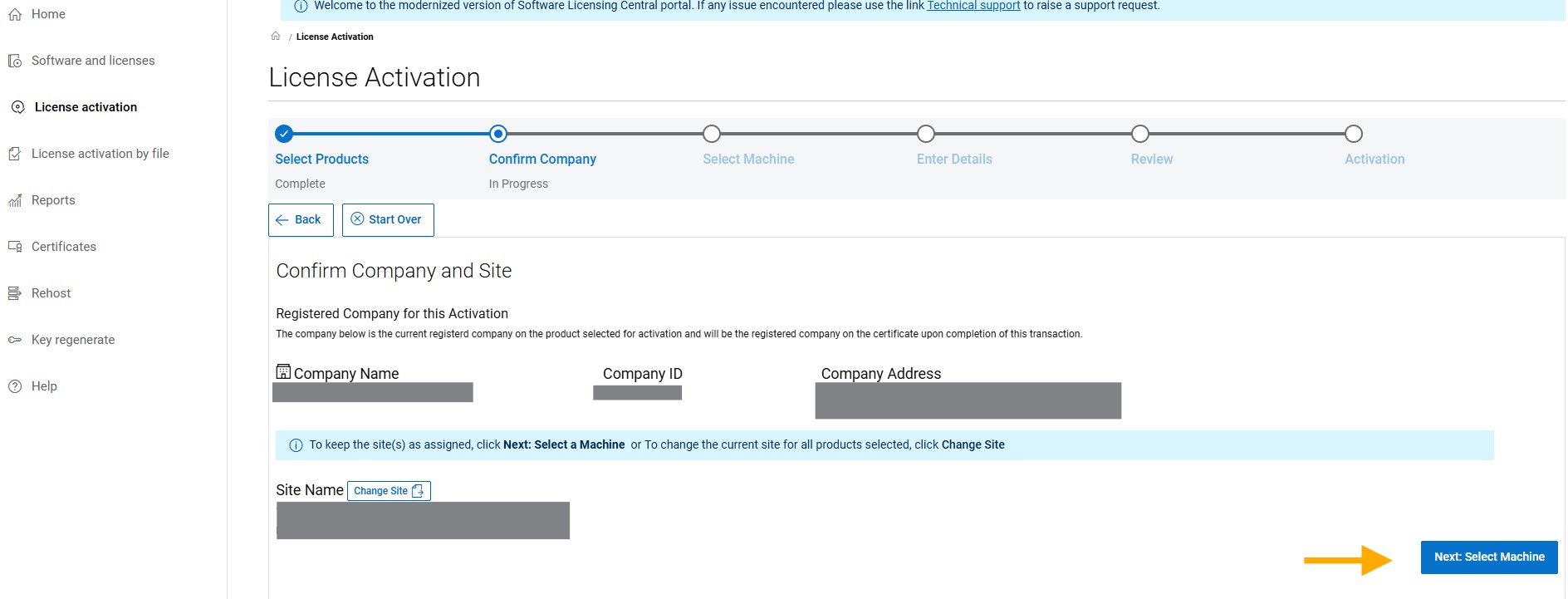
Successivamente, la pagina Select A Machine consente di cercare e selezionare un computer esistente. In alternativa, l'utente può creare un nuovo computer utilizzando l'opzione Aggiungi un nuovo computer.
Nota: Viene creato un nuovo computer per una nuova attivazione di Elastic Cloud Storage. Viene selezionato un computer esistente per espandere una licenza esistente.
Per i nuovi computer, il nome del computer è definito dall'utente. Si consiglia di utilizzare il numero di serie ECS dell'hardware. Una volta inserito, cliccare su Salva macchina e Continua.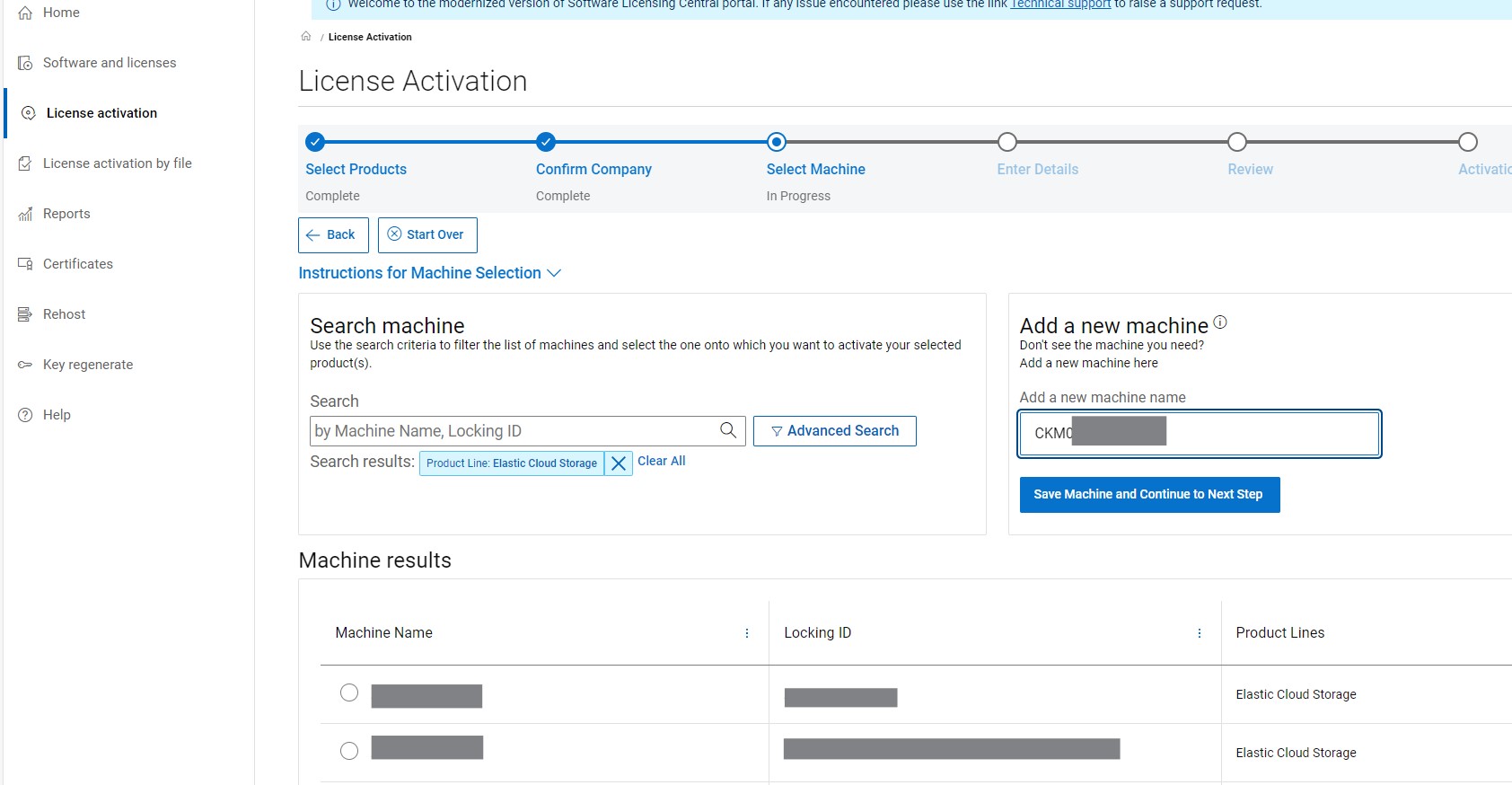
Per visualizzare un elenco di tutte le macchine disponibili, fare clic sul pulsante CERCA nella sezione "Cerca macchine". Se esistono più computer, è possibile utilizzare i criteri di ricerca per filtrare l'elenco dei computer. Una volta individuata e selezionata la macchina, cliccare su AVANTI: INSERISCI DETTAGLI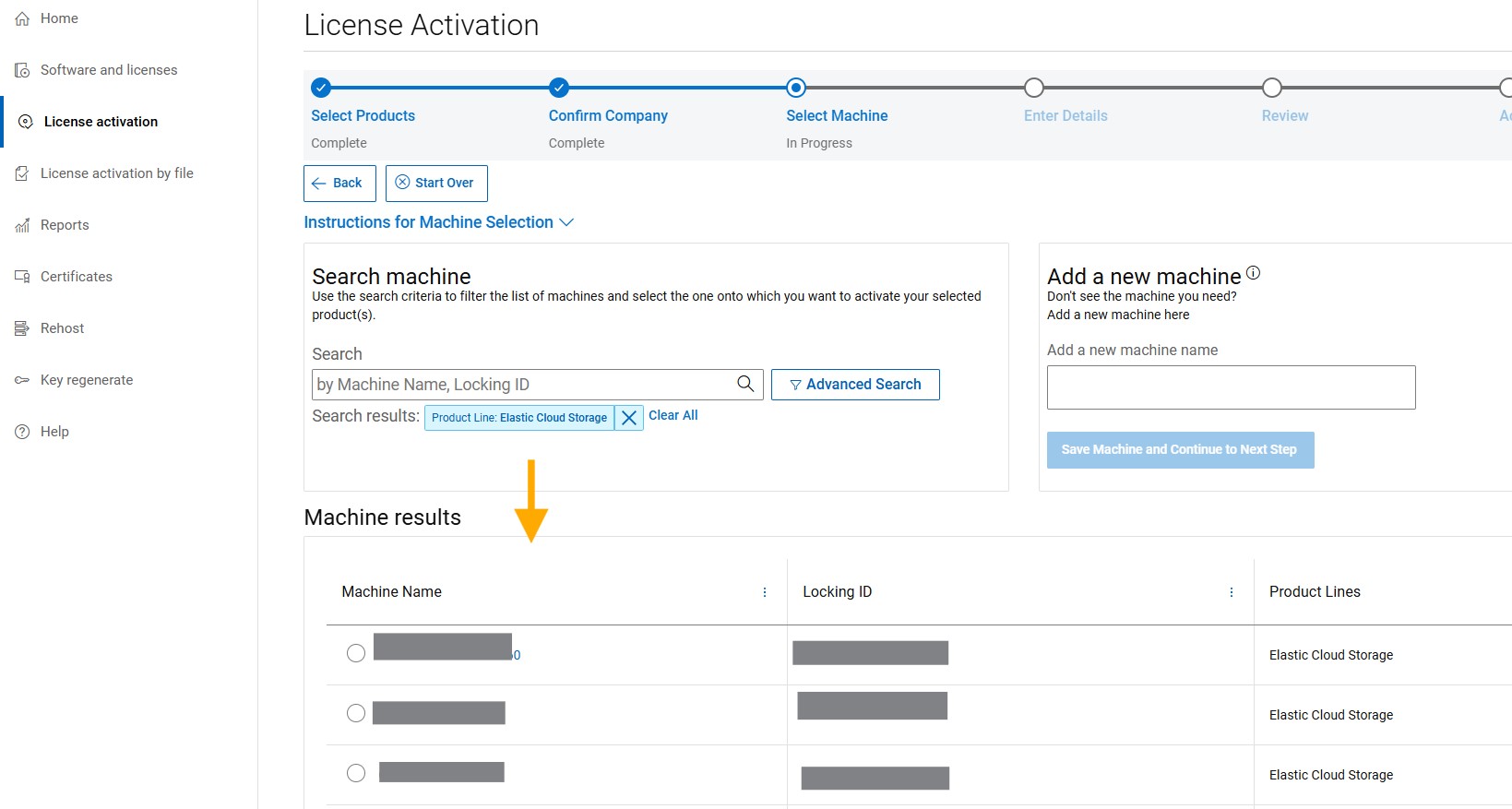
Nella pagina seguente è necessario inserire tutti i dettagli specifici del prodotto pertinenti, come la quantità e l'ID di blocco.
Quantità: Inserisci la quantità richiesta per ogni diritto.
Nota: La quantità contrattata è indicata in questa pagina, tuttavia lo scoperto è abilitato per le attivazioni TLA.
ID di blocco: Immettere il numero di serie ECS nel campo Locking ID.
Nel passaggio precedente, è possibile aggiungere capacità solo ai computer esistenti senza modificare l'ID di blocco.
Inoltre, è possibile aggiungere un numero di serie del nodo al cluster insieme alla capacità; a tale scopo, aggiungere il numero di serie e cliccare sul pulsante +.
Selezionare Next: Recensione
Il sistema chiede di rivedere la selezione prima di confermare l'attivazione utilizzando il pulsante Attiva.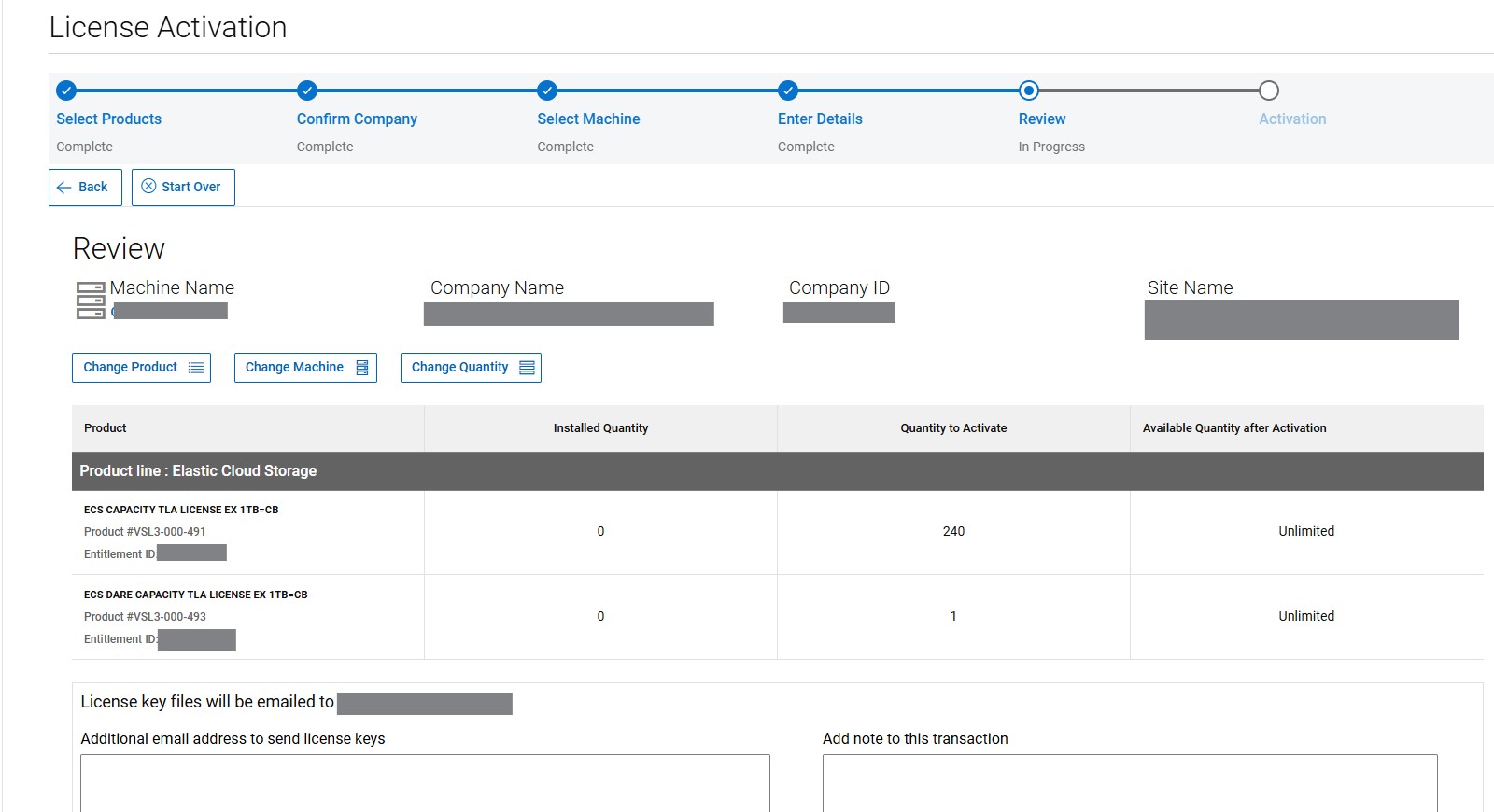
Qui puoi inserire altri indirizzi e-mail e aggiungere note alla transazione.
La pagina Subsequent mostra l'attivazione completata. Da qui, è possibile scaricare direttamente il file di licenza ECS.
La licenza viene inviata al profilo e-mail dell'utente che l'ha attivata.