ECS: TLA(Transformational Licensing Agreement)에서 라이선스를 활성화하는 방법
Summary: SLC(Software Licensing Central)의 TLA(Transformational Licensing Agreement)에서 Elastic Cloud Storage 라이선스를 활성화하는 단계
Instructions
사전 요구 사항:
Dell Digital Locker 또는 SLC(Software Licensing Central)에 액세스해야 하는 사용자는 Support | Dell 미국.
SLC(Software Licensing Central)에 액세스해야 하는 내부 사용자는 내부적으로 MyAccess 티켓을 제출해야 합니다.
지침:
SLC(Software Licensing Central)의 활성화 탭에 TLA LAC(License Authorization Code) 또는 판매 주문 번호를 입력합니다.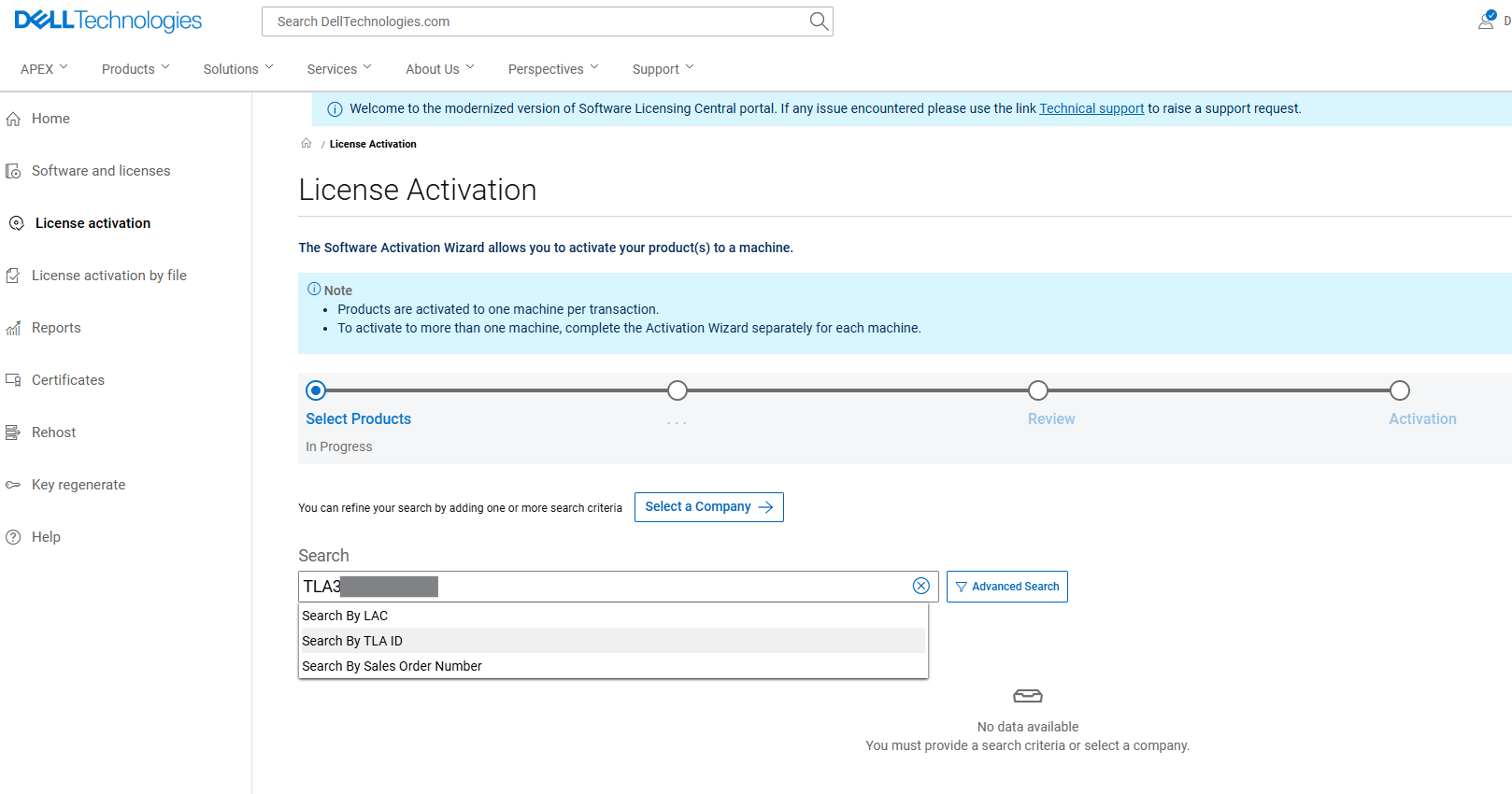
Product 제품군에서 Elastic Cloud Storage를 선택하여 검색을 제한할 수 있습니다.
검색을 선택합니다.
후속 페이지에서 활성화에 필요한 제품을 선택합니다. 
활성화 프로세스 시작을 클릭합니다.
그런 다음 Next를 선택합니다. 회사 및 사이트 페이지에서 시스템을 선택합니다. 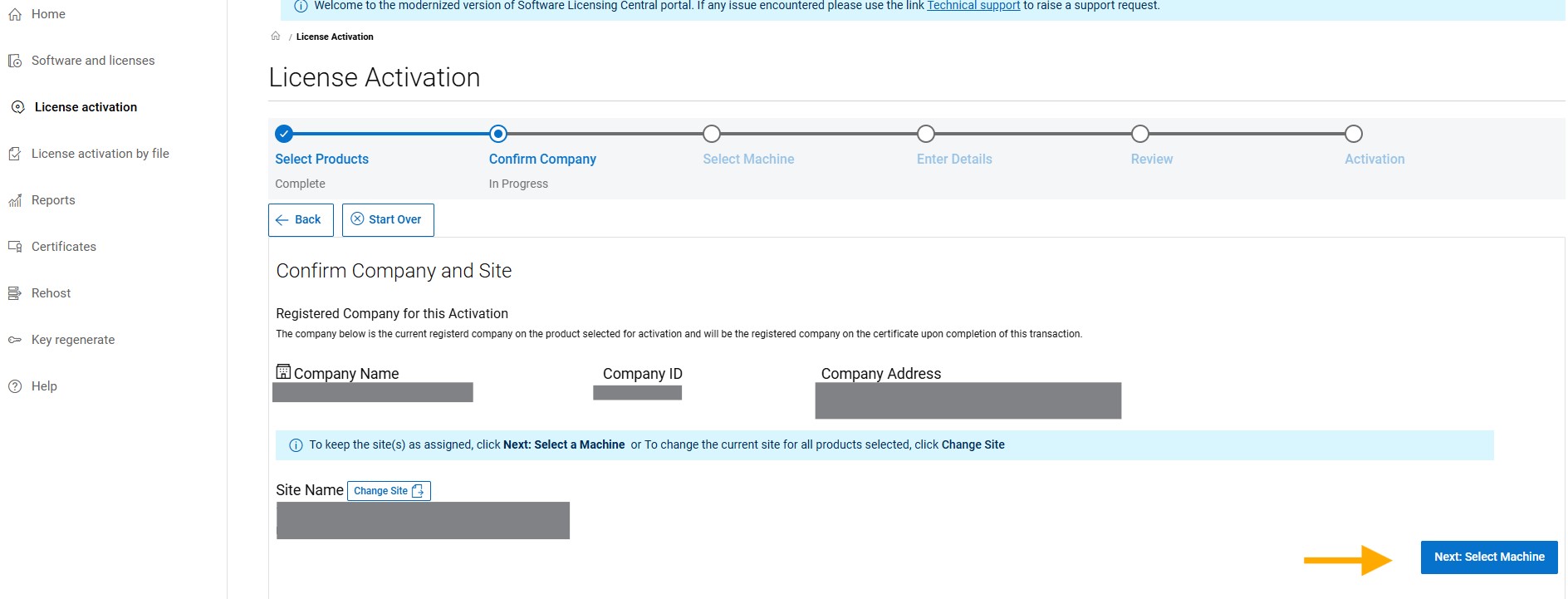
그런 다음 Select A Machine 페이지에서 기존 머신을 검색하고 선택할 수 있습니다. 또는 사용자가 Add A New Machine 옵션을 사용하여 새 머신을 생성할 수 있습니다.
참고: 새 Elastic Cloud Storage 활성화를 위해 새 머신이 생성됩니다. 기존 시스템을 선택하여 기존 라이선스를 확장합니다.
새 머신의 경우 머신 이름은 사용자 정의입니다. 하드웨어의 ECS 일련 번호를 사용하는 것이 좋습니다. 입력한 후 Save Machine and Continue를 클릭합니다.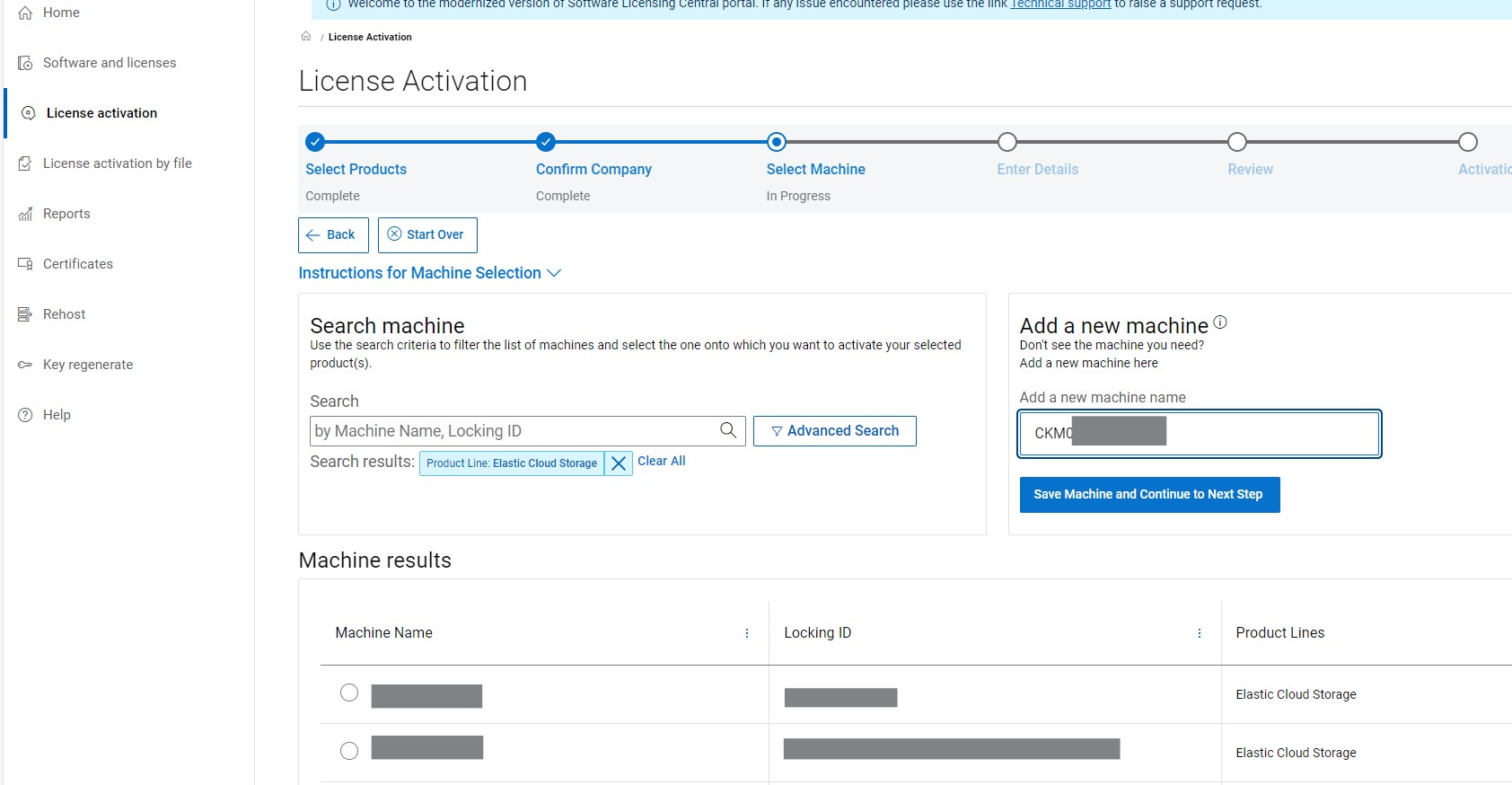
사용 가능한 모든 컴퓨터 목록을 보려면 'Search Machines' 섹션에서 SEARCH 버튼을 클릭합니다. 여러 시스템이 있는 경우 검색 조건을 사용하여 시스템 목록을 필터링할 수 있습니다. 컴퓨터를 찾아 선택한 후 다음을 클릭합니다. 세부 정보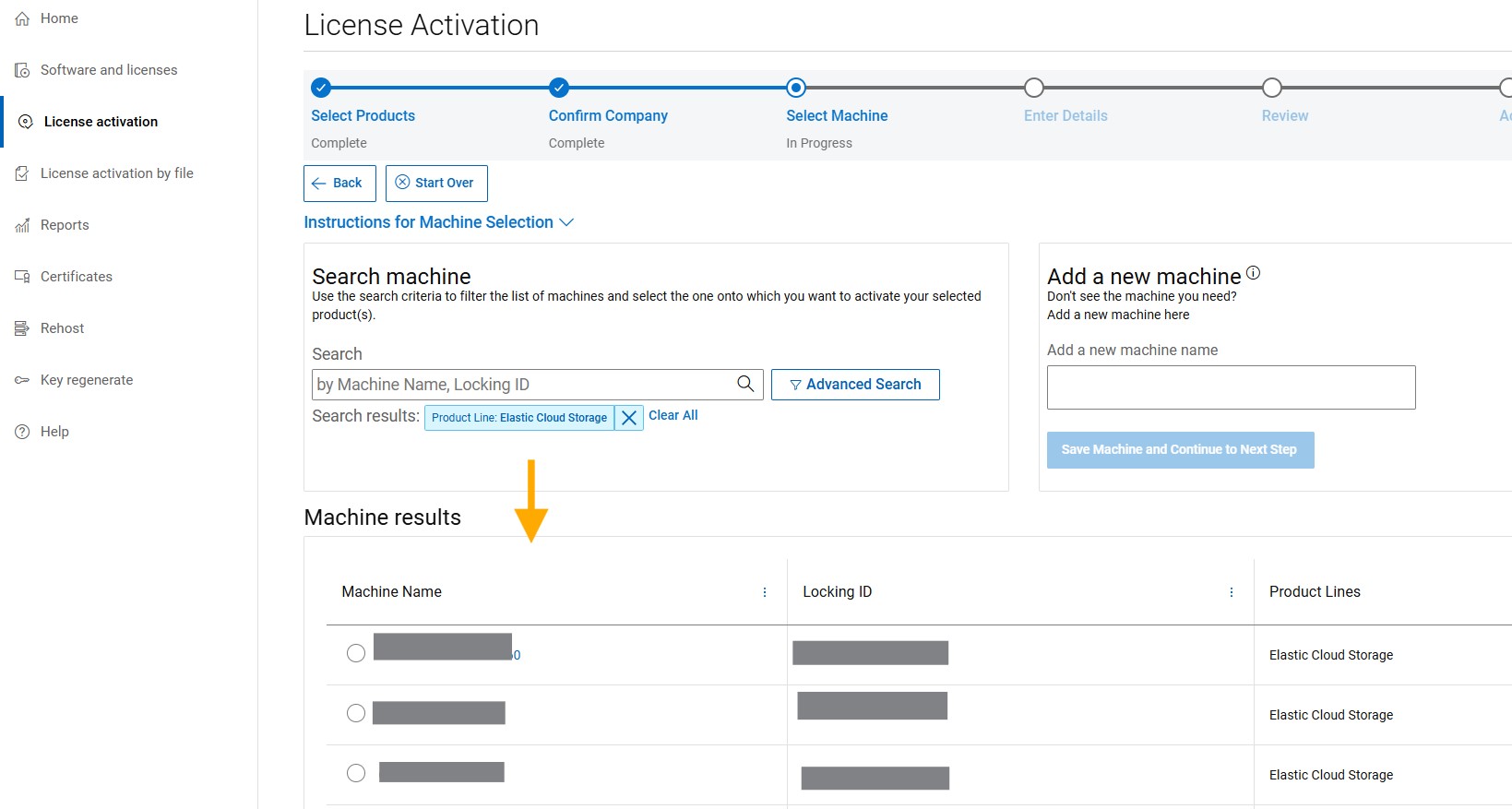
입력다음 페이지에서 수량 및 잠금 ID와 같은 모든 관련 제품별 세부 정보를 입력해야 합니다.
수량: 각 자격에 필요한 수량을 입력합니다.
참고: 계약 수량은 이 페이지에 요약되어 있지만 TLA 활성화를 위해 당좌 대월이 활성화됩니다.
잠금 ID: Locking ID 필드에 ECS 일련 번호를 입력합니다.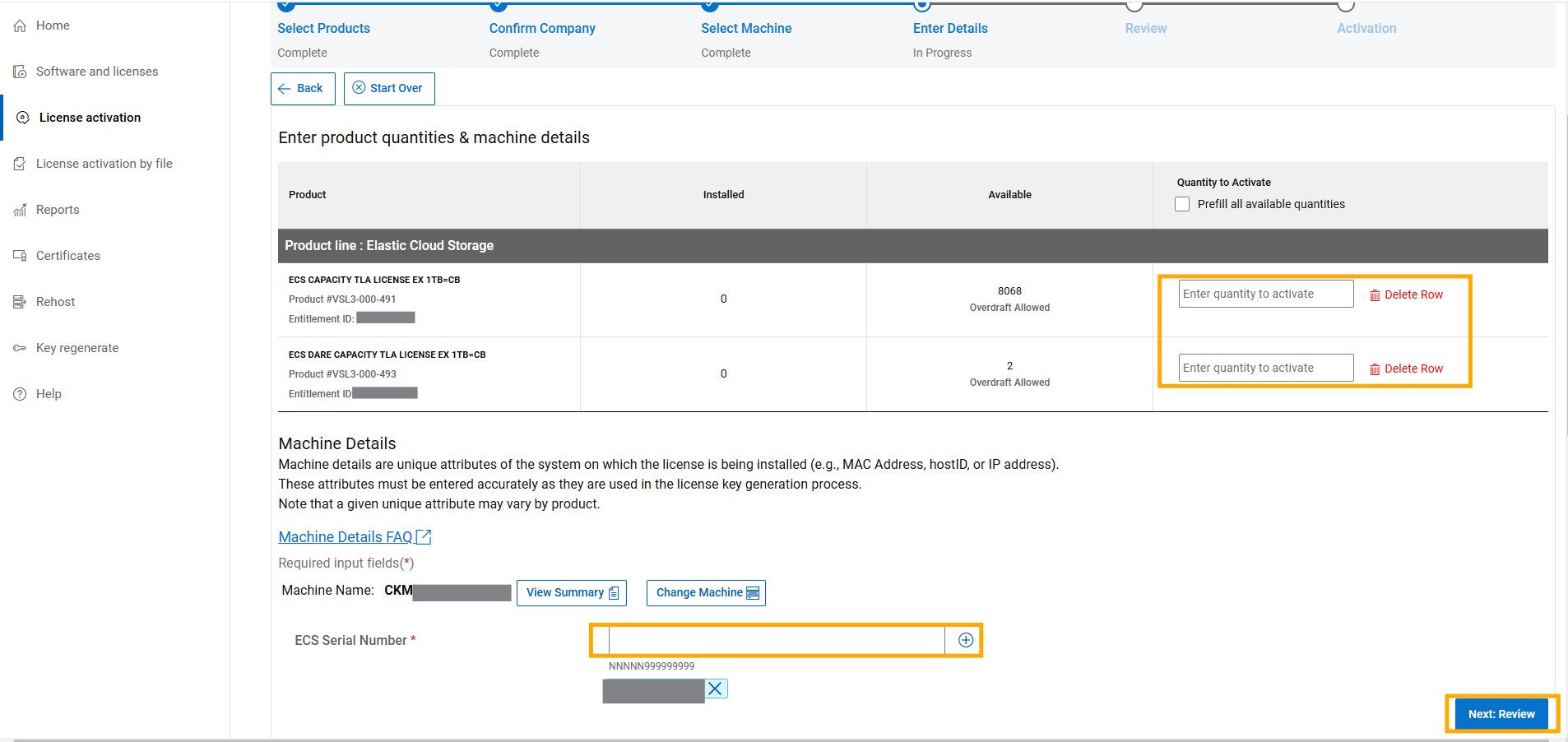
위의 단계에서는 잠금 ID를 변경하지 않고 기존 시스템에만 용량을 추가할 수 있습니다.
또한 용량에 따라 클러스터에 노드 일련 번호를 추가할 수 있습니다. 이를 위해 일련 번호를 추가하고 + 버튼을 클릭합니다 .
다음을 선택합니다. 복습
활성화 버튼을 사용하여 활성화를 확인하기 전에 선택 사항을 검토하라는 메시지가 표시됩니다.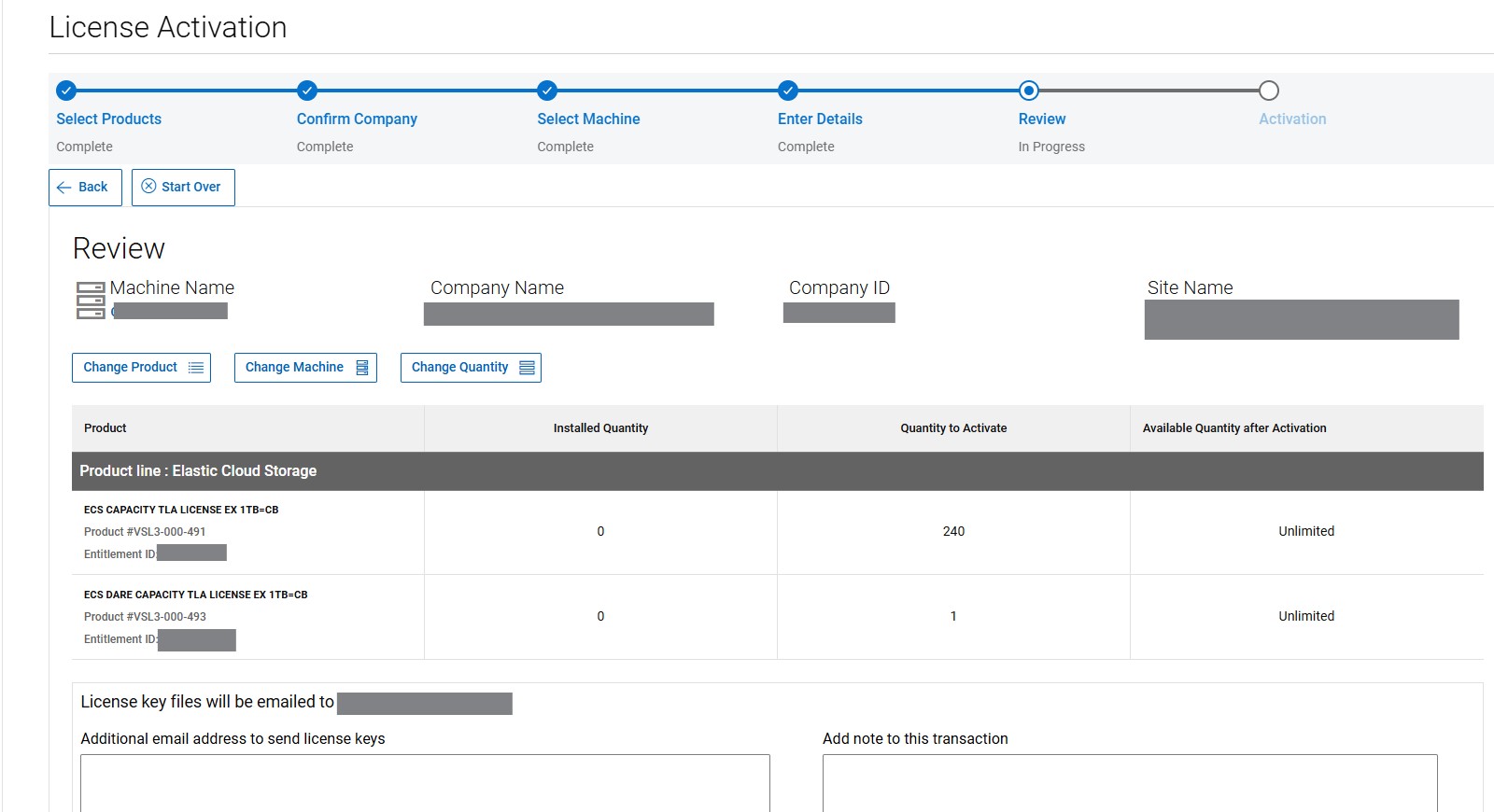
여기에 추가 이메일 주소를 입력하고 거래에 메모를 추가할 수 있습니다.
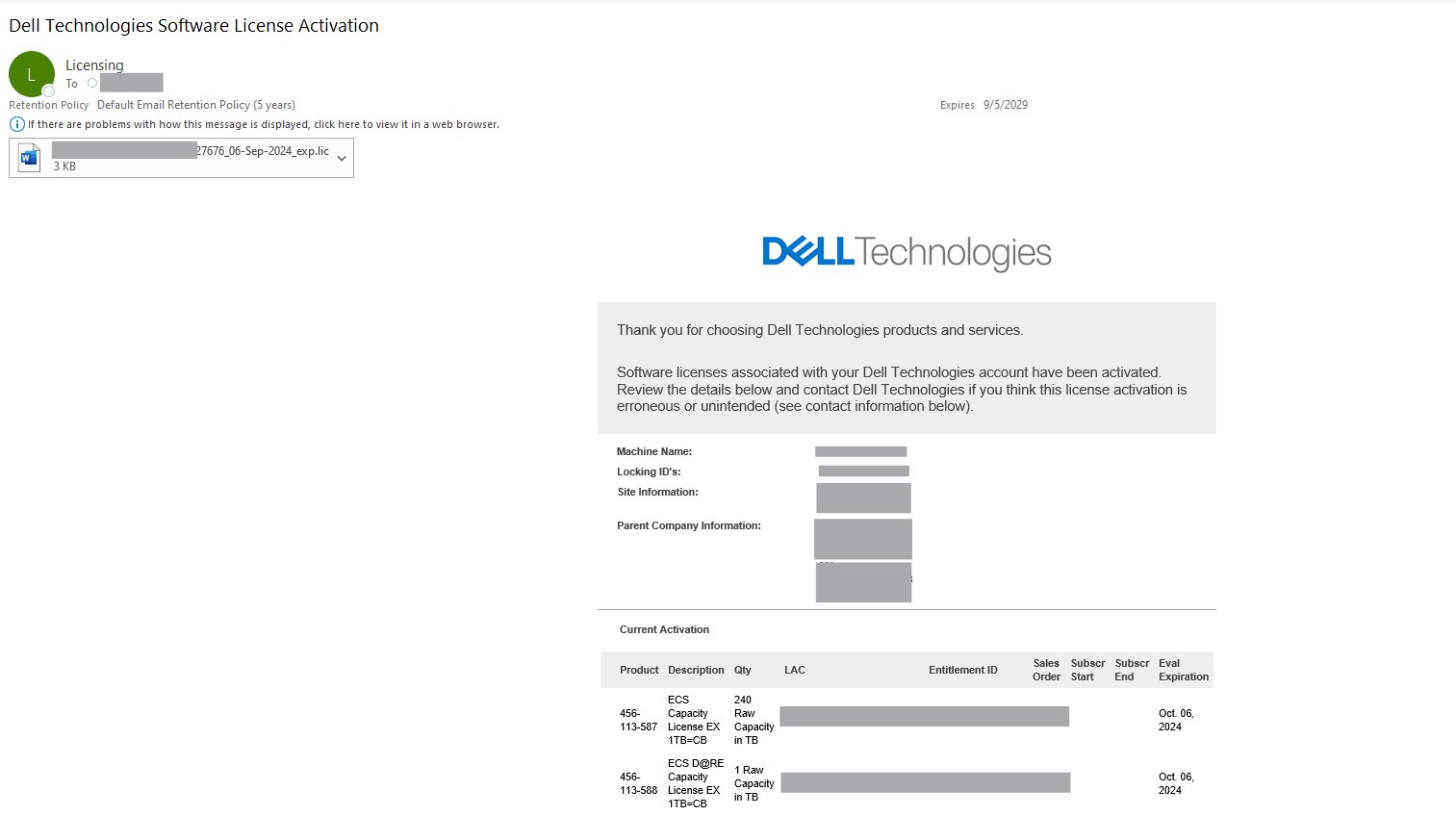
후속 페이지에 완료된 활성화가 표시됩니다. 여기에서 ECS 라이선스 파일을 직접 다운로드할 수 있습니다.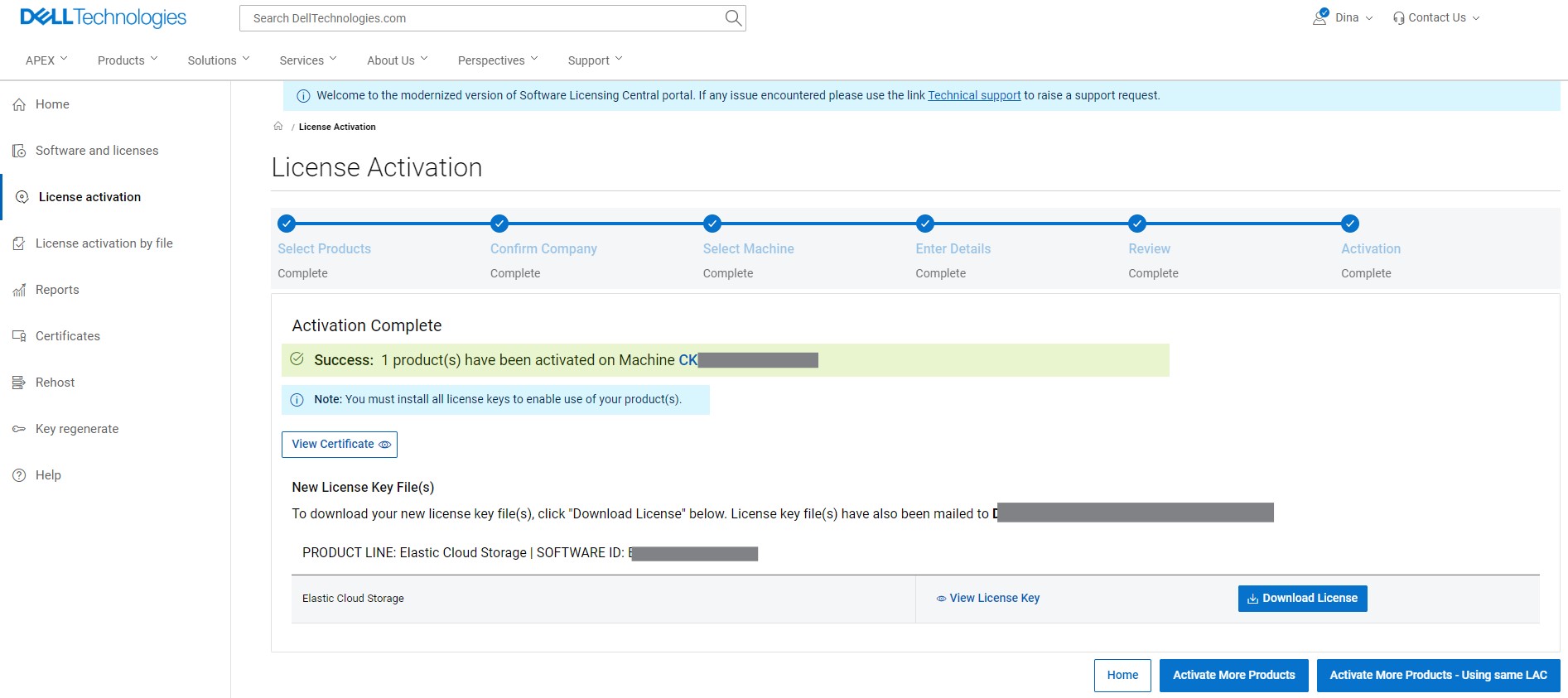
라이선스는 라이선스를 활성화한 사용자의 이메일 프로필로 전송됩니다.